Kiadvány
- Az ESET Management Agent telepítő és konfigurációs fájl létrehozása és letöltése a csoportházirend-objektumon (GPO) vagy a System Center Configuration Manager (SCCM) segítségével történő telepítéshez
- Az ESET Management Agent telepítése csoportházirend-objektumon (GPO) vagy System Center Configuration Manager (SCCM) keresztül
Megoldás
Kattintson az alábbi megfelelő bővítőre.
ESET PROTECT
-
Nyissa meg az ESET PROTECT Web Console-t a böngészőjében és lépjen be.
-
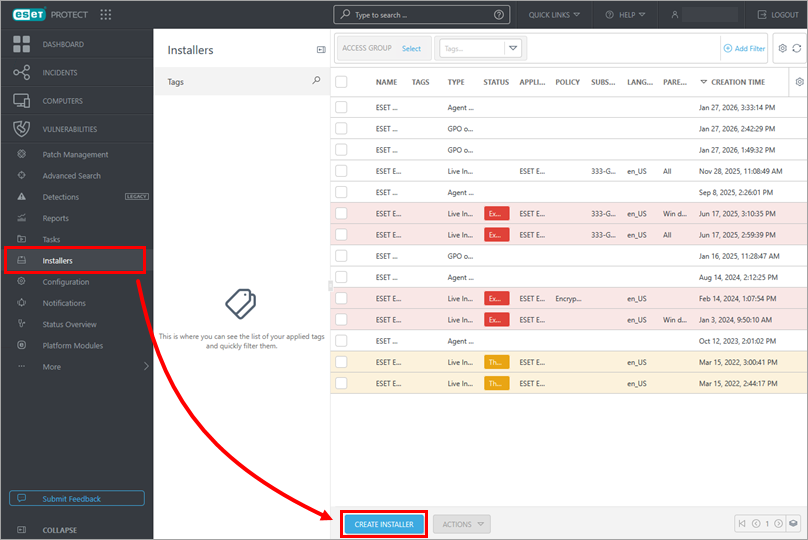
Kattintson a Telepítők → Telepítő létrehozása gombra.
-
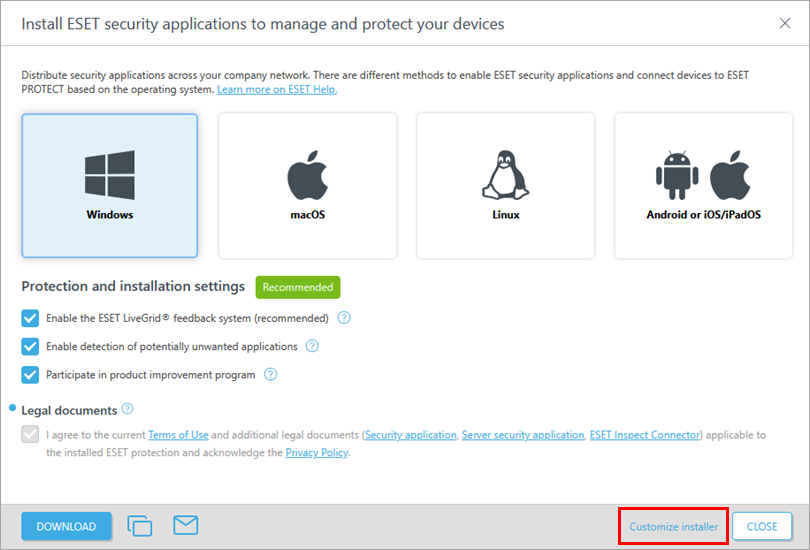
Kattintson a Telepítő testreszabása gombra.
-
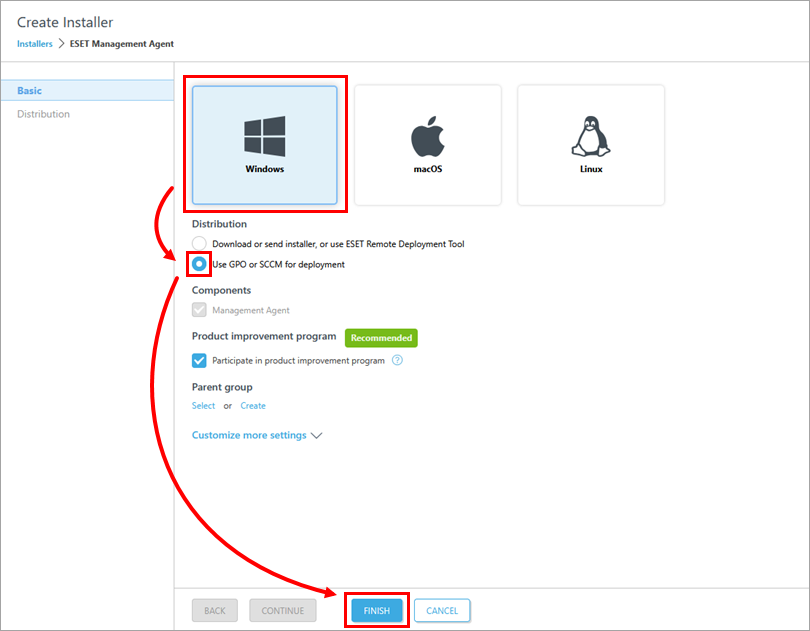
Kattintson a Windows elemre, majd a Distribution listában válassza a Use GPO or SCCM for deployment lehetőséget, és kattintson a Finish (Befejezés) gombra.
-
Kattintson a GPO/SCCM konfigurációs szkript ikonra az
install_config.inifájl letöltéséhez, és kattintson a kívánt ESET Management Agent verzióra a megfelelő telepítőfájl letöltéséhez. Ha a letöltések befejeződtek, kattintson a Befejezés gombra. Alternatívaként letöltheti az ESET Management Agent telepítő .msi fájlját az ESET letöltési oldaláról.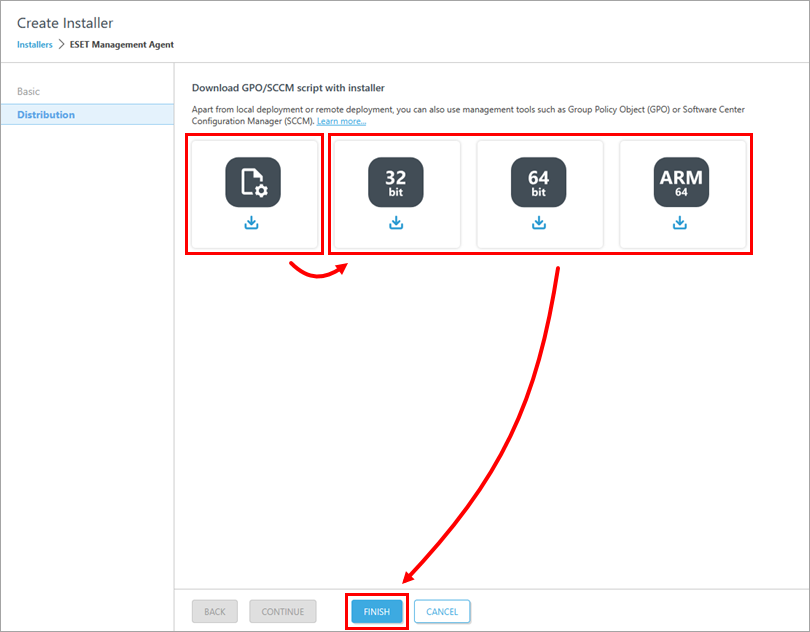
-
Mentse az Agent telepítőfájlt és az
install_config.inifájlt a tartományvezérlőn található megosztott mappába, hogy az összes ügyfélszámítógép olvasási és végrehajtási jogosultságokkal hozzáférhessen. -
Kattintson az alábbi megfelelő linkre az ESET Management Agent csoportházirend-objektum (GPO) vagy System Center Configuration Manager (SCCM) segítségével történő telepítéséhez:
ESET PROTECT On-Prem
-
Nyissa meg az ESET PROTECT Web Console-t a böngészőjében és lépjen be.
-
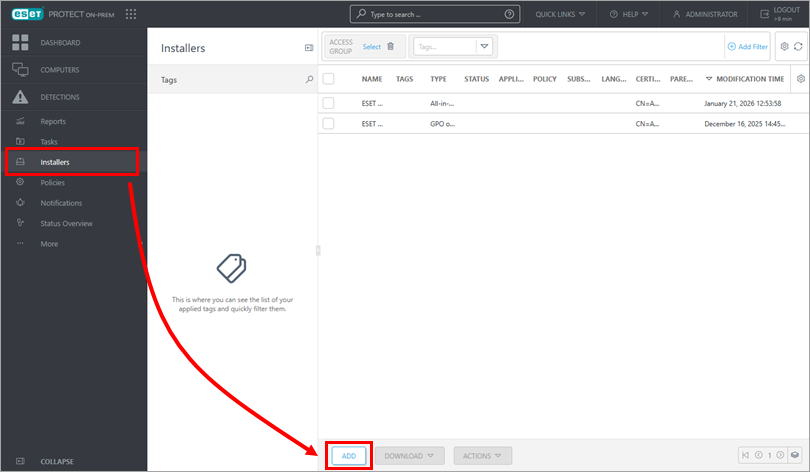
Kattintson a Telepítők → Hozzáadás gombra.
-
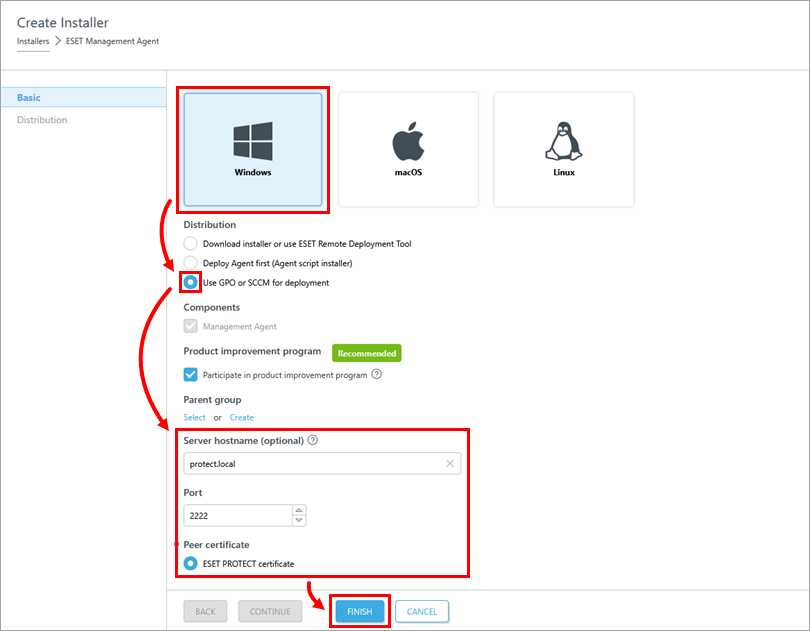
Kattintson a Windows elemre, majd a Distribution listában válassza a Use GPO or SCCM for deployment (GPO vagy SCCM használata a telepítéshez) lehetőséget. Szerkessze a Szerver hostnevet, a Portot és a tanúsítványokat, ha az ESET PROTECT Server konfigurációja alapján meg kell változtatnia az automatikusan előre kitöltött értékeket. Kattintson a Befejezés gombra.
-
Kattintson a GPO/SCCM konfigurációs szkript ikonra az
install_config.inifájl letöltéséhez, és kattintson az ESET Management Agent kívánt verziójára a megfelelő telepítőfájl letöltéséhez. Ha a letöltések befejeződtek, kattintson a Befejezés gombra. Alternatívaként letöltheti az ESET Management Agent telepítő .msi fájlját az ESET letöltési oldaláról.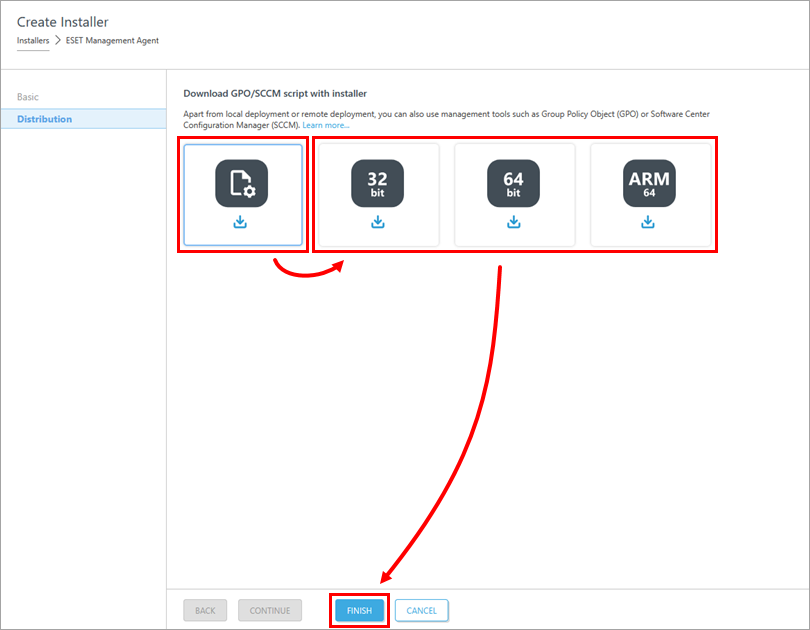
-
Mentse az Agent telepítőfájlt és az
install_config.inifájlt a tartományvezérlőn található megosztott mappába, hogy az összes ügyfélszámítógép olvasási és végrehajtási jogosultságokkal hozzáférhessen. -
Kattintson az alábbi megfelelő linkre az ESET Management Agent csoportházirend-objektum (GPO) vagy System Center Configuration Manager (SCCM) segítségével történő telepítéséhez:


