Випуск
- Створіть і завантажте інсталятор ESET Management Agent і файл конфігурації для розгортання за допомогою об'єкта групової політики (GPO) або System Center Configuration Manager (SCCM)
- Розгортання ESET Management Agent за допомогою об'єкта групової політики (GPO) або System Center Configuration Manager (SCCM)
Рішення
Клацніть відповідний розширювач нижче.
ESET PROTECT
-
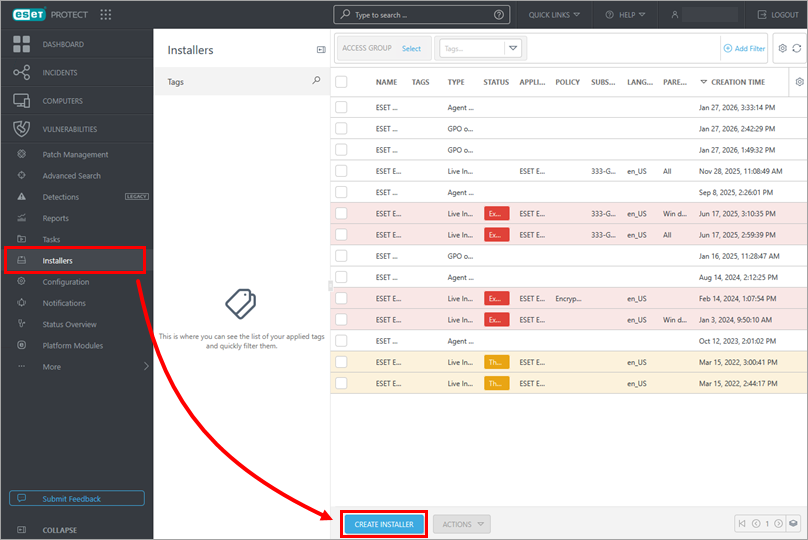
Клацніть Інсталятори → Створити інсталятор.
-
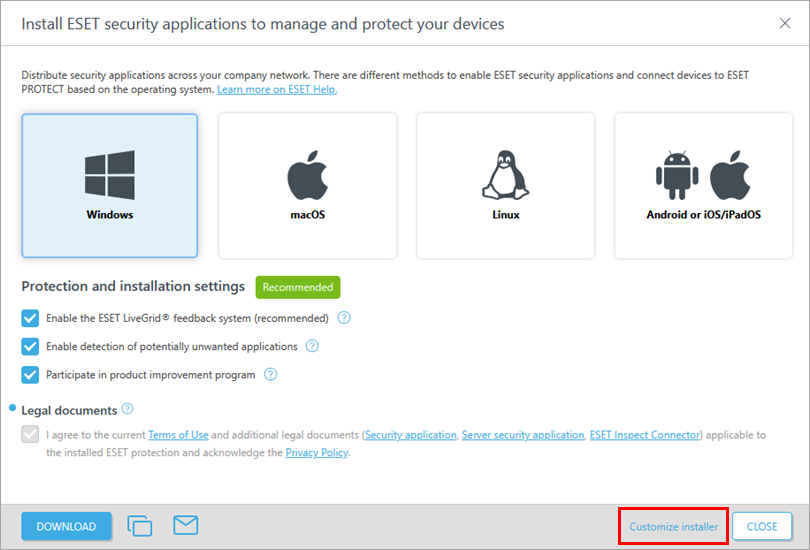
Натисніть Налаштувати інсталятор.
-
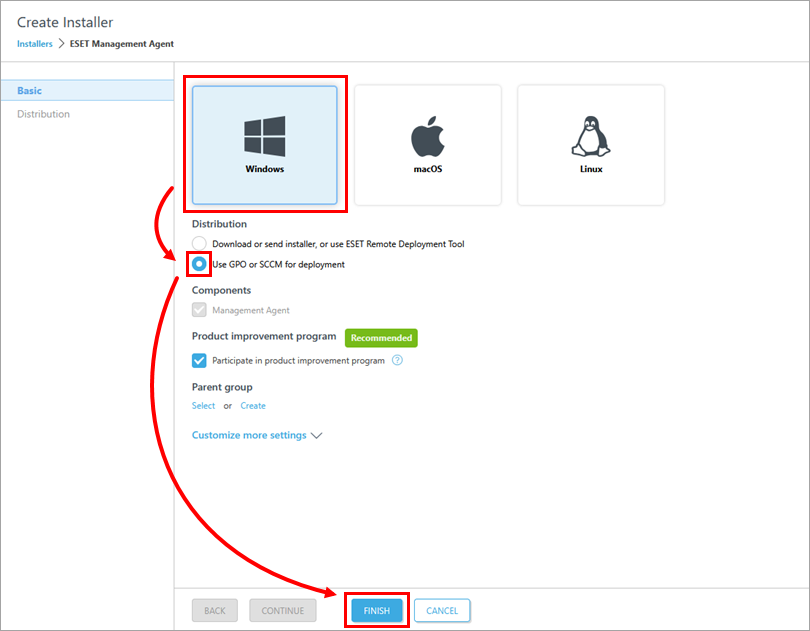
Клацніть Windows і у списку Розповсюдження виберіть Використовувати GPO або SCCM для розгортання і натисніть кнопку Готово.
-
Клацніть піктограму сценарію конфігурації GPO/SCCM, щоб завантажити
файл install_config.ini, і виберіть потрібну версію ESET Management Agent, щоб завантажити відповідний інсталяційний файл. Після завершення завантаження натисніть кнопку Готово. Крім того, ви можете завантажити інсталяційний .msi-файл ESET Management Agent зі сторінки завантаження ESET.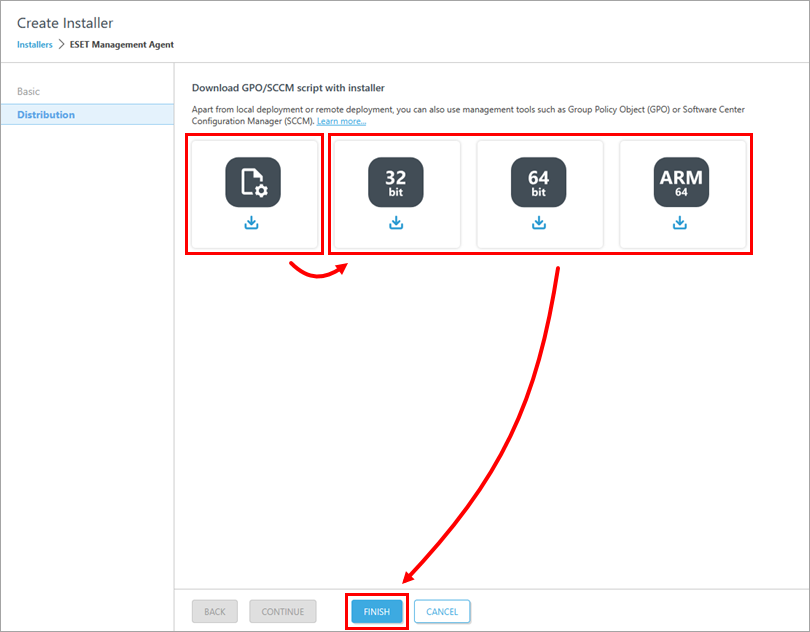
-
Збережіть інсталяційний файл агента та файл
install_config.iniу спільній папці на контролері домену, щоб усі клієнтські комп'ютери мали доступ до неї з правами на читання та виконання. -
Клацніть відповідне посилання нижче, щоб розгорнути ESET Management Agent за допомогою об'єкта групової політики (GPO) або System Center Configuration Manager (SCCM):
ESET PROTECT On-Prem
-
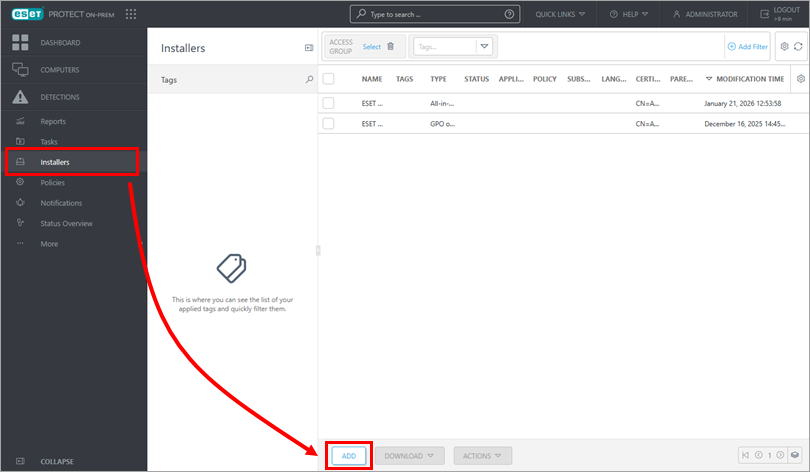
Клацніть Інсталятори → Додати.
-
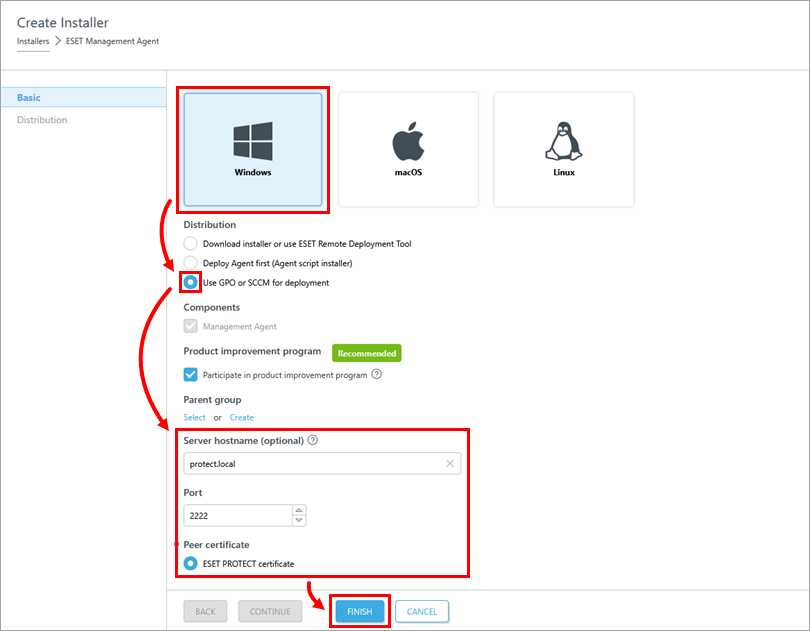
Клацніть Windows і в списку Розповсюдження виберіть Використовувати GPO або SCCM для розгортання. Відредагуйте Ім'я хоста сервера, Порт і сертифікати, якщо потрібно змінити автоматично заповнені значення відповідно до конфігурації ESET PROTECT Server. Натисніть кнопку Готово.
-
Клацніть піктограму сценарію конфігурації GPO/SCCM, щоб завантажити файл
install_config.ini, і виберіть потрібну версію ESET Management Agent, щоб завантажити відповідний інсталяційний файл. Після завершення завантаження натисніть кнопку Готово. Крім того, ви можете завантажити інсталяційний .msi-файл ESET Management Agent зі сторінки завантаження ESET.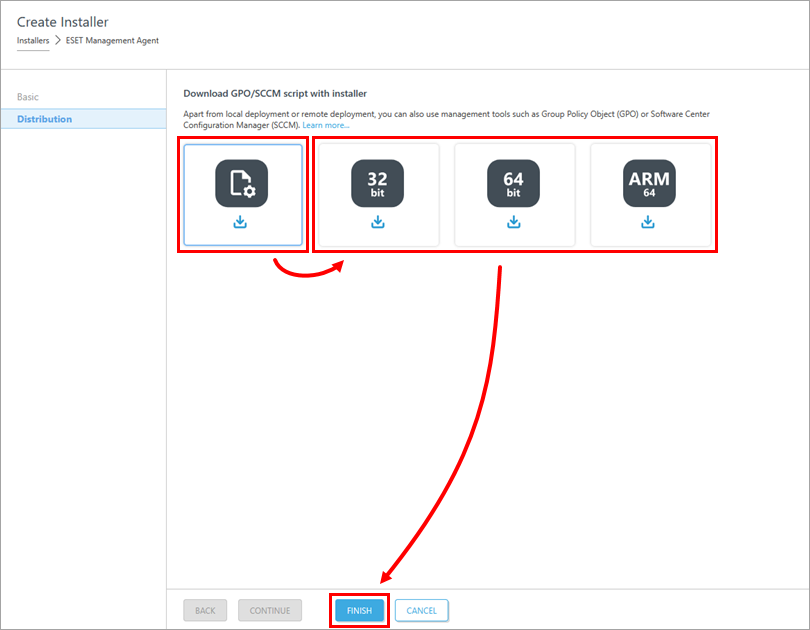
-
Збережіть інсталяційний файл агента та файл
install_config.iniу спільній папці на контролері домену, щоб усі клієнтські комп'ютери мали доступ до неї з правами на читання та виконання. -
Клацніть відповідне посилання нижче, щоб розгорнути ESET Management Agent за допомогою об'єкта групової політики (GPO) або System Center Configuration Manager (SCCM):


