Выпуск
- Создание и загрузка программы установки и файла конфигурации ESET Management Agent для развертывания с помощью объекта групповой политики (GPO) или System Center Configuration Manager (SCCM)
- Развертывание ESET Management Agent с помощью объекта групповой политики (GPO) или диспетчера конфигурации System Center (SCCM)
Решение
Щелкните соответствующий расширитель ниже.
ESET PROTECT
-
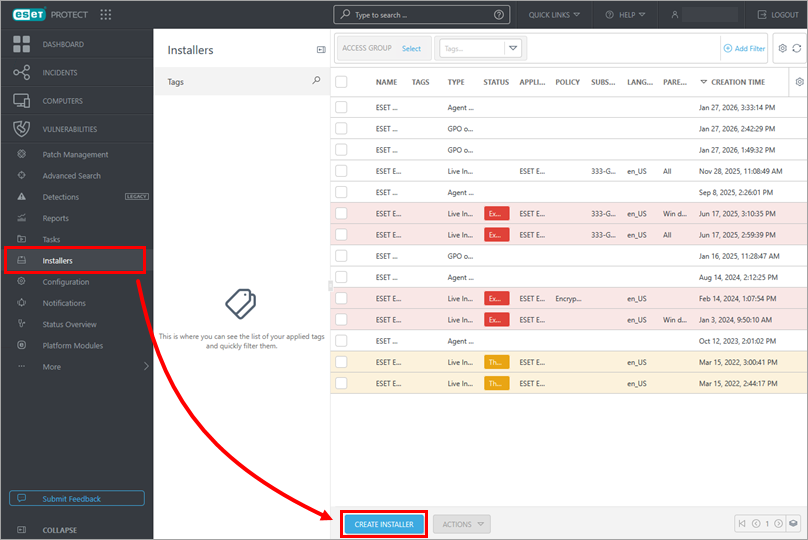
Щелкните Установщики → Создать установщик.
-
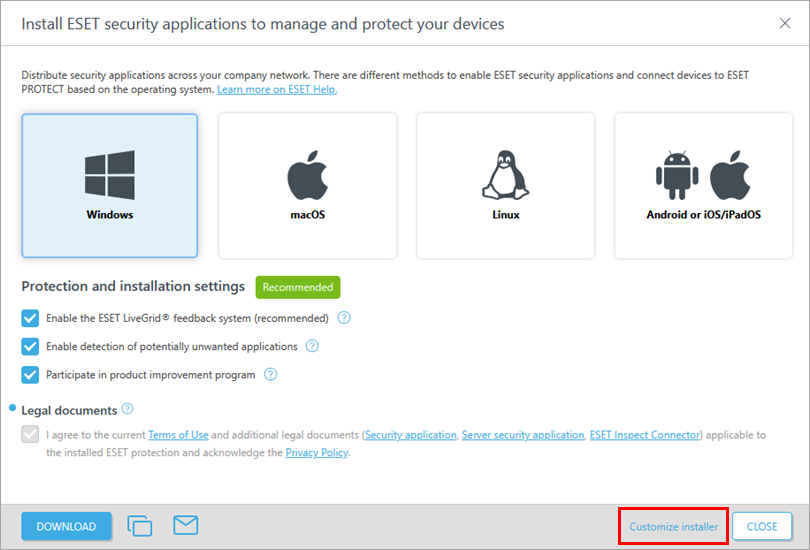
Нажмите Настроить программу установки.
-
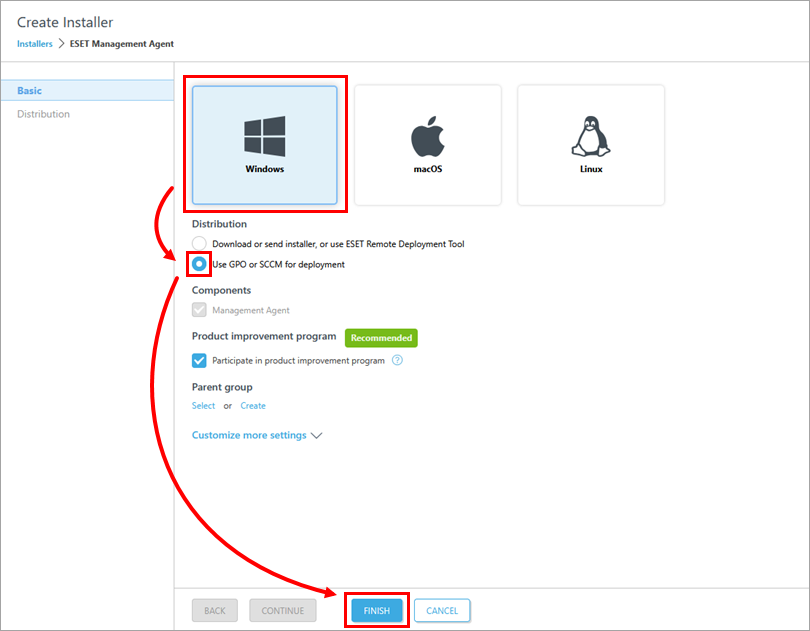
Нажмите Windows и в списке Распространение выберите Использовать GPO или SCCM для развертывания и нажмите Готово.
-
Щелкните значок сценария конфигурации GPO/SCCM, чтобы загрузить файл
install_config.ini, и щелкните предпочтительную версию ESET Management Agent, чтобы загрузить нужный файл установщика. После завершения загрузки нажмите кнопку Готово. Кроме того, можно загрузить файл .msi программы установки ESET Management Agent со страницы загрузки ESET.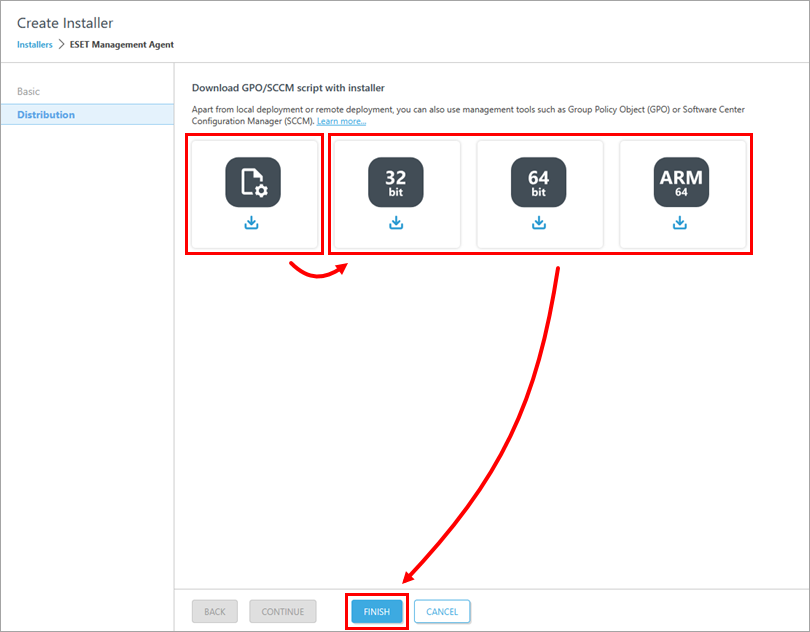
-
Сохраните файл установщика агента и файл
install_config.iniв общей папке на контроллере домена, чтобы все клиентские компьютеры могли получить к нему доступ с правами на чтение и выполнение. -
Щелкните соответствующую ссылку ниже, чтобы развернуть ESET Management Agent с помощью объекта групповой политики (GPO) или System Center Configuration Manager (SCCM):
ESET PROTECT On-Prem
-
Щелкните Установщики → Добавить.
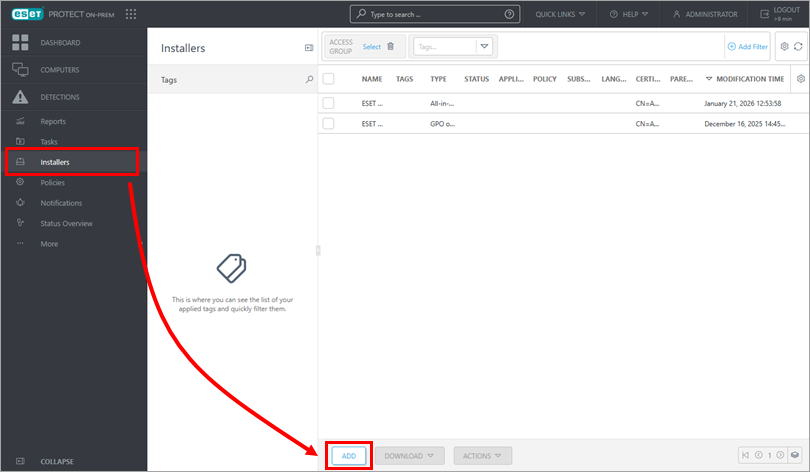
-
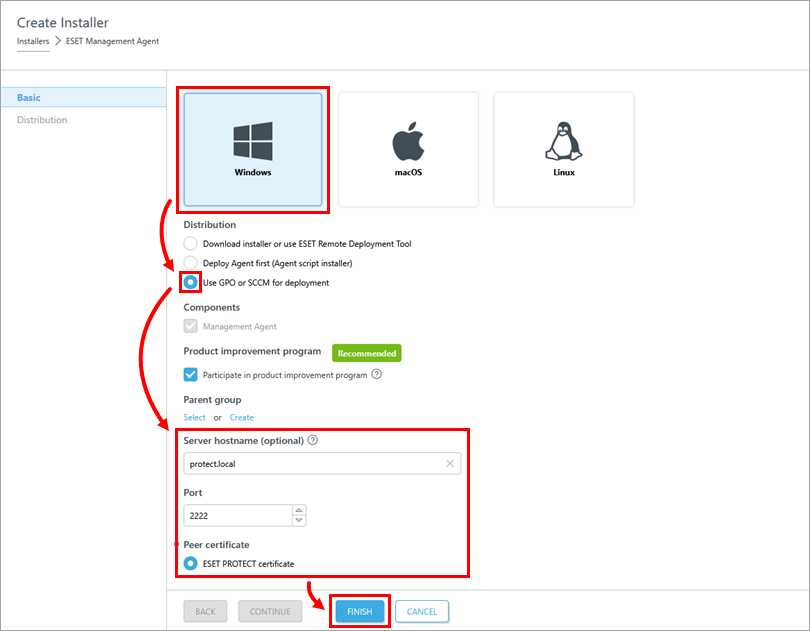
Нажмите Windows и в списке Распространение выберите Использовать GPO или SCCM для развертывания. Отредактируйте имя хоста сервера, порт и сертификаты, если необходимо изменить автоматически заполненные значения в соответствии с конфигурацией ESET PROTECT Server. Нажмите кнопку Готово.
-
Щелкните значок сценария конфигурации GPO/SCCM, чтобы загрузить файл
install_config.ini, и щелкните предпочтительную версию ESET Management Agent, чтобы загрузить нужный файл установщика. После завершения загрузки нажмите кнопку Готово. Кроме того, можно загрузить файл .msi программы установки ESET Management Agent со страницы загрузки ESET.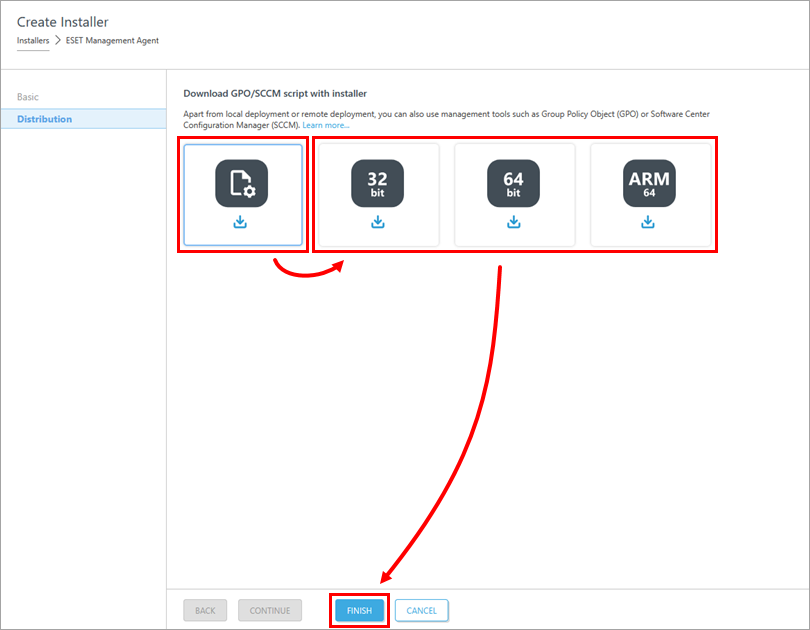
-
Сохраните файл установщика агента и файл
install_config.iniв общей папке на контроллере домена, чтобы все клиентские компьютеры могли получить к нему доступ с правами на чтение и выполнение. -
Щелкните соответствующую ссылку ниже, чтобы развернуть ESET Management Agent с помощью объекта групповой политики (GPO) или System Center Configuration Manager (SCCM):


