이슈
- GPO(그룹 정책 개체) 또는 SCCM(시스템 센터 구성 관리자)을 통해 배포할 ESET 관리 에이전트 설치 관리자 및 구성 파일을 생성하고 다운로드합니다
- GPO(그룹 정책 개체) 또는 SCCM(시스템 센터 구성 관리자)을 통해 ESET 관리 에이전트 배포
솔루션
아래에서 해당 확장기를 클릭합니다.
ESET 보호
-
#@#플레이스홀더 id='1499' 언어='1'#@#
-
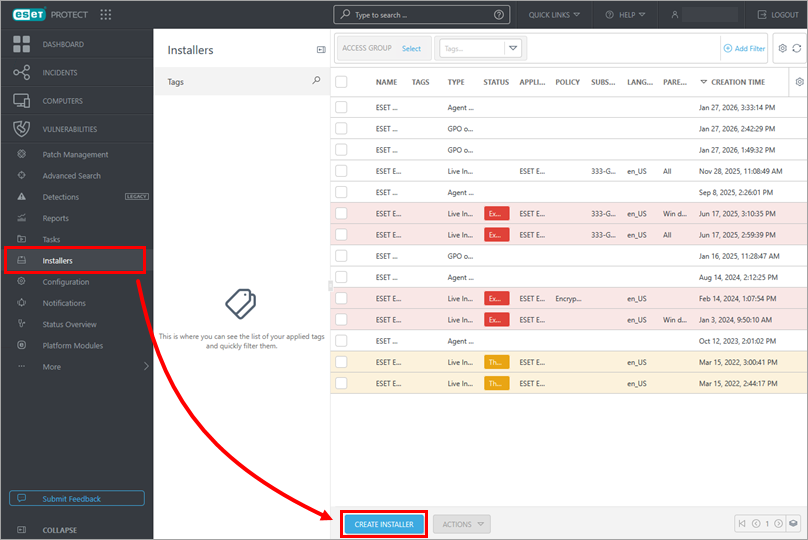
설치 관리자 → 설치 관리자 생성을 클릭합니다.
-
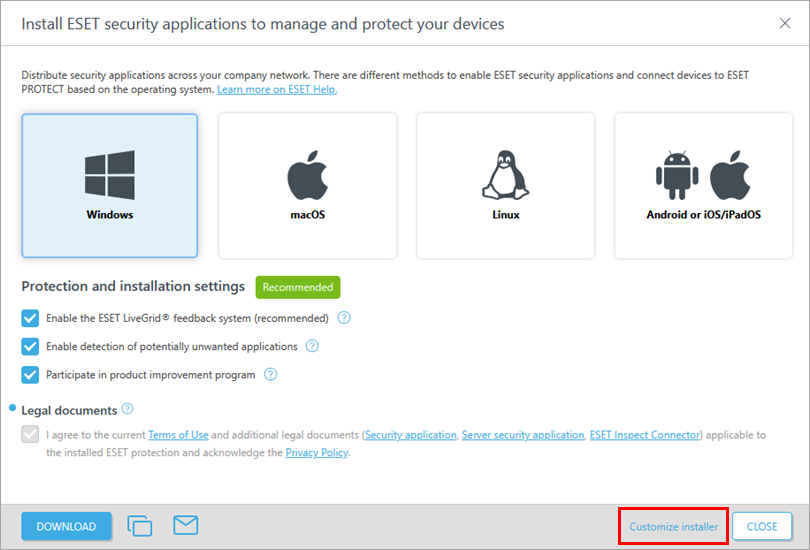
설치 프로그램 사용자 지정을 클릭합니다.
-
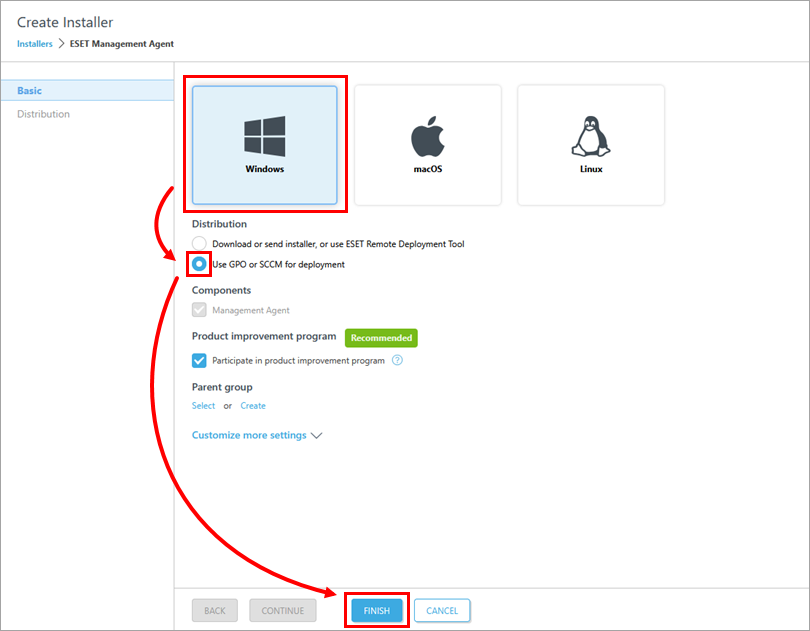
Windows를 클릭하고 배포 목록에서 배포에 GPO 또는 SCCM 사용을 선택하고 마침을 클릭합니다.
-
GPO/SCCM 구성 스크립트 아이콘을 클릭하여
install_config.ini를다운로드하고 원하는 ESET 관리 에이전트 버전을 클릭하여 올바른 설치 파일을 다운로드하십시오. 다운로드가 완료되면 마침을 클릭합니다. 또는 ESET 다운로드 페이지에서 ESET 관리 에이전트 설치 관리자 .msi 파일을 다운로드할 수 있습니다.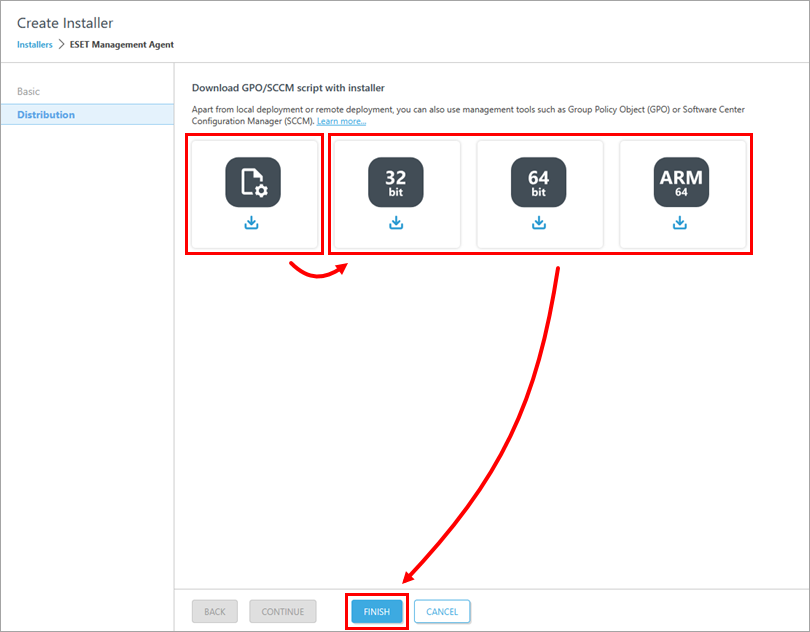
-
모든 클라이언트 컴퓨터에서 읽기 및 실행 권한으로 액세스할 수 있도록 에이전트 설치 관리자 파일과
install_config.ini파일을 도메인 컨트롤러의 공유 폴더에 저장합니다. -
아래의 해당 링크를 클릭하여 GPO(그룹 정책 개체) 또는 SCCM(시스템 센터 구성 관리자)을 통해 ESET 관리 에이전트를 배포합니다:
ESET 보호 온-프레미스
-
#@#플레이스홀더 id='1499' 언어='1'#@#
-
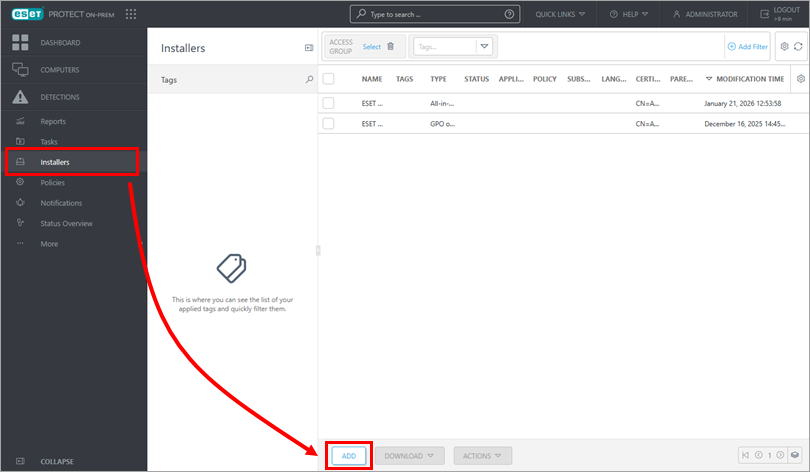
설치 프로그램 → 추가를 클릭합니다.
-
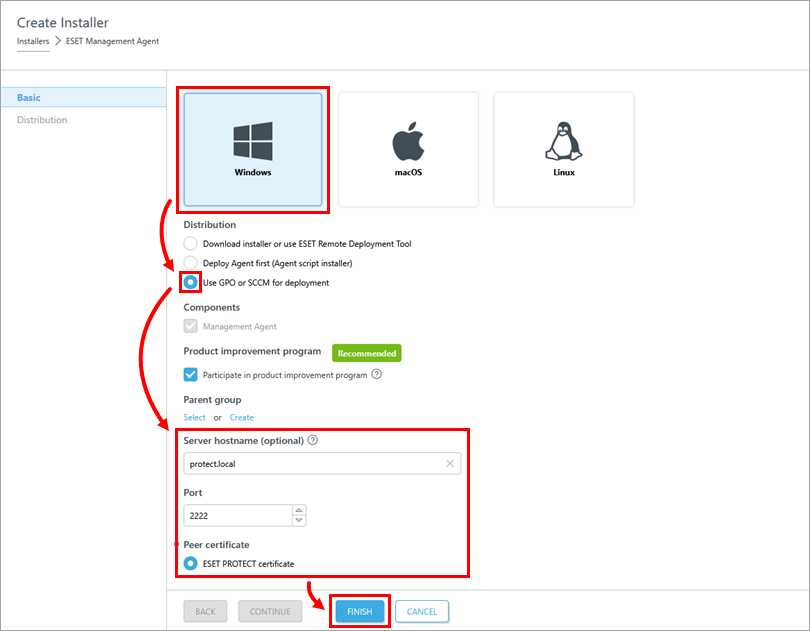
Windows를 클릭하고 배포 목록에서 배포에 GPO 또는 SCCM 사용을 선택합니다. ESET 보호 서버 구성에 따라 자동으로 미리 채워진 값을 변경해야 하는 경우 서버 호스트 이름, 포트 및 인증서를 편집합니다. 마침을 누르십시오.
-
GPO/SCCM 구성 스크립트 아이콘을 클릭하여
install_config.ini를다운로드하고 원하는 ESET 관리 에이전트 버전을 클릭하여 올바른 설치 프로그램 파일을 다운로드합니다. 다운로드가 완료되면 마침을 클릭합니다. 또는 ESET 다운로드 페이지에서 ESET 관리 에이전트 설치 관리자 .msi 파일을 다운로드할 수 있습니다.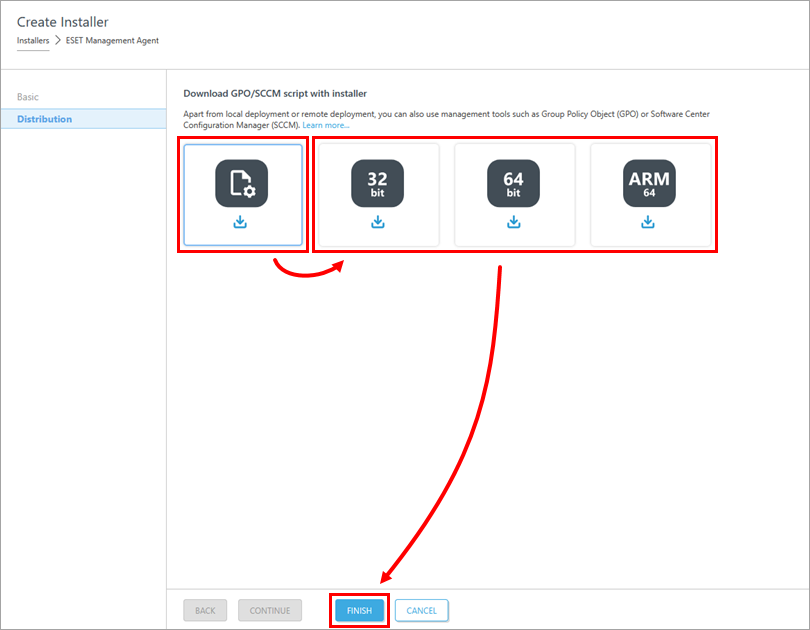
-
모든 클라이언트 컴퓨터에서 읽기 및 실행 권한으로 액세스할 수 있도록 에이전트 설치 관리자 파일과
install_config.ini파일을 도메인 컨트롤러의 공유 폴더에 저장합니다. -
아래의 해당 링크를 클릭하여 GPO(그룹 정책 개체) 또는 SCCM(시스템 센터 구성 관리자)을 통해 ESET 관리 에이전트를 배포합니다:


