Obsah
- Konfigurace instalačního souboru ESET Management Agent pro nasazení prostřednictvím objektu skupinových zásad (GPO) nebo Správce konfigurace System Center (SCCM)
- Konfigurace alternativní metody nasazení ESET Management Agenta pro firemní prostředí nebo prostředí s vysokým počtem klientských počítačů
- Použití GPO nebo SCCM pro nasazení
Podrobnosti
Kliknutím rozbalte
Vytvoření upraveného instalačního souboru ESET Management Agent pro nasazení ve velkých až podnikových prostředích. Na stránkách .msi soubor pro ESET Management Agent je oddělený od souboru .bat souboru dostupného z ESET PROTECT On-Prem. Na stránkách .msi soubor je následně upraven tak, aby po distribuci na klientské počítače rozpoznal správný certifikát a port pro komunikaci s vaším ESET PROTECT Serverem.
Řešení
ESET PROTECT
Použití GPO nebo SCCM pro nasazení
-
Otevřete webovou konzoli ESET PROTECT ve vašem webovém prohlížeči a přihlaste se.
-
Klikněte na Instalační programy → Vytvořit instalační program.

Obrázek 1-1 -
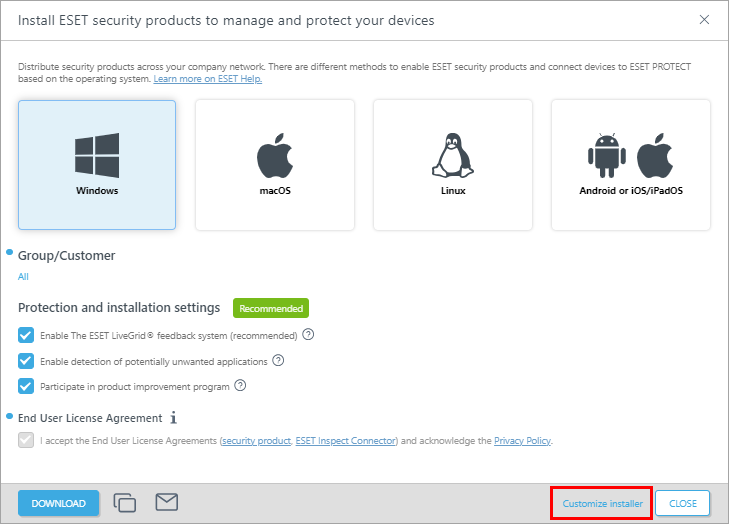
Klikněte na položku Přizpůsobit instalační program.
Obrázek 1-2 -
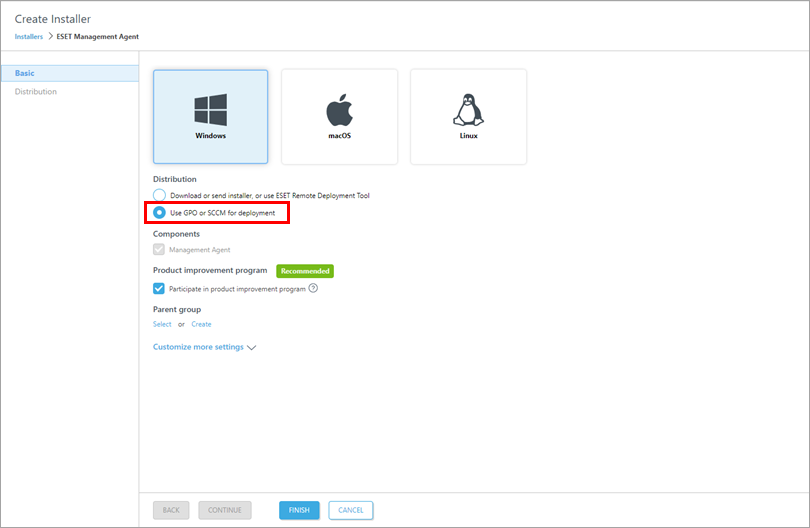
Operační systém Windows je předem vybrán. Vedle položky Distribuce vyberte možnost Použít objekt GPO nebo SCCM pro nasazení a posuňte se dolů.
Obrázek 1-3 -
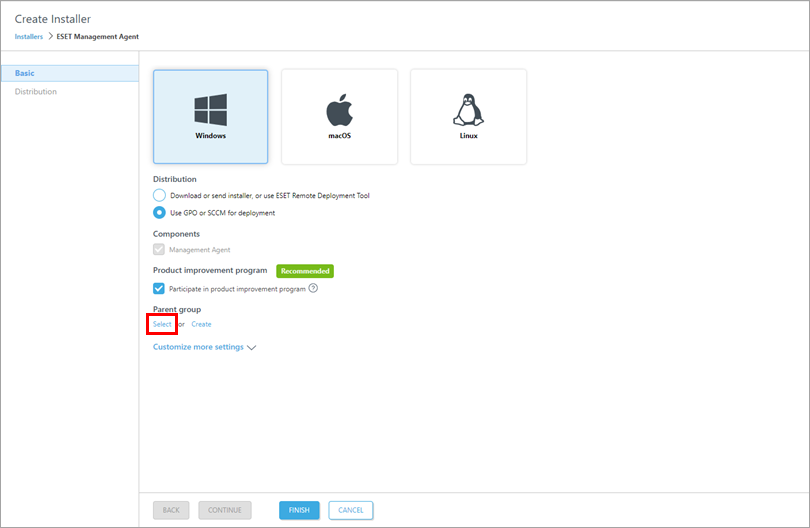
Vyberte rodičovskou skupinu, do které ESET PROTECT umístí počítač po instalaci agenta. Nadřazená skupina je povinná, pokud používáte ESET PROTECT Hub nebo ESET Business Account s weby nebo ESET MSP Administrator, a volitelná, pokud používáte ESET PROTECT Hub nebo ESET Business Account bez webů. Pokud používáte ESET PROTECT Hub nebo ESET Business účet bez webů a nechcete používat skupinu Parent, pokračujte krokem 6. V opačném případě klikněte na tlačítko Vybrat.
Obrázek 1-4 -
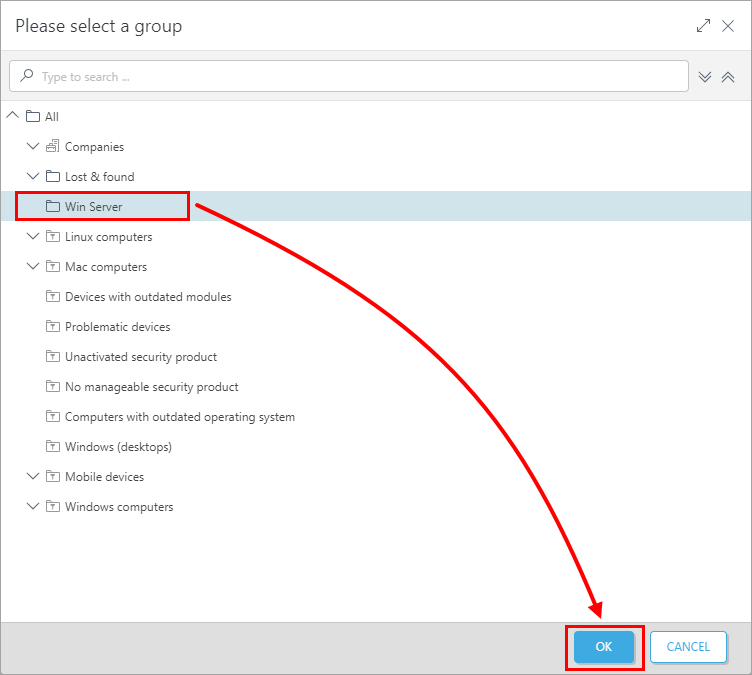
Vyberte skupinu, do které chcete počítače zařadit, a klikněte na tlačítko OK.
Obrázek 1-5 -
Klepnutím na tlačítko Dokončit vygenerujte instalační soubory.
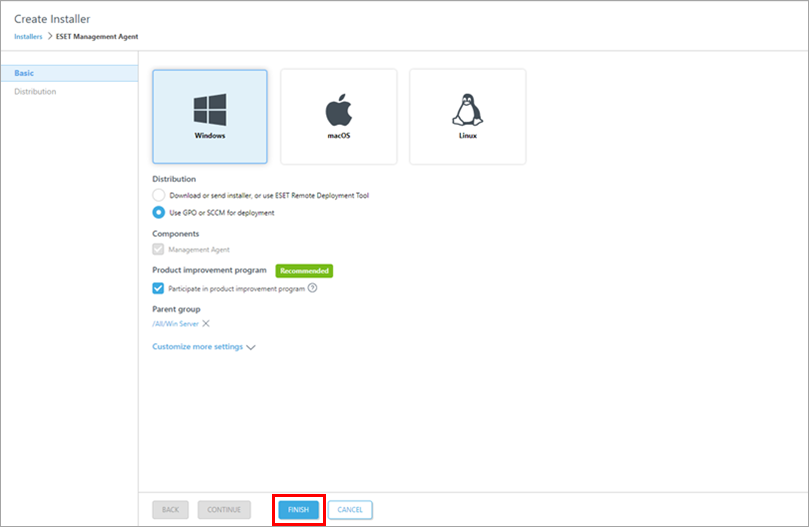
Obrázek 1-6 -
Kliknutím na ikonu souboru stáhnete
install_config.inisoubor. Výběrem požadované ikony instalačního programu agenta(32bitový, 64bitový, ARM64) stáhněte instalační program agenta.msia uložte je do stejné sdílené složky.Po stažení obou souborů klikněte na tlačítko Dokončit.
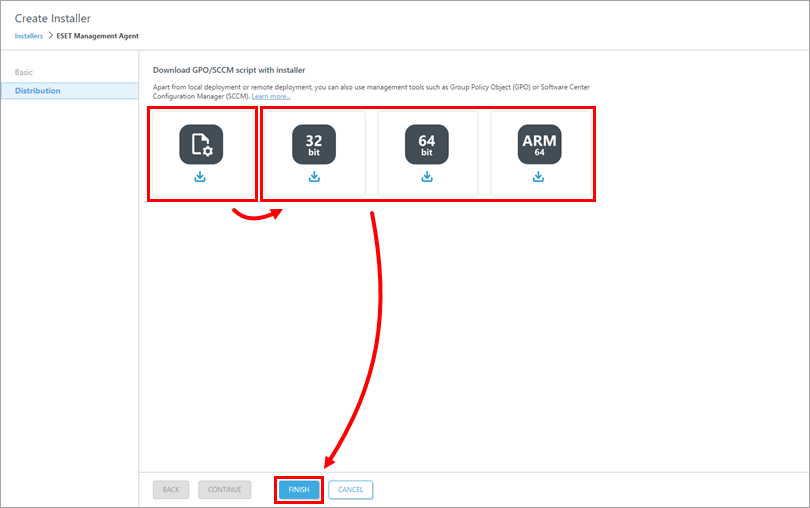
Obrázek 1-7 -
Pro nasazení balíčku použijte jeden z níže uvedených postupů:
ESET PROTECT On-Prem
Použití GPO nebo SCCM pro nasazení
-
Otevřete webovou konzoli ESET PROTECT ve vašem webovém prohlížeči a přihlaste se.
-
Klikněte na Rychlé odkazy → Deploy Agent
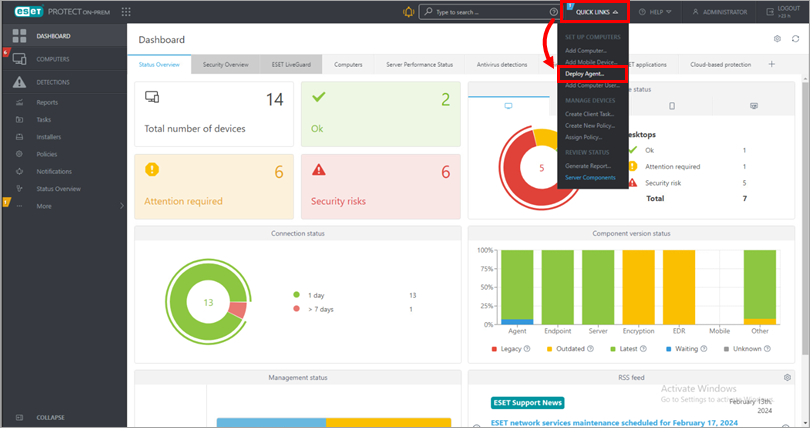
Obrázek 2-1
-
Potvrďte výběr operačního systému Windows, vyberte možnost Použít objekt GPO nebo SCCM pro nasazení vedle položky Distribuce a posuňte se dolů.
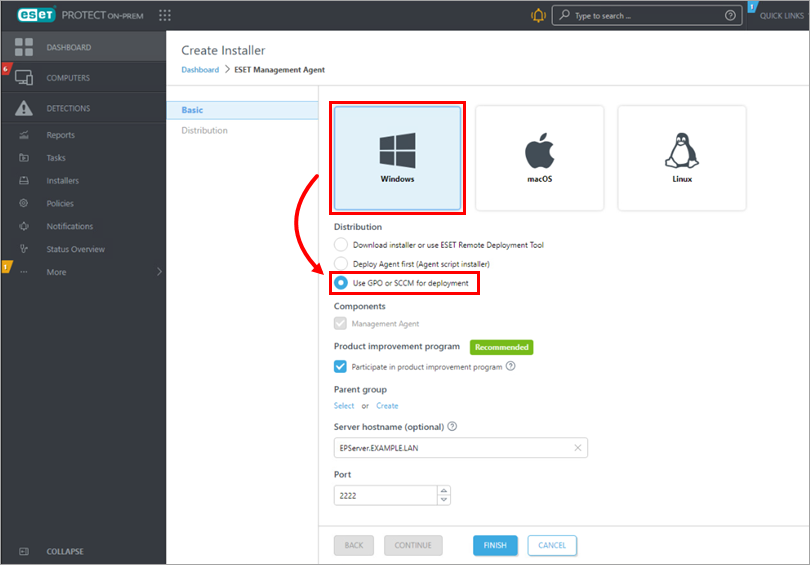
Obrázek 2-2
-
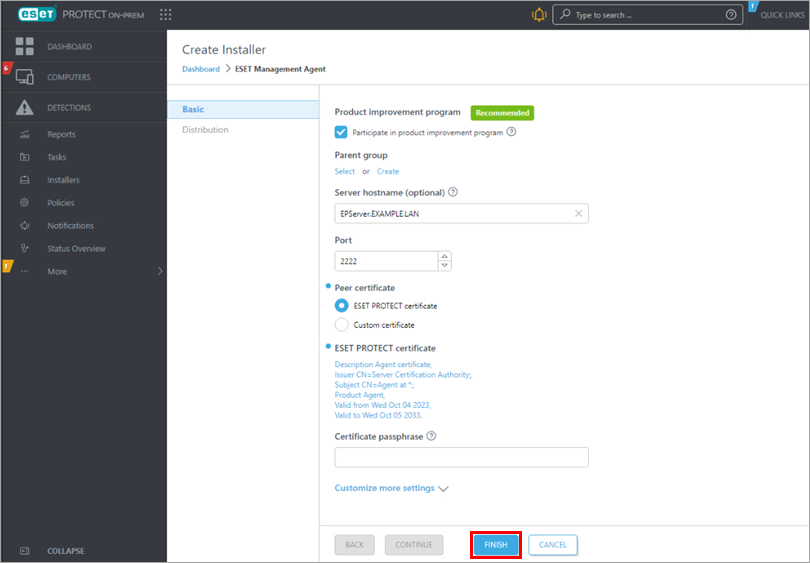
Klikněte na tlačítko Dokončit. Ve výchozím nastavení je vybrán certifikát ESET PROTECT On-Prem. Uživatelé vlastních certifikátů naleznou více informací v tématu Vlastní certifikáty s ESET PROTECT On-Prem Online nápověda. Vzájemné certifikáty a certifikáty certifikační autority vytvořené během instalace jsou ve výchozím nastavení obsaženy ve statické skupině s označením Vše.
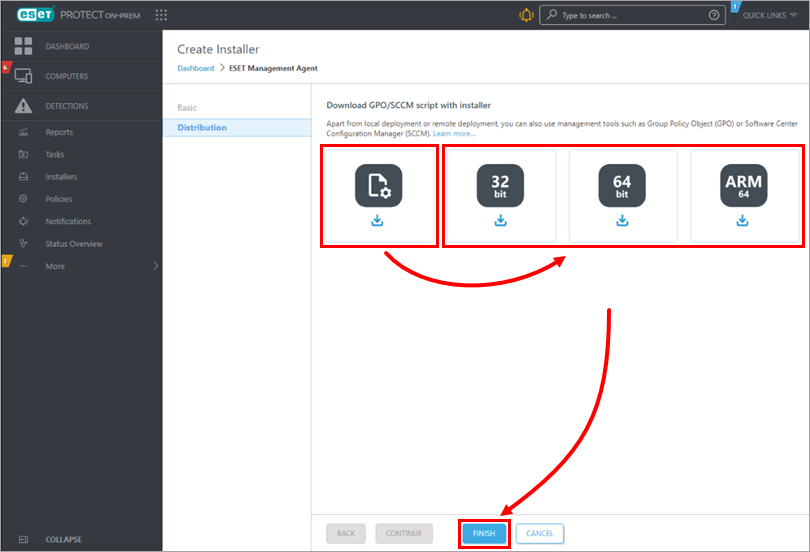
Obrázek 2-3 - Kliknutím na ikonu souboru stáhnete
install_config.inisoubor. Výběrem požadované ikony instalačního programu agenta(32-bit-64-bit, ARM64) stáhněte instalační program agenta.msia uložte jej do stejné sdílené složky.
Obrázek 2-4
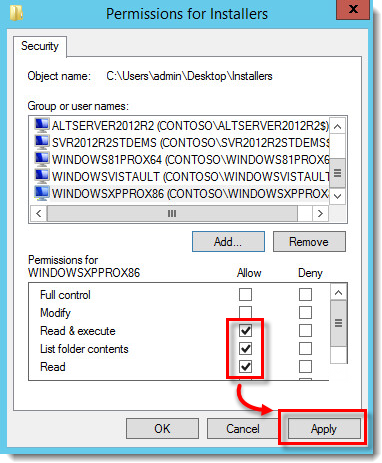
- Pro nasazení balíčku použijte jeden z níže uvedených postupů:
- Nasazení agenta správy ESET pomocí objektu skupinových zásad (GPO)
- Nasazení ESET Management Agenta pomocí System Center Configuration Manager (SCCM).
Po dokončení pokynů z příslušného článku přejděte ke kroku 5, nasazení koncových produktů ESET na klientské počítače, pokud provádíte novou instalaci ESET PROTECT On-Prem.


