Problem
- Nachdem Sie den technischen Support von ESET kontaktiert haben, werden Sie möglicherweise aufgefordert, Ihr Problem erneut nachzustellen und uns die Log-Dateien des Process Monitors zur Verfügung zu stellen.
- Process Monitor herunterladen und installieren
- Prozess-Log-Dateien sammeln
- Boot-Log-Dateien sammeln
Lösung
Process Monitor herunterladen und installieren
- Laden Sie den Process Monitor von Microsoft Technet herunter und speichern Sie ihn auf Ihrem Desktop.
- Extrahieren Sie ProcessMonitor.zip, doppelklicken Sie auf Procmon.exe und klicken Sie dann an der Eingabeaufforderung auf Ja. Klicken Sie auf Akzeptieren, wenn Sie den Bedingungen in der Endbenutzer-Lizenzvereinbarung zustimmen.
- Klicken Sie im Hauptfenster auf Filter → Erweiterte Ausgabe aktivieren.
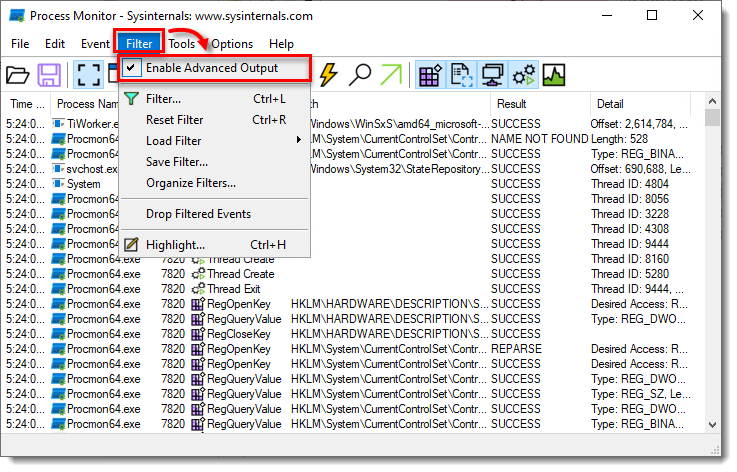
Abbildung 1-1
- In den folgenden Anweisungen finden Sie die vom technischen Support angeforderten Protokolle:
Prozess-Log-Dateien sammeln.
Boot-Log-Dateien sammeln.
Prozess-Log-Dateien sammeln
- Process Monitor beginnt mit der Aufzeichnung von Protokollen, sobald Sie ihn öffnen. Klicken Sie auf das Aufnahmesymbol
 , um die Protokollierung zu stoppen.
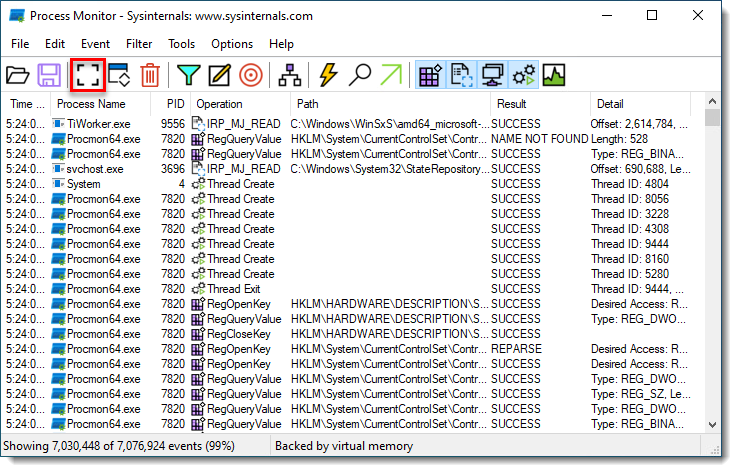
Abbildung 2-1
- Klicken Sie auf das Löschsymbol, um die aktuelle Liste der Protokolldateien zu löschen.
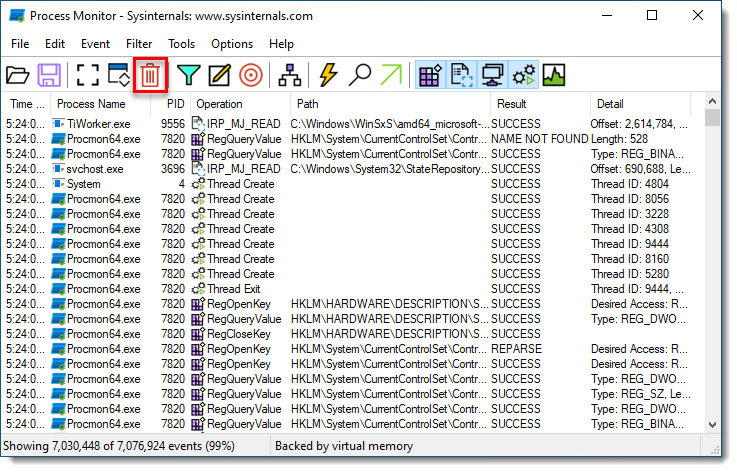
Abbildung 2-2
- Klicken Sie auf das Aufnahmesymbol , um mit der Erfassung neuer Protokolldateien zu beginnen und reproduzieren Sie anschließend Ihr Problem. Nachdem Sie das Problem reproduziert haben, klicken Sie erneut auf das Aufnahmesymbol, um die Protokollierung zu stoppen.
- Klicken Sie auf das Diskettensymbol, um Ihre neuen Protokolldateien zu speichern. Wählen Sie im Popup-Fenster Alle Ereignisse und dann die Option Native Proceses Monitor Format (.PML) aus.
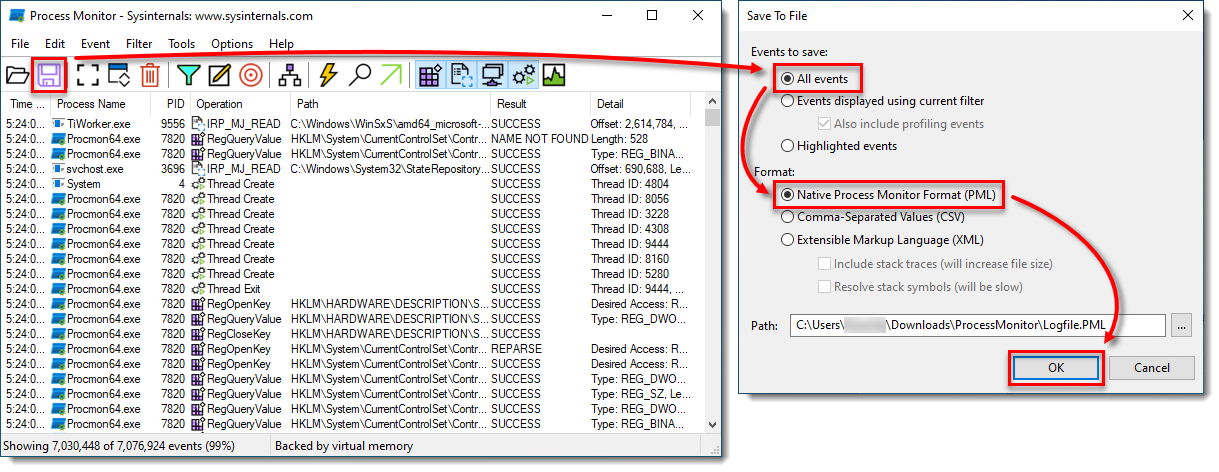
Abbildung 2-3
- Navigieren Sie zu dem ProcessMonitor-Ordner, in dem Sie die Dateien gespeichert haben, möglicherweise müssen Sie versteckte Dateien sichtbar machen, um diesen Ordner anzuzeigen.
- Wählen Sie die Protokolldateien aus, klicken Sie mit der rechten Maustaste darauf und wählen Sie im Kontextmenü den Befehl Senden an → Komprimierter (gezippter) Ordner, um eine ZIP-Datei zu erstellen.
- Wenn Sie dies noch nicht getan haben, öffnen Sie einen Fall beim technischen Support von ESET, bevor Sie Ihre ZIP-Datei senden.
- Hängen Sie die ZIP-Datei an eine E-Mail-Antwort an den technischen Support von ESET an. Ein Mitarbeiter des technischen Supports wird das Protokoll prüfen und so schnell wie möglich mit den empfohlenen Maßnahmen auf der Grundlage seiner Ergebnisse reagieren. Wenn Sie eine gezippte Protokolldatei nicht anhängen können, ändern Sie die Dateierweiterung in .file (z. B. in SysInspector.file).
Boot-Log-Dateien sammeln
- Klicken Sie auf Optionen → Bootprotokoll aktivieren.
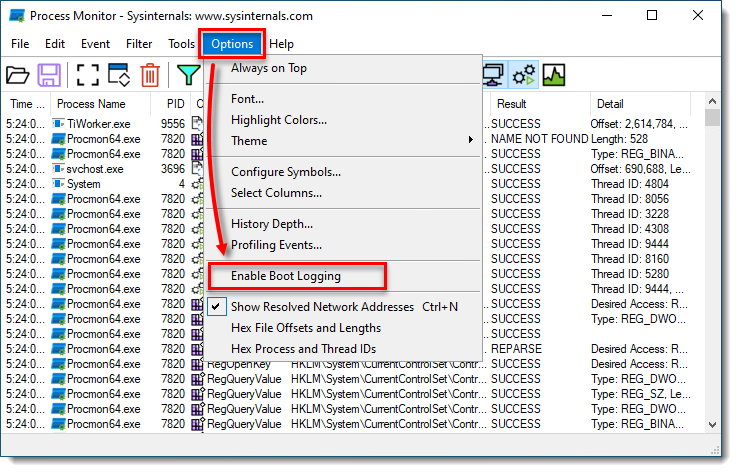
Abbildung 3-1
- Aktivieren Sie das Kontrollkästchen neben Profilereignisse generieren, um es zu aktivieren, legen Sie die Häufigkeit auf Jede Sekunde fest und klicken Sie dann auf OK.
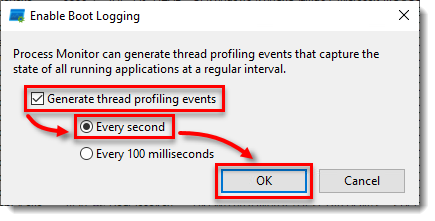
Abbildung 3-2
- Starten Sie Ihren Computer neu, reproduzieren Sie Ihr Problem, und führen Sie dann Process Monitor aus. Klicken Sie an der Eingabeaufforderung auf Ja, um das Startprotokoll zu speichern.
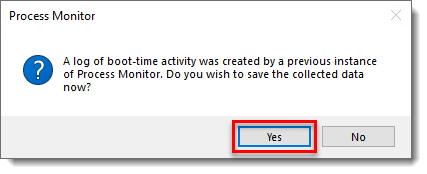
Abbildung 3-3
- Speichern Sie das Boot-Protokoll als Procmon-Log-Datei (.PML) und notieren Sie, wo es gespeichert wird.
- Navigieren Sie zu dem Ordner, in dem Sie die .PML-Datei gespeichert haben, möglicherweise müssen Sie versteckte Dateien sichtbar machen, um diesen Ordner anzuzeigen.
- Wählen Sie die Protokolldateien aus, klicken Sie mit der rechten Maustaste darauf und wählen Sie im Kontextmenü den Befehl Senden an → Komprimierter (gezippter) Ordner, um eine ZIP-Datei zu erstellen.
- Wenn Sie dies noch nicht getan haben, öffnen Sie einen Fall beim technischen Support von ESET, bevor Sie Ihre ZIP-Datei senden.
- Hängen Sie die ZIP-Datei an eine E-Mail-Antwort an den technischen Support von ESET an. Ein Mitarbeiter des technischen Supports wird das Protokoll prüfen und so schnell wie möglich mit den empfohlenen Maßnahmen auf der Grundlage seiner Ergebnisse reagieren. Wenn Sie eine gezippte Protokolldatei nicht anhängen können, ändern Sie die Dateierweiterung in .file (z. B. in SysInspector.file).


