問題
- Windows 用 ESET home または small office アプリケーションで SSL (Secure Socket Layer) スキャンを有効にすると、Web サイトにアクセスできない。
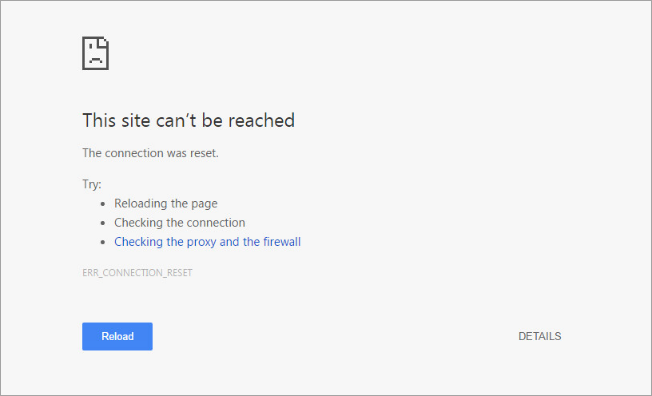
- このサイトにはアクセスできません」というメッセージが表示される。
- Dropbox、Google Apps、Quickbooks Online、Skype などのクラウドベースのサービスが、ESET SSL スキャンによってブロックされる
- ワイヤレスデバイスがESET SSLスキャンによってブロックされる
詳細
クリックして拡大
ESET SSL スキャンは、正規の Web サービスが自身を識別するために使用する証明書のシステムに基づいて、ネットワーク通信を許可または拒否する機能です。証明書が頻繁に変更される、または SSL 証明書を使用していないなどの理由で、ESET SSL スキャンが正規の Web サービスまたはネットワーク デバイスを拒否する場合があります。
このようなサービスやデバイスとの通信を許可するには、Windows 用の ESET ホームアプリケーションまたは小規模オフィスアプリケーションで SSL スキャンの例外を作成します。
解決方法
-
続行する前に、すべてのWebブラウザと電子メールクライアントを閉じてください。
-
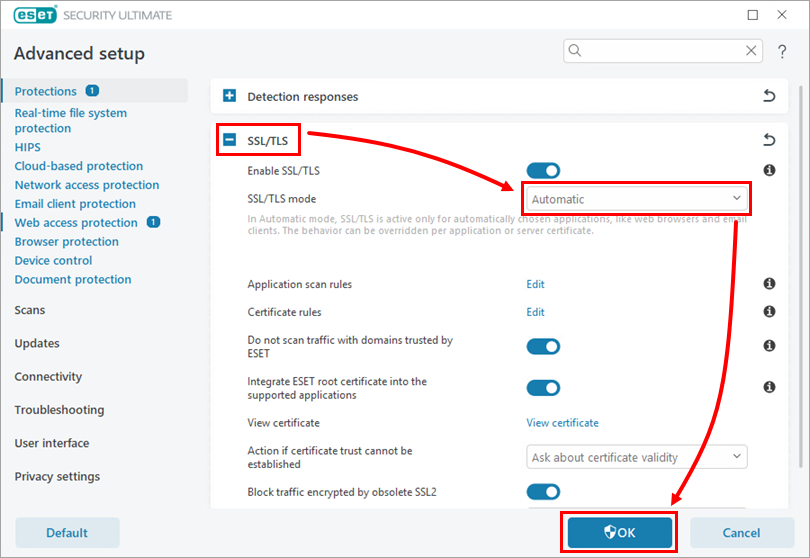
F5キーを押して「詳細設定」にアクセスします。
-
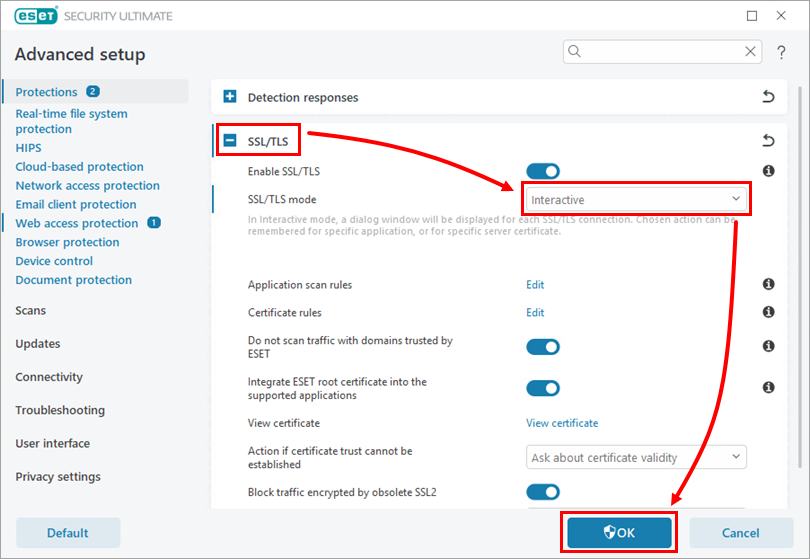
SSL/TLS] を展開し、[SSL/TLS モード] ドロップダウン メニューから [インタラクティブ]を選択し、[OK] をクリックします。
-
ESET によってブロックされている Web サイトまたはサービスにアクセスしようとします (たとえば、Web アプリを開いたり、ファイルを印刷しようとします)。
-
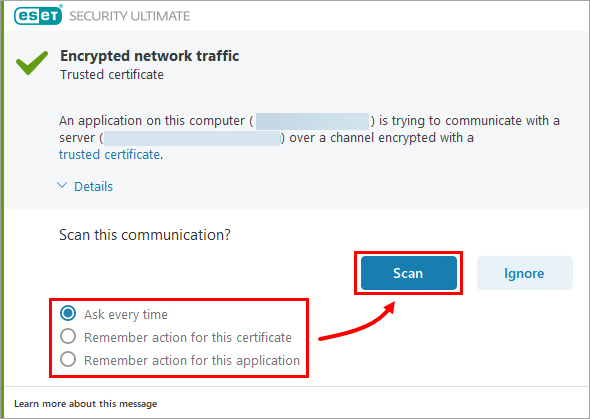
暗号化されたネットワークトラフィック] ダイアログが表示され、アクションを選択するよう求められます。次のオプションのいずれかを選択し、[スキャン] をクリックします。
- 毎回確認する:次にこのサービスまたはデバイスにアクセスしようとするときは、このアクションを繰り返す必要があります。
- この証明書のアクションを記憶する:証明書を検証し、通信を許可する。
- このアプリケーションのアクションを記憶する:このアプリを検査し、通信を許可する。
-
#このアプリケーションの動作を記憶する: このアプリケーションの動作を記憶する: このアプリケーションの動作を記憶する: このアプリケーションの動作を記憶し、通信を許可する。
-
F5キーを押して「詳細設定」にアクセスします。
-
SSL/TLS] を展開し、[SSL/TLS モード] ドロップダウン メニューから [自動]を選択し、[OK] をクリックします。
-
OK]をクリックして変更を保存します。