Masalah
- Situs web tidak dapat diakses ketika pemindaian SSL (Secure Socket Layer) diaktifkan di aplikasi rumah atau kantor kecil ESET untuk Windows
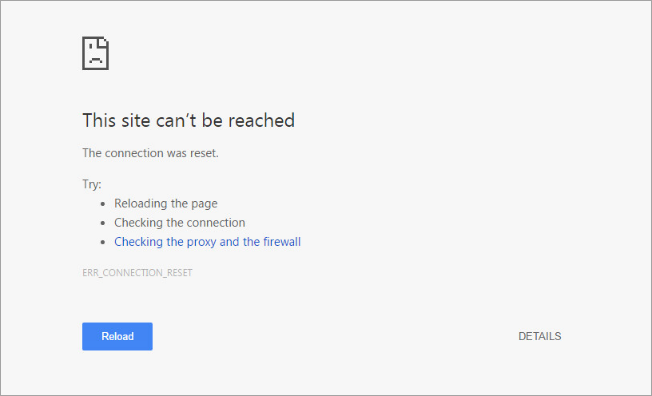
- Pesan "Situs ini tidak dapat dihubungi" ditampilkan
- Layanan berbasis cloud seperti Dropbox, Google Apps, Quickbooks Online, dan Skype diblokir oleh pemindaian SSL ESET
- Perangkat nirkabel diblokir oleh pemindaian SSL ESET
Detail
Klik untuk memperluas
Pemindaian SSL ESET adalah fitur yang mengizinkan atau menolak komunikasi jaringan berdasarkan sistem sertifikat yang digunakan layanan web yang sah untuk mengidentifikasi diri mereka sendiri. Terkadang, pemindaian SSL ESET mungkin menolak layanan web atau perangkat jaringan yang sah karena sertifikatnya sering berubah atau tidak menggunakan sertifikat SSL.
Anda dapat membuat pengecualian untuk pemindaian SSL di aplikasi rumah atau kantor kecil ESET untuk Windows untuk mengizinkan komunikasi dengan layanan atau perangkat ini.
Solusi
-
Tutup semua browser web dan klien email sebelum melanjutkan.
-
Tekan tombol F5 untuk mengakses Pengaturan lanjutan.
-
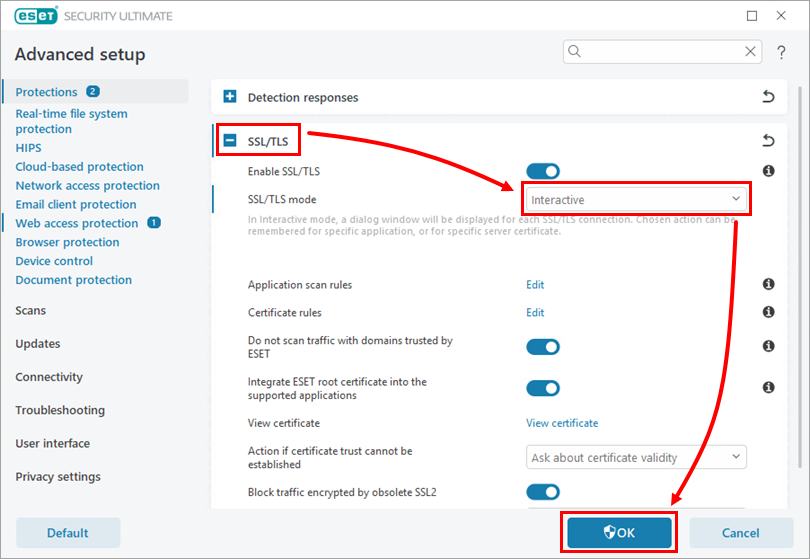
Perluas SSL/TLS, pilih Interaktif dari menu tarik-turun mode SSL/TLS, dan klik OK.
-
Mencoba mengakses situs web atau layanan yang diblokir oleh ESET (misalnya, membuka aplikasi web atau mencoba mencetak file).
-
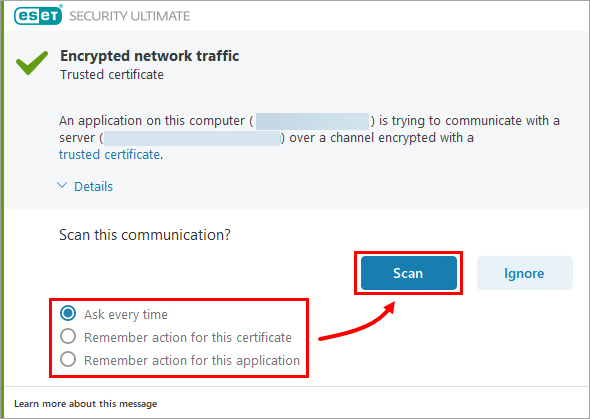
Dialog Lalu lintas jaringan terenkripsi akan meminta Anda untuk memilih tindakan. Pilih salah satu opsi berikut dan klik Pindai.
- Tanyakan setiap saat: Ini akan memungkinkan komunikasi dengan layanan atau perangkat satu kali; Anda harus mengulangi tindakan ini pada saat berikutnya Anda mencoba mengakses layanan atau perangkat ini
- Ingat tindakan untuk sertifikat ini: Tindakan ini akan memeriksa sertifikat dan mengizinkan komunikasi
- Ingat tindakan untuk aplikasi ini: Ini akan memeriksa aplikasi dan mengizinkan komunikasi
-
Tekan tombol F5 untuk mengakses Pengaturan lanjutan.
-
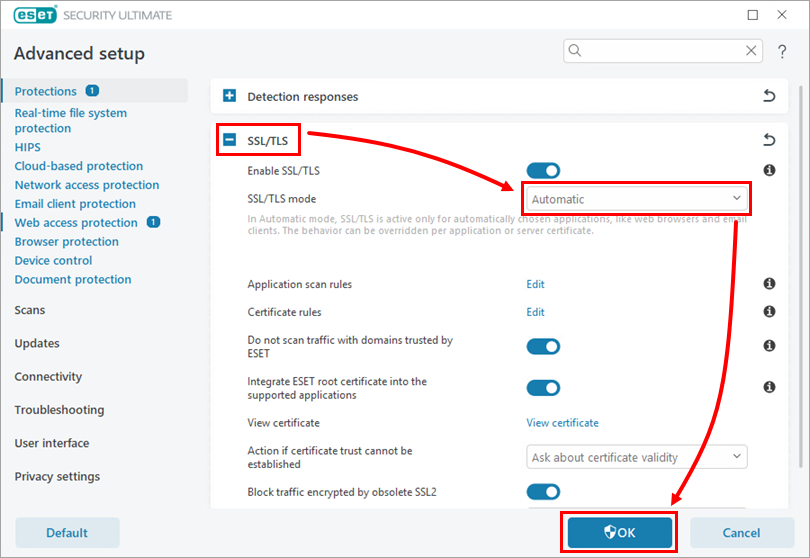
Perluas SSL/TLS, pilih Otomatis dari menu tarik-turun mode SSL/TLS, dan klik OK.
-
Klik OK untuk menyimpan perubahan Anda.