Τεύχος
- Η σάρωση σε επίπεδο αρχείων ορισμένων εφαρμογών προκαλεί μη φυσιολογική συμπεριφορά του συστήματος
- Προσθήκη αποκλεισμών επιδόσεων μέσω πολιτικής στο ESET PROTECT ή στο ESET PROTECT On-Prem
- Προσθήκη εξαιρέσεων ανίχνευσης από ανιχνεύσεις στο ESET PROTECT ή στο ESET PROTECT On-Prem
Λύση
Σχετική λύση: Endpoint users
Προσθήκη εξαιρέσεων απόδοσης μέσω πολιτικής στο ESET PROTECT ή στο ESET PROTECT On-Prem
-
Δημιουργία πολιτικής στο ESET PROTECT ή στο ESET PROTECT On-Prem.
-
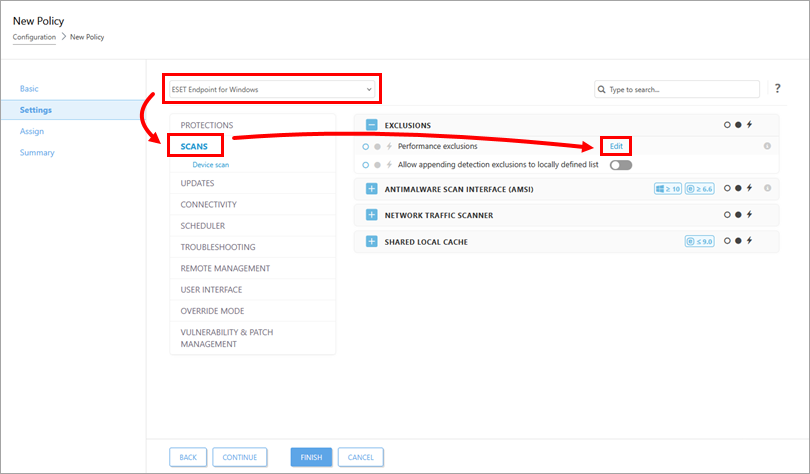
Στην ενότητα Ρυθμίσεις, επιλέξτε την εφαρμογή ESET από το αναπτυσσόμενο μενού, κάντε κλικ στην επιλογή Σάρωση και κάντε κλικ στην επιλογή Επεξεργασία δίπλα στην επιλογή Εξαιρέσεις επιδόσεων.
-
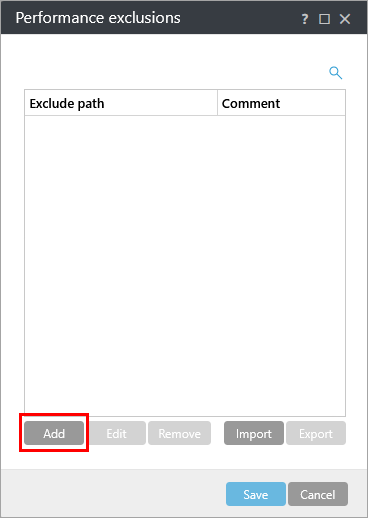
Κάντε κλικ στο κουμπί Προσθήκη.
-
Πληκτρολογήστε τη διαδρομή ενός καταλόγου ή αρχείου που θέλετε να αποκλείσετε από τη σάρωση στο πεδίο Path (Διαδρομή ) και κάντε κλικ στο Save (Αποθήκευση ) → Save (Αποθήκευση). Βεβαιωθείτε ότι η διαδρομή έχει τη σωστή μορφή (για παράδειγμα,
C:\Users\User\Desktop\file.exe).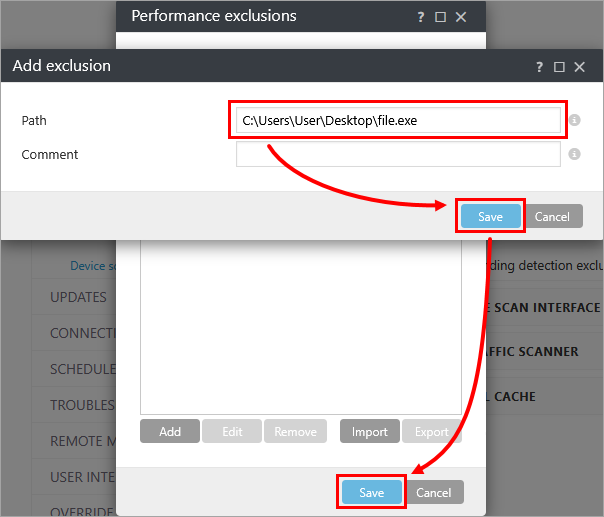
Προσθήκη εξαιρέσεων ανίχνευσης από ανιχνεύσεις στο ESET PROTECT ή στο ESET PROTECT On-Prem
-
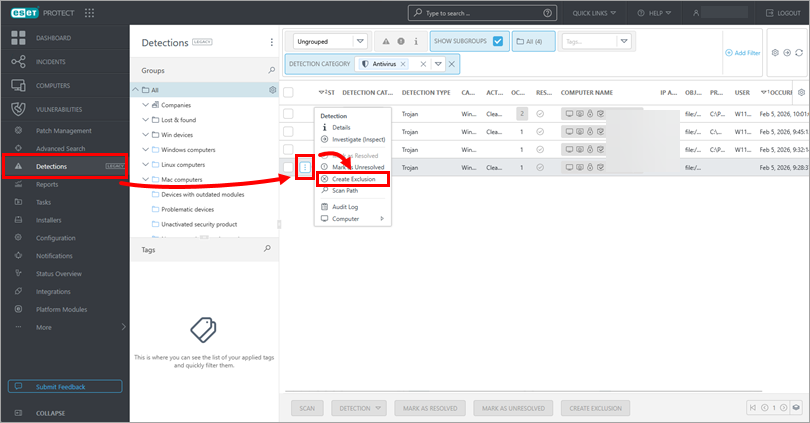
Κάντε κλικ στην επιλογή Detections (Ανιχνεύσεις), κάντε κλικ στο εικονίδιο μενού (τρεις τελείες) δίπλα στην ανίχνευση που θέλετε να εξαιρέσετε και κάντε κλικ στην επιλογή Create Exclusion (Δημιουργία αποκλεισμού).
-
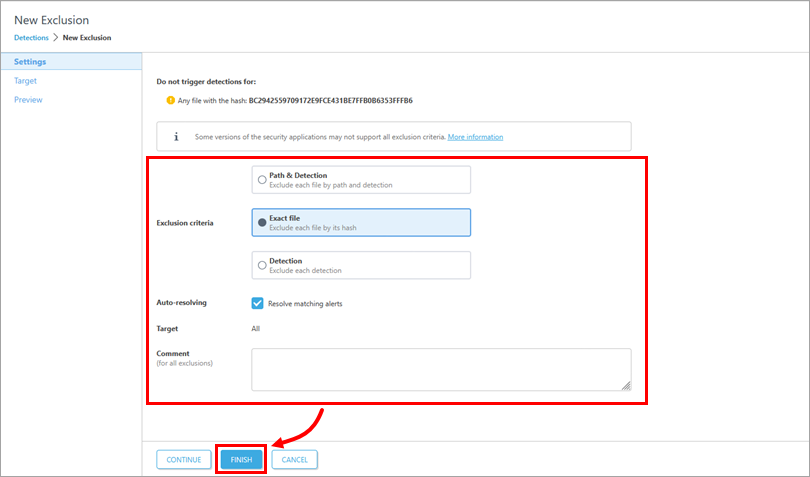
Διαμορφώστε τον αποκλεισμό με βάση τις προτιμήσεις σας και κάντε κλικ στο κουμπί Τέλος. Για περισσότερες πληροφορίες, ανατρέξτε στο θέμα της ηλεκτρονικής βοήθειας Εξαιρέσεις ανίχνευσης.