Obsah
- Kontrola na úrovni souborů některých e-mailových serverů, zálohovacího softwaru, softwaru pro správu vztahů se zákazníky (CRM) atd. způsobuje abnormální chování systému
- Pomocí ESET Configuration Editoru můžete vytvořit konfiguraci, která vyloučí konkrétní aplikace nebo složky z kontroly v reálném čase
- Přidání vyloučení výkonu úpravou zásad koncového bodu
- Přidání vyloučení z detekce na kartě Detekce a jejich správa na kartě Vyloučení
Řešení
 Uživatelé koncových bodů: Proveďte tyto kroky na jednotlivých klientských pracovních stanicích
Přidání vyloučení výkonu
-
Otevřete webovou konzoli ESET PROTECT ve vašem webovém prohlížeči a přihlaste se.
-
Klikněte na položku Zásady, vyberte požadovanou zásadu pro klientské počítače a klikněte na tlačítko Upravit.
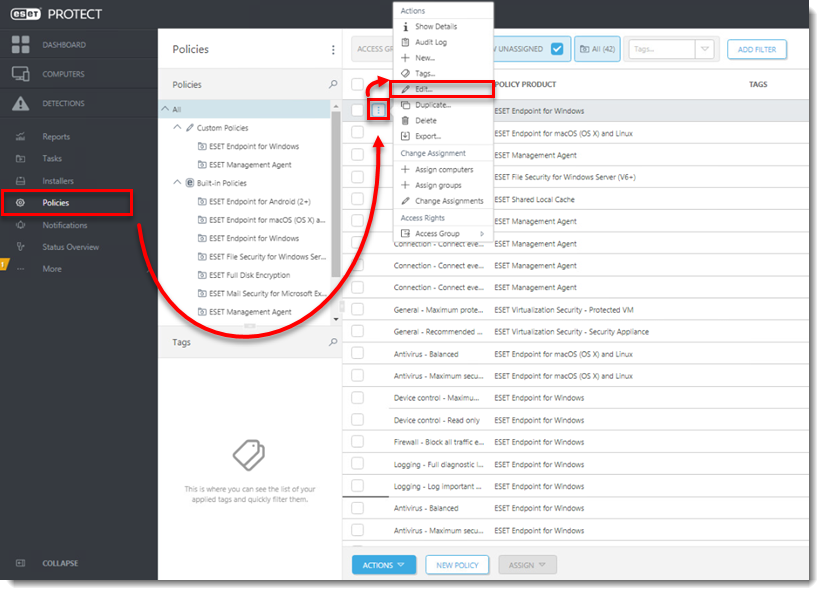
Obrázek 1-1
-
Klikněte na položku Nastavení → Detekční engine, rozbalte položku Vyloučení, a poté klikněte na tlačítko Upravit vedle položky Vyloučení výkonu.
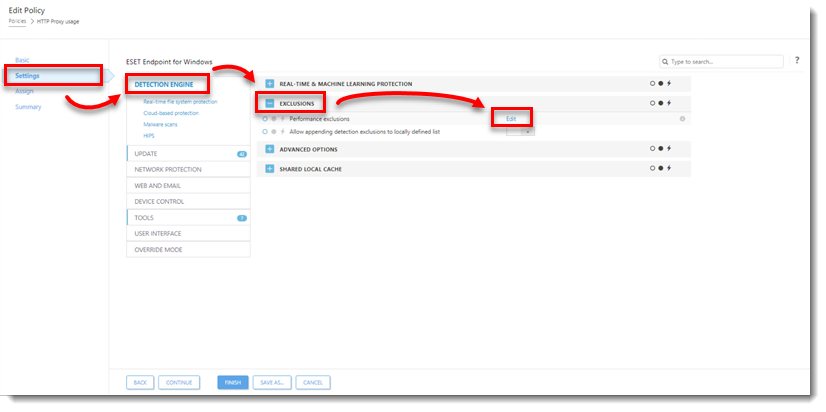
Obrázek 1-2 -
Klikněte na tlačítko Přidat, do pole Cesta zadejte adresář, který chcete vyloučit ze skenování, a do pole Komentář přidejte komentář k vyloučení. Klikněte na OK. Ujistěte se, že cesta k souboru pro vyloučení je ve správném formátu, například "
C:\Users\[username]\Documents\file.exe".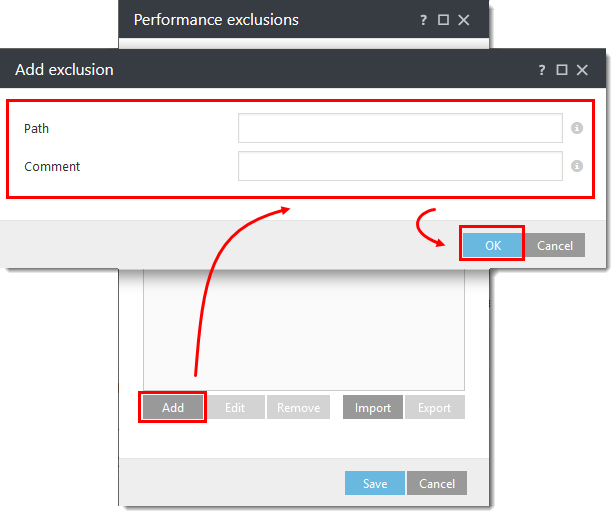
Obrázek 1-3
-
Po dokončení přidávání vyloučení klikněte na tlačítko Uložit.
-
Kliknutím na tlačítko Dokončit uložte změny.
Přidání vyloučení detekce
-
Otevřete webovou konzoli ESET PROTECT ve vašem webovém prohlížeči a přihlaste se.
-
Klikněte na ikonu Detekce a poté klikněte na detekci, kterou chcete vyloučit.
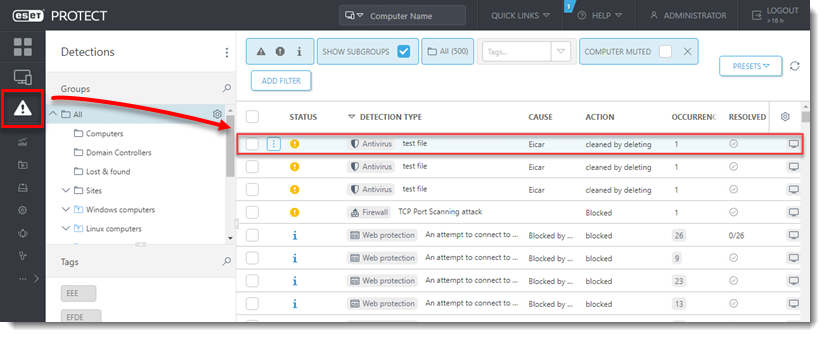
Obrázek 2-1
-
Vyberte možnost Vytvořit vyloučení.
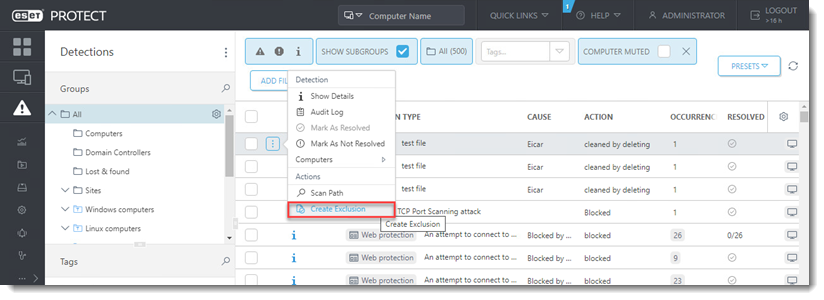
Obrázek 2-2
-
Vyberte požadovaná kritéria vyloučení a klikněte na tlačítko Přidat. Další informace o kritériích vyloučení naleznete v naší online nápovědě.
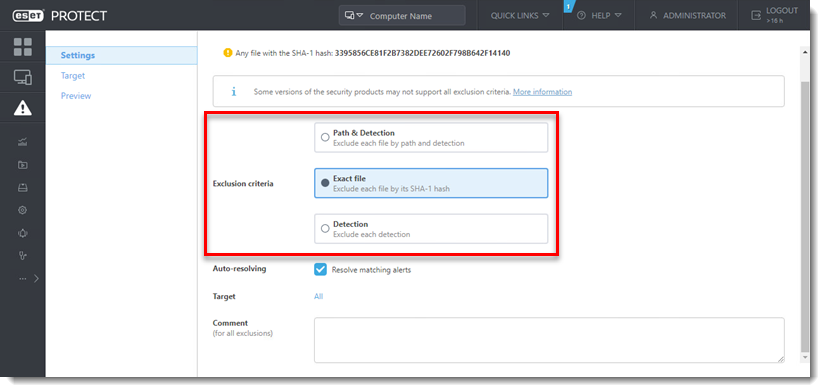
Obrázek 2-3
-
Klikněte na Více (...) → Vyloučení pro správu vyloučení detekce.
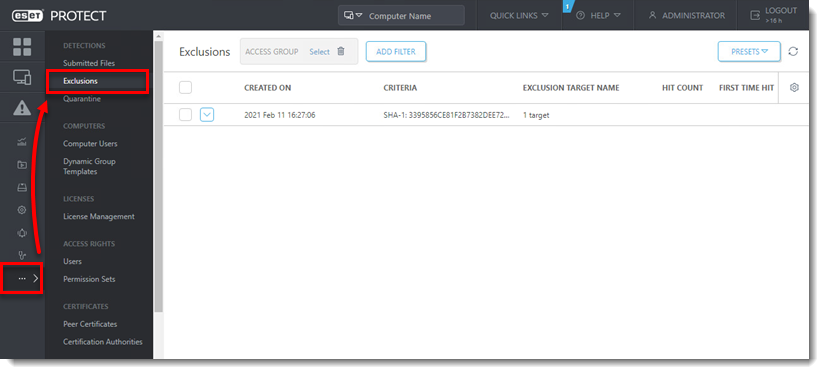
Obrázek 2-4


