Question
- L'analyse au niveau des fichiers de certaines applications entraîne un comportement anormal du système
- Ajouter des exclusions de performance via une politique dans ESET PROTECT ou ESET PROTECT On-Prem
- Ajouter des exclusions de détection dans ESET PROTECT ou ESET PROTECT On-Prem
Solution
Solution connexe : Endpoint users
Ajouter des exclusions de performance via une politique dans ESET PROTECT ou ESET PROTECT On-Prem
-
Créer une politique dans ESET PROTECT ou ESET PROTECT On-Prem.
-
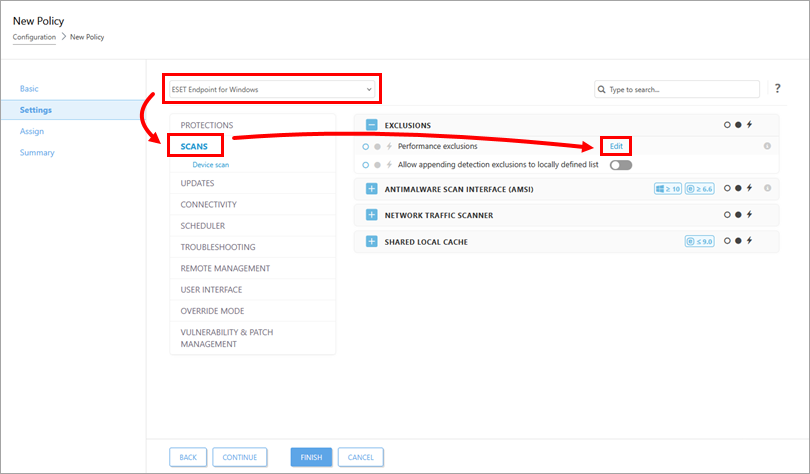
Dans la section Paramètres, sélectionnez votre application ESET dans le menu déroulant, cliquez sur Analyses, puis sur Modifier en regard de Exclusions de performances.
-
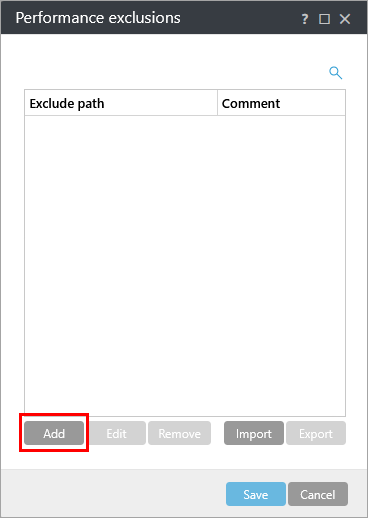
Cliquez sur Ajouter.
-
Saisissez le chemin d'un répertoire ou d'un fichier que vous souhaitez exclure de l'analyse dans le champ Chemin et cliquez sur Enregistrer → Enregistrer. Vérifiez que le chemin d'accès est au bon format (par exemple,
C:\NUsers\NDesktop\Nfile.exe).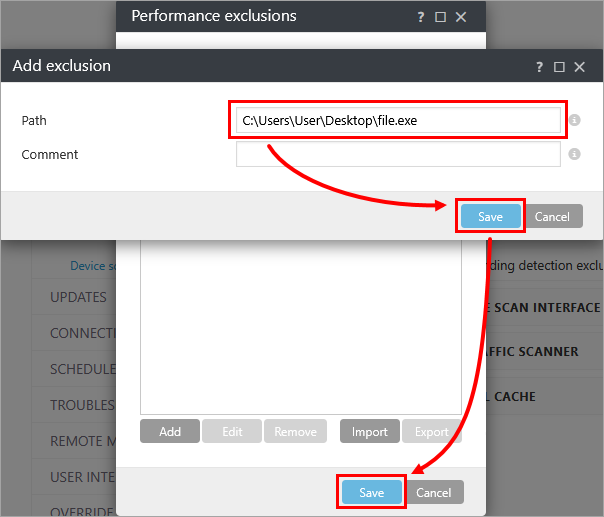
Ajouter des exclusions de détection à partir de détections dans ESET PROTECT ou ESET PROTECT On-Prem
-
Cliquez sur Détections, cliquez sur l'icône de menu (trois points) en regard de la détection que vous souhaitez exclure, puis cliquez sur Créer une exclusion.
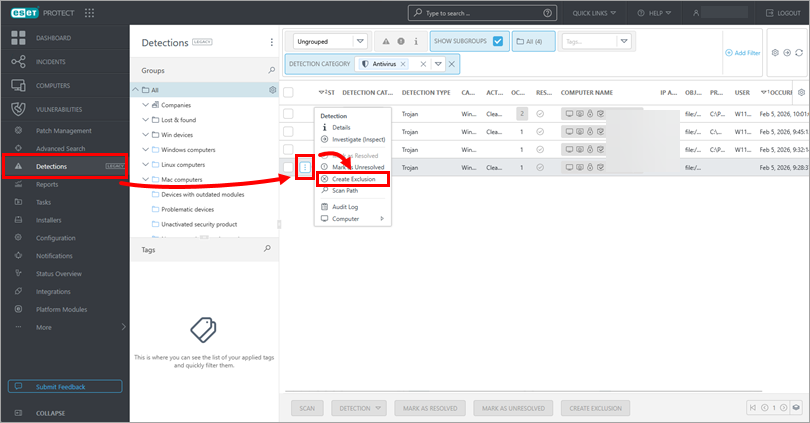
-
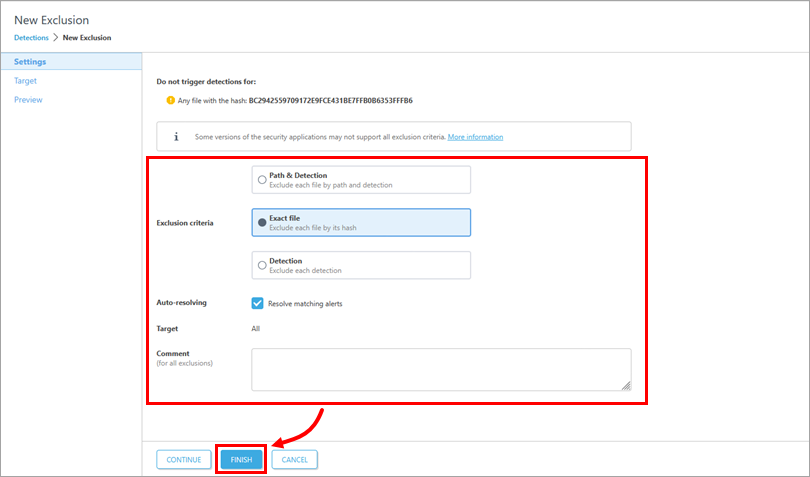
Configurez l'exclusion en fonction de vos préférences et cliquez sur Terminer. Pour plus d'informations, consultez la rubrique Exclusions de détection de l'aide en ligne.