Ausgabe
- Scannen auf Dateiebene führt bei einigen Anwendungen zu abnormalem Systemverhalten
- Hinzufügen von Leistungsausschlüssen über Richtlinien in ESET PROTECT oder ESET PROTECT On-Prem
- Hinzufügen von Erkennungsausschlüssen von Erkennungen in ESET PROTECT oder ESET PROTECT On-Prem
Lösung
Verwandte Lösung: Endpoint users
Hinzufügen von Leistungsausschlüssen über Richtlinien in ESET PROTECT oder ESET PROTECT On-Prem
-
Erstellen Sie eine Richtlinie in ESET PROTECT oder ESET PROTECT On-Prem.
-
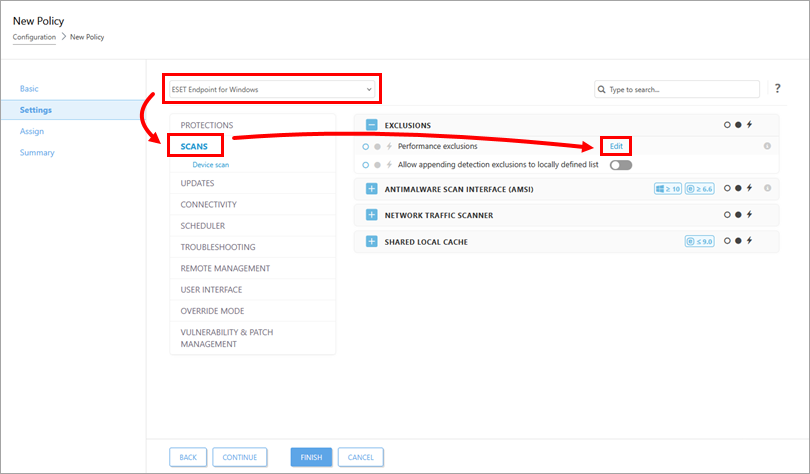
Wählen Sie im Abschnitt Einstellungen Ihre ESET-Anwendung aus dem Dropdown-Menü aus, klicken Sie auf Scans und anschließend auf Bearbeiten neben Leistungsausschlüsse.
-
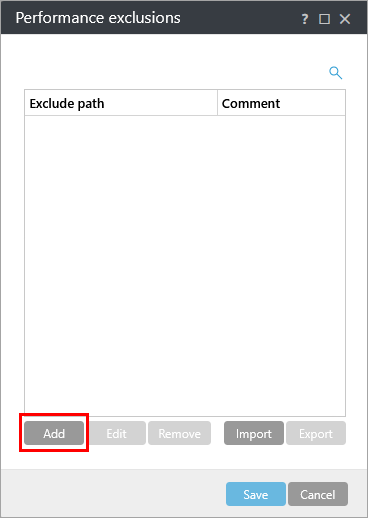
Klicken Sie auf Hinzufügen.
-
Geben Sie den Pfad eines Verzeichnisses oder einer Datei, die Sie von der Überprüfung ausschließen möchten, in das Feld Pfad ein und klicken Sie auf Speichern → Speichern. Vergewissern Sie sich, dass der Pfad das richtige Format hat (z. B.
C:\Benutzer\Benutzer\Desktop\file.exe).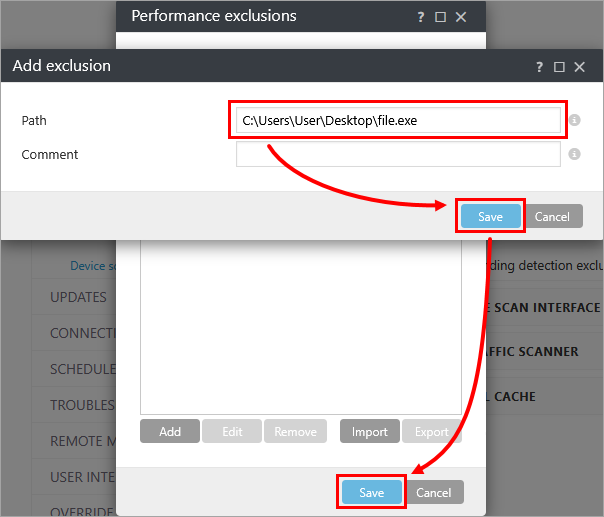
Hinzufügen von Erkennungsausschlüssen aus Erkennungen in ESET PROTECT oder ESET PROTECT On-Prem
-
Klicken Sie auf Erkennungen, klicken Sie auf das Menüsymbol (drei Punkte) neben der Erkennung, die Sie ausschließen möchten, und klicken Sie auf Ausschluss erstellen.
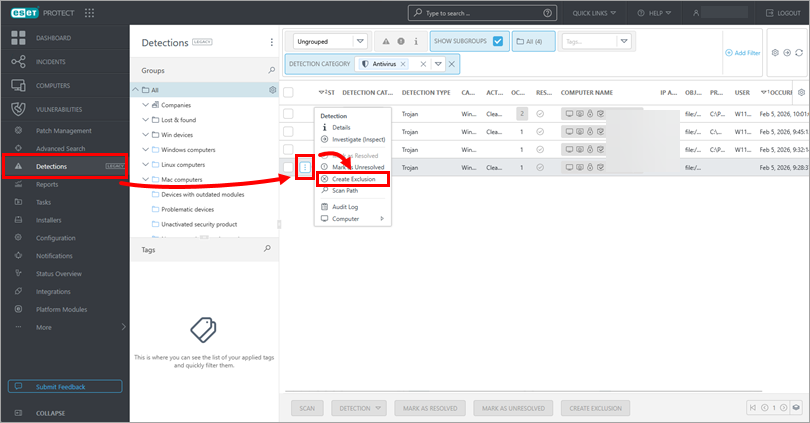
-
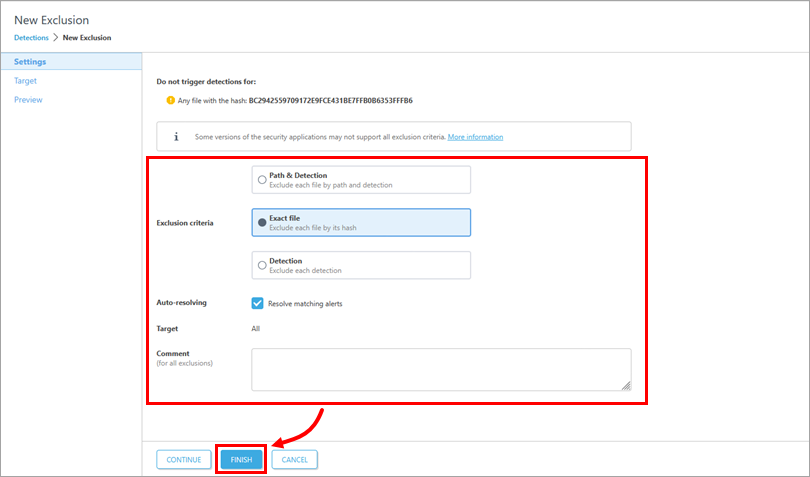
Konfigurieren Sie den Ausschluss nach Ihren Wünschen und klicken Sie auf Fertig stellen. Weitere Informationen finden Sie in der Online-Hilfe zum Thema Erkennungsausschlüsse.