Problema
- Gestionar los buzones de cuarentena en ESET Mail Security para Microsoft Exchange Server
- Añadir un buzón de cuarentena
- Añadir una cuarentena local
Detalles
Haz clic para ampliar
De forma predeterminada, ESET Mail Security para Microsoft Exchange Server no almacena los correos electrónicos clasificados como spam en ninguna ubicación específica. Para almacenar los mensajes de spam en una ubicación predeterminada, debe crear un buzón de cuarentena local o un buzón de cuarentena externo de Microsoft Exchange. Todos los mensajes de spam filtrados por el módulo de Protección antispam de EMSX se almacenarán en este buzón.
El gestor de cuarentena puede gestionar los buzones de cuarentena y los buzones de cuarentena de Microsoft Exchange. Sin embargo, el administrador gestiona el spam y los mensajes de correo electrónico en cuarentena dentro de las bases de datos de buzones de Exchange.
Solución
Añadir un buzón de cuarentena
-
Abrir la ventana principal del programa de la aplicación de ESET para Windows.
-
Pulse la tecla F5 para abrir la configuración avanzada.
-
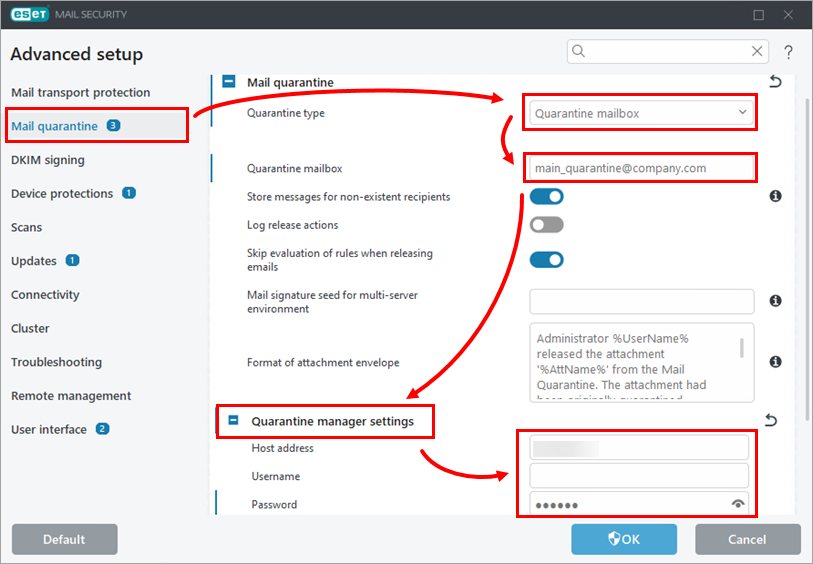
Haga clic en «Cuarentena de correo». En el menú desplegable «Tipo de cuarentena», seleccione «Buzón de cuarentena» y, en el campo «Buzón de cuarentena », introduzca la dirección de correo electrónico donde se almacenarán los mensajes de spam y otros mensajes potencialmente infectados. Despliegue «Configuración del gestor de cuarentena» e introduzca o copie y pegue el nombre de usuario y la contraseña de la cuenta de usuario dedicada a la cuarentena en los campos correspondientes.
-
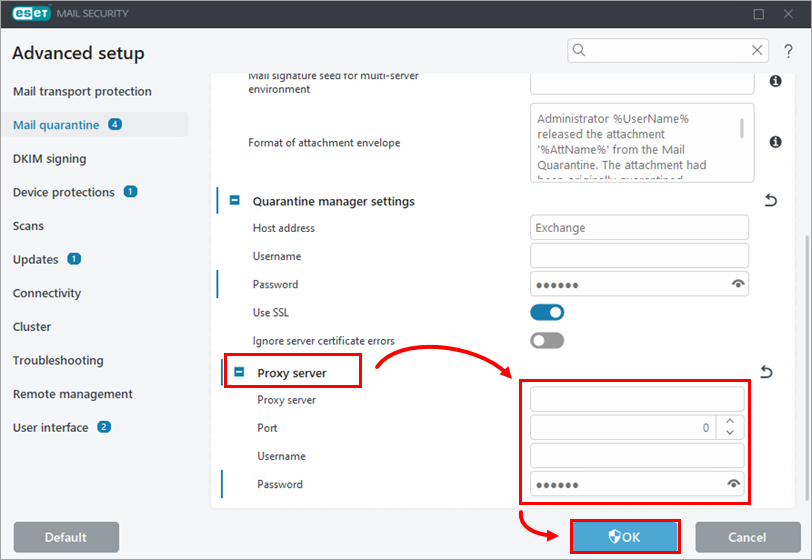
Si utiliza un servidor proxy entre su servidor Exchange con rol CAS y su servidor Exchange de ESET Mail Security, despliegue «Servidor proxy», modifique la configuración del servidor proxy y haga clic en «Aceptar».
Añadir una cuarentena local
-
Abre la ventana principal del programa de la aplicación ESET para Windows.
-
Pulse la tecla F5 para abrir la configuración avanzada.
-
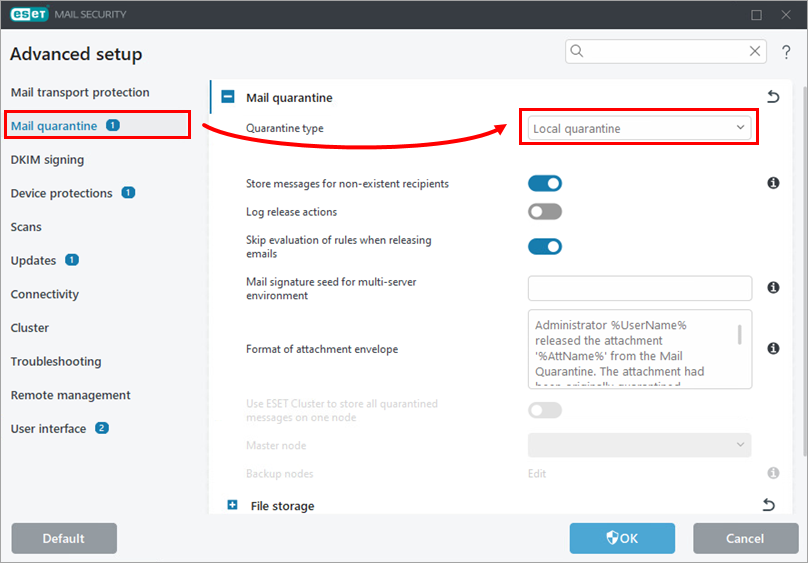
Haz clic en «Cuarentena de correo». En el menú desplegable «Tipo de cuarentena », selecciona «Cuarentena local».
-
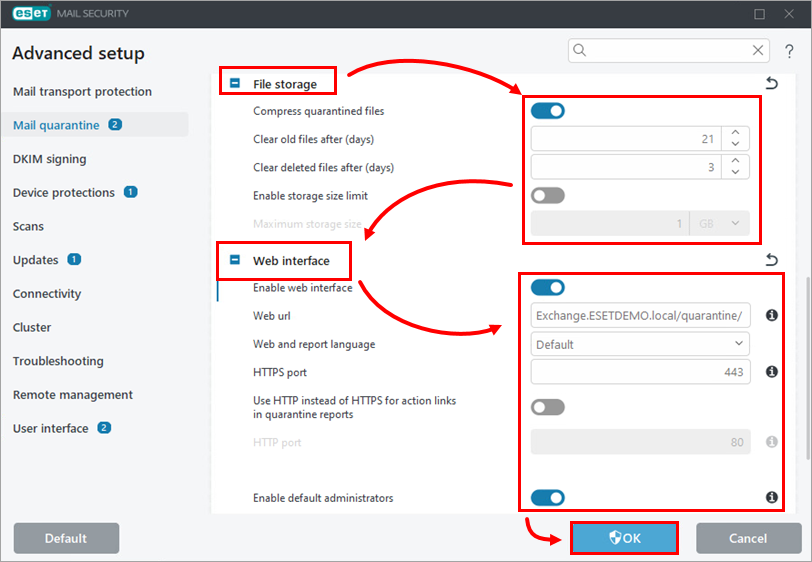
Despliega «Almacenamiento de archivos » y ajusta la configuración según tus necesidades. Despliega «Interfaz web», haz clic en el botón de activación situado junto a «Habilitar interfaz web » para activarla, ajusta el resto de la configuración según tus necesidades y haz clic en «Aceptar».