Problem
- Administrere karantene-postkasser i ESET Mail Security for Microsoft Exchange Server
- Legg til en karantene-postkasse
- Legg til en lokal karantene
Detaljer
Klikk for å utvide
Som standard lagrer ikke ESET Mail Security for Microsoft Exchange Server e-poster som er klassifisert som spam på et bestemt sted. For å lagre spam-meldinger på et forhåndsbestemt sted må du opprette enten en lokal karantene-postkasse eller en ekstern Microsoft Exchange-karantene-postkasse. Alle spam-meldinger som filtreres av antispam-modulen i EMSX, vil bli lagret i denne postkassen.
Karanteneadministratoren kan administrere karantene- og Microsoft Exchange-karantene-postkasser. Administratoren administrerer imidlertid spam og e-postmeldinger i karantene i Exchange-postkassedatabasene.
Løsning
Legg til en karantene-postkasse
-
Trykk på F5- tasten for å åpne Avansert konfigurasjon.
-
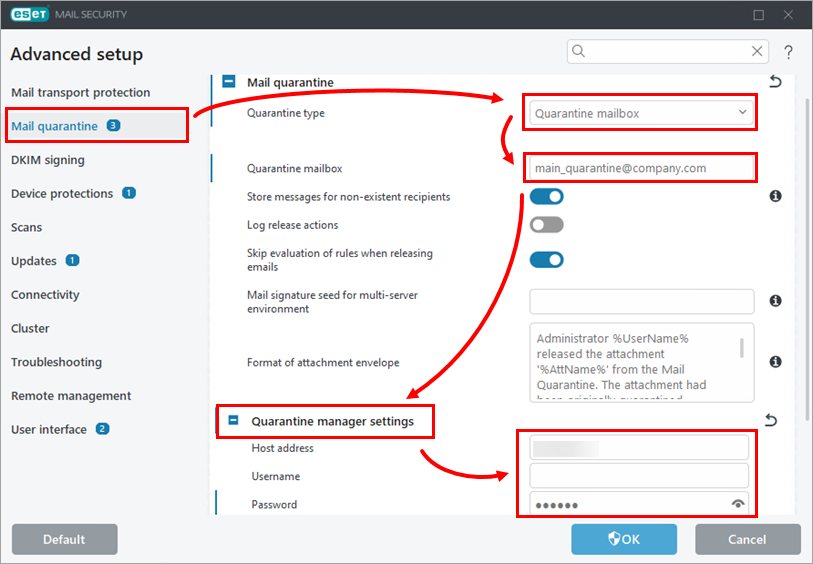
Klikk på E-postkarantene. I rullegardinmenyen Karantene-type velger du Karantene-postkasse, og i feltet Karantene-postkasse skriver du inn e-postadressen der spam og andre potensielt infiserte meldinger skal lagres. Utvid Innstillinger for karantenehåndtering, og skriv inn eller kopier og lim inn brukernavnet og passordet for den dedikerte karantene-brukerkontoen i de aktuelle feltene.
-
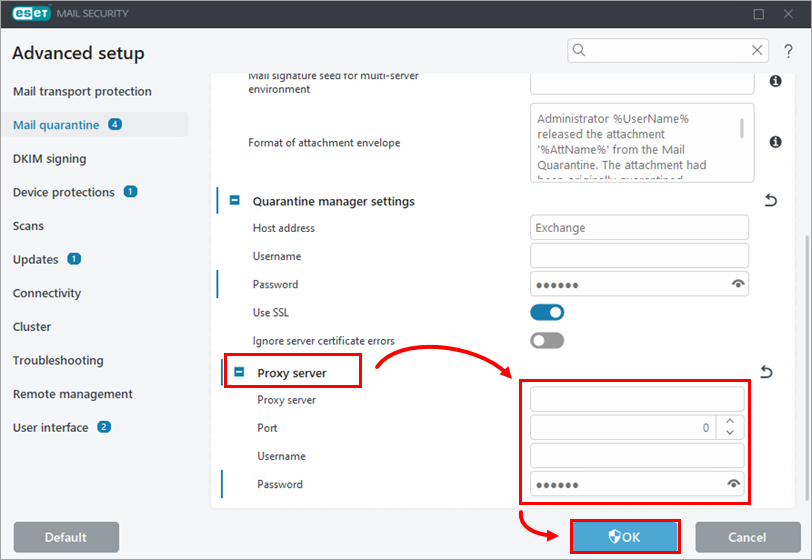
Hvis du bruker en proxy-server mellom Exchange-serveren med CAS-rollen og ESET Mail Security-Exchange-serveren, utvider du «Proxy-server», endrer innstillingene for proxy-serveren og klikker på «OK».
Legg til en lokal karantene
-
Trykk på F5-tasten for å åpne Avansert oppsett.
-
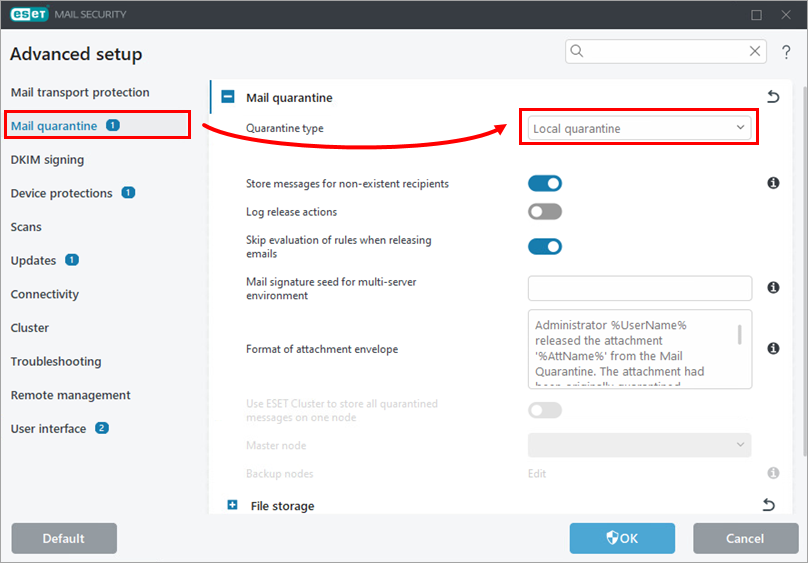
Klikk på E-postkarantene. I rullegardinmenyen Karantentype velger du Lokal karantene.
-
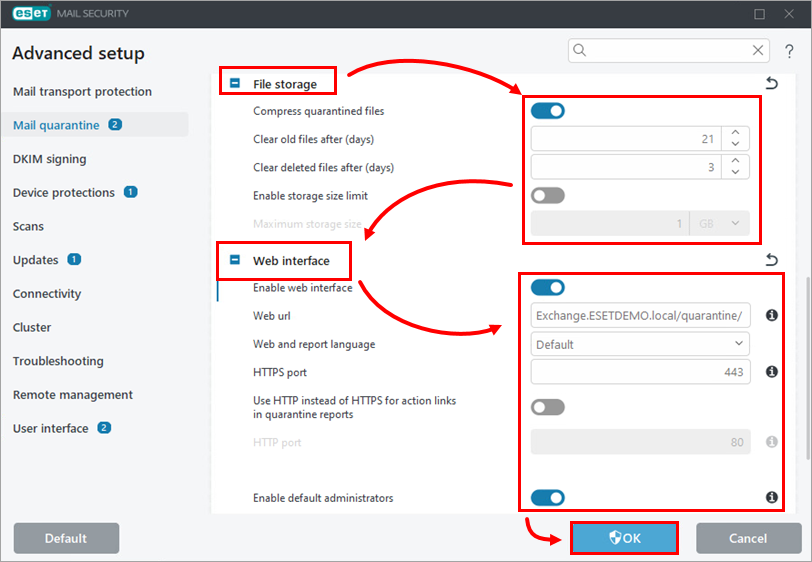
Utvid «Filoppbevaring» og juster innstillingene etter dine behov. Utvid «Webgrensesnitt», klikk på bryteren ved siden av «Aktiver webgrensesnitt» for å aktivere det, juster andre innstillinger etter dine behov, og klikk på «OK».