Probléma
- A karanténpostafiókok kezelése az ESET Mail Security for Microsoft Exchange Server alkalmazásban
- Karanténpostafiók hozzáadása
- Helyi karantén hozzáadása
Részletek
Kattintson a kibontáshoz
Alapértelmezés szerint az ESET Mail Security for Microsoft Exchange Server nem tárolja a spamként besorolt e-maileket semmilyen meghatározott helyen. A spam üzenetek előre meghatározott helyen történő tárolásához létre kell hoznia egy helyi karanténpostafiókot vagy egy külső Microsoft Exchange karanténpostafiókot. Az EMSX Antispam Protection modulja által kiszűrt összes spam-üzenet ebben a postafiókban kerül tárolásra.
A karanténkezelő kezelheti a karantén- és a Microsoft Exchange-karanténpostafiókokat. A rendszergazda azonban az Exchange-postafiók-adatbázisokon belül kezeli a spam- és a karanténba helyezett e-mail-üzeneteket.
Megoldás
Karanténpostafiók hozzáadása
-
Nyomja meg az F5 billentyűt a Speciális beállítások megnyitásához.
-
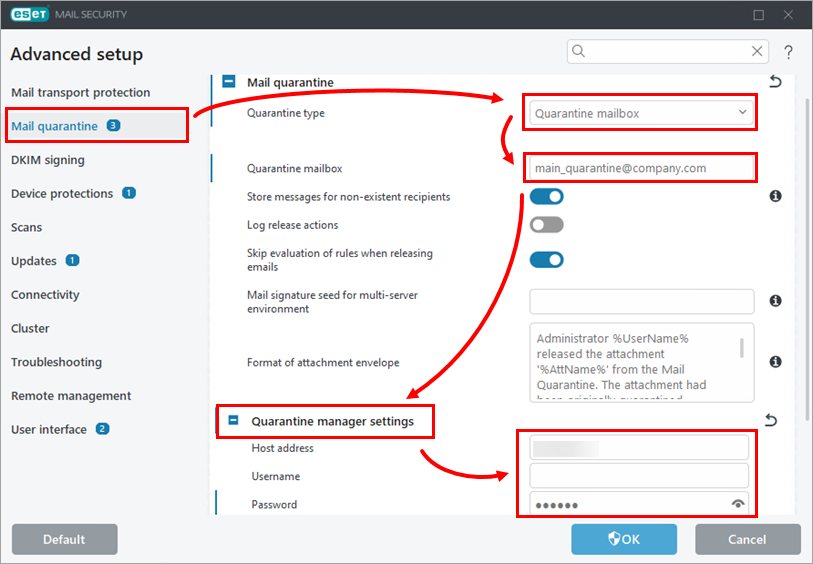
Kattintson a Levelek karanténja elemre. A Karantén típusa legördülő menüben válassza a Karanténpostafiók lehetőséget, majd a Karanténpostafiók mezőbe írja be azt az e-mail címet, ahová a spameket és az egyéb potenciálisan fertőzött üzeneteket tárolni kívánja. Bontsa ki a Karanténkezelő beállításai elemet, majd írja be vagy másolja be a kijelölt karanténfelhasználói fiók felhasználónevét és jelszavát a megfelelő mezőkbe.
-
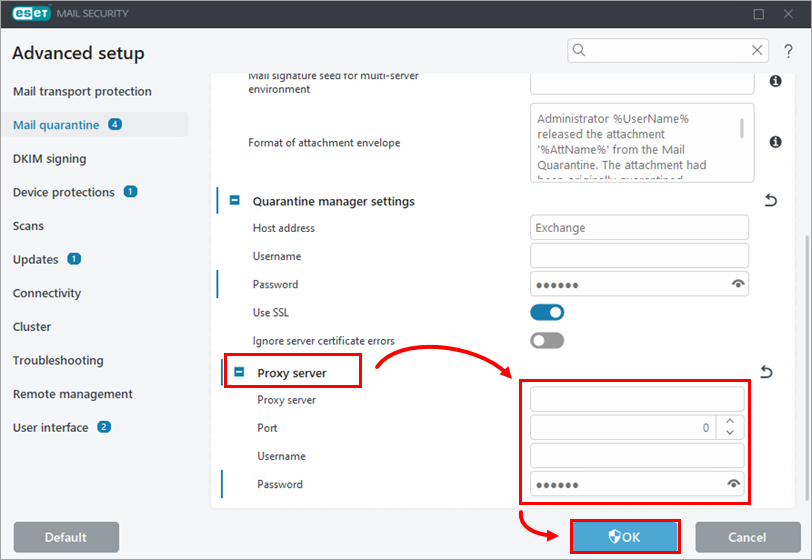
Ha proxy-kiszolgálót használ a CAS-szerepkörű Exchange Server és az ESET Mail Security Exchange Server között, bontsa ki a Proxy-kiszolgáló elemet, módosítsa a proxy-kiszolgáló beállításait, majd kattintson az OK gombra.
Helyi karantén hozzáadása
-
Nyomja meg az F5 billentyűt a Speciális beállítások megnyitásához.
-
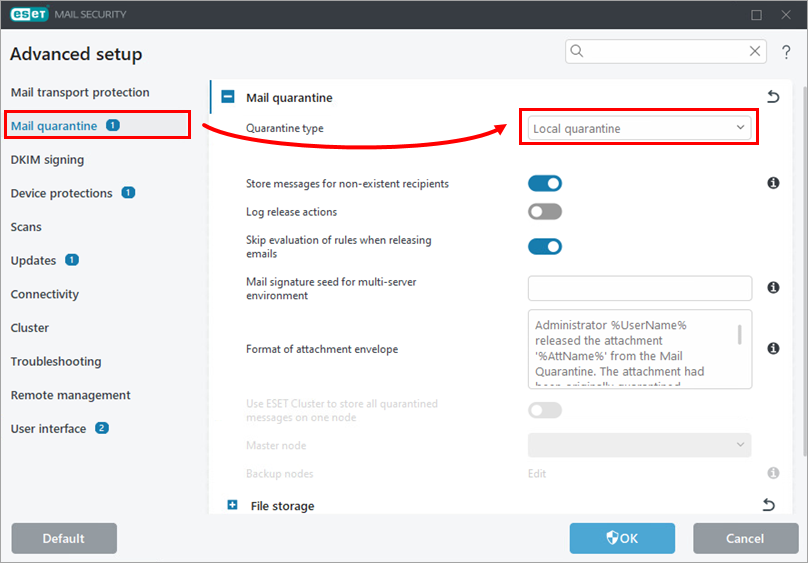
Kattintson a „Levelek karanténja” gombra. A „Karantén típusa” legördülő menüben válassza a „Helyi karantén” lehetőséget.
-
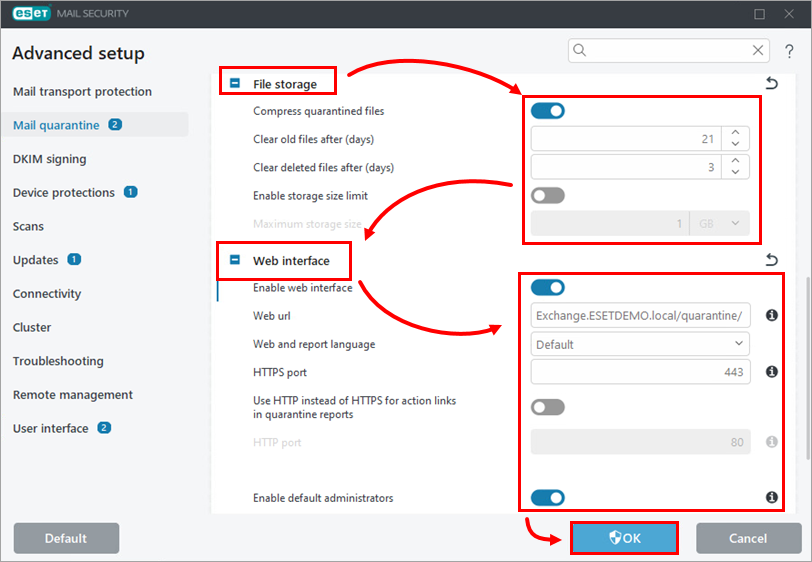
Bontsa ki a Fájltárolás menüpontot, és állítsa be a beállításokat az igényeinek megfelelően. Bontsa ki a Webes felület menüpontot, kattintson a Webes felület engedélyezése melletti kapcsolóra az engedélyezéshez, állítsa be a többi beállítást az igényeinek megfelelően, majd kattintson az OK gombra.