문제
세부 정보
확장하려면 클릭
기본적으로 ESET Mail Security for Microsoft Exchange Server는 스팸으로 분류된 이메일을 특정 위치에 저장하지 않습니다. 스팸 메시지를 미리 지정된 위치에 저장하려면 로컬 격리 사서함 또는 외부 격리 Microsoft Exchange 격리 사서함을 생성해야 합니다. EMSX의 스팸 방지 모듈에서 필터링된 모든 스팸 메시지는 이 사서함에 저장됩니다.
격리 관리자는 격리 사서함과 Microsoft Exchange 격리 사서함을 관리할 수 있습니다. 그러나 관리자는 Exchange 사서함 데이터베이스 내의 스팸 및 격리된 이메일 메시지를 관리합니다.
해결 방법
격리 사서함 추가
-
F5 키를 눌러 고급 설정을 엽니다.
-
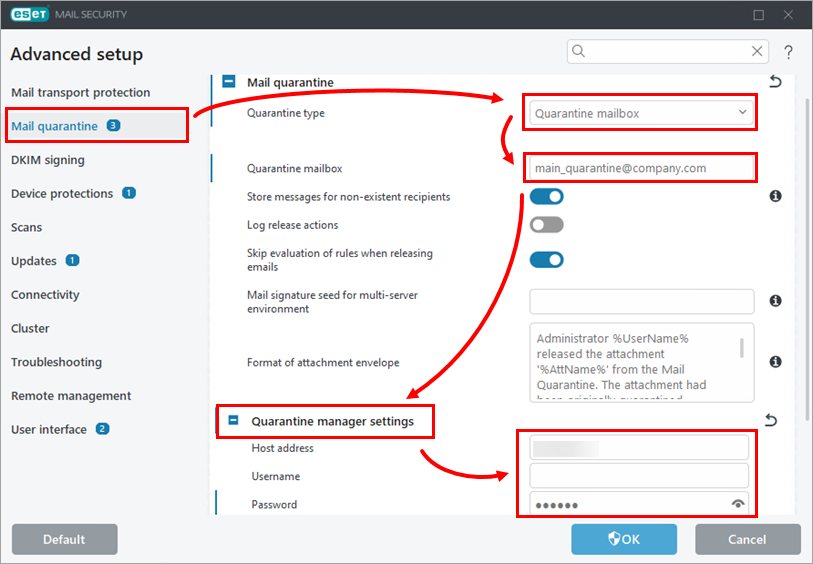
'메일 격리'를 클릭합니다. '격리 유형' 드롭다운 메뉴에서 '격리 사서함'을 선택하고, '격리 사서함' 필드에 스팸 및 기타 잠재적으로 감염된 메시지를 저장할 이메일 주소를 입력합니다. '격리 관리자 설정'을 확장한 다음, 해당 필드에 전용 격리 사용자 계정의 사용자 이름과 암호를 직접 입력하거나 복사하여 붙여넣습니다.
-
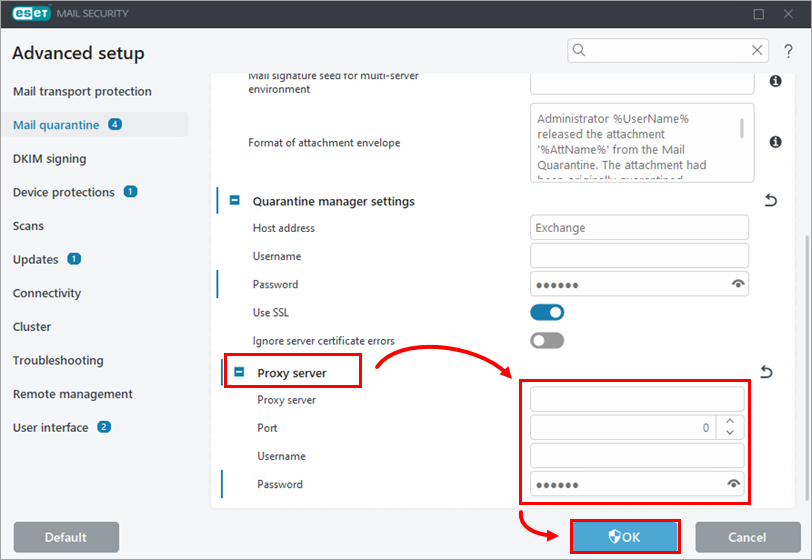
CAS 역할 Exchange Server와 ESET Mail Security Exchange Server 사이에 프록시 서버를 사용하는 경우, ‘프록시 서버’를 확장하고 프록시 서버 설정을 수정한 다음 ‘확인’을 클릭하십시오.
로컬 격리 추가
-
F5 키를 눌러 '고급 설정'을 엽니다.
-
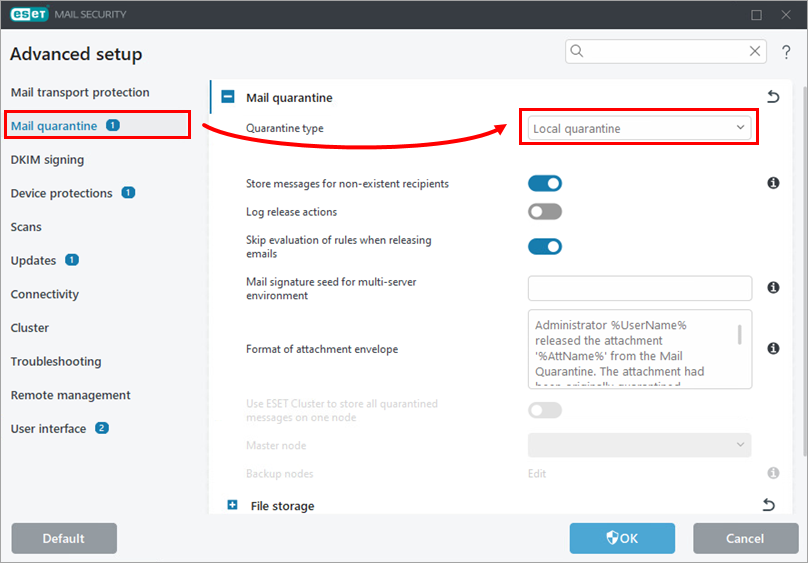
'메일 격리'를 클릭합니다. '격리 유형 ' 드롭다운 메뉴에서 '로컬 격리'를 선택합니다.
-
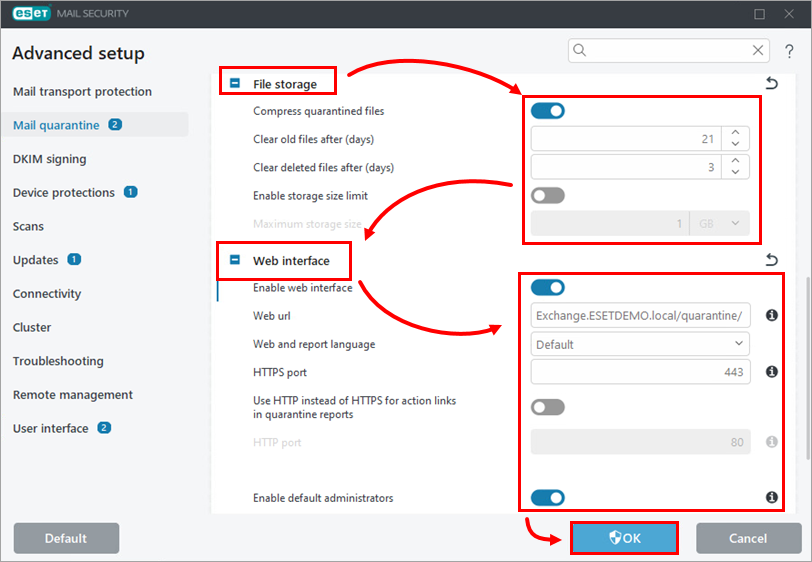
'파일 저장소'를 확장하고 필요에 맞게 설정을 조정합니다. '웹 인터페이스'를 확장하고 '웹 인터페이스 사용' 옆의 토글을 클릭하여 활성화한 다음, 필요에 맞게 다른 설정을 조정하고 '확인'을 클릭합니다.