Проблема
- Управление почтовыми ящиками карантина в ESET Mail Security для Microsoft Exchange Server
- Добавление почтового ящика карантина
- Добавление локального карантина
Подробности
Нажмите, чтобы развернуть
По умолчанию ESET Mail Security для Microsoft Exchange Server не хранит электронные письма, классифицированные как спам, в каком-либо конкретном месте. Чтобы хранить спам-сообщения в заранее определённом месте, необходимо создать либо локальный почтовый ящик карантина, либо внешний почтовый ящик карантина Microsoft Exchange. Все спам-сообщения, отфильтрованные модулем «Антиспам-защита» в EMSX, будут храниться в этом почтовом ящике.
Менеджер карантина может управлять карантинными ящиками и карантинными ящиками Microsoft Exchange. Однако администратор управляет спамом и помещёнными в карантин сообщениями электронной почты в базах данных почтовых ящиков Exchange.
Решение
Добавьте почтовый ящик карантина
-
Нажмите клавишу F5, чтобы открыть «Расширенные настройки».
-
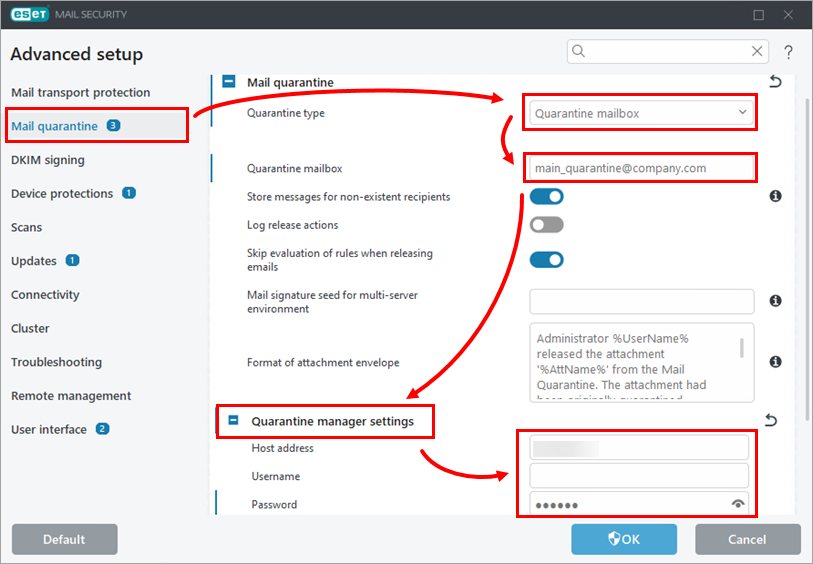
Нажмите «Карантин почты». В раскрывающемся меню «Тип карантина » выберите «Почтовый ящик карантина», а в поле «Почтовый ящик карантина » введите адрес электронной почты, на который будут сохраняться спам и другие потенциально зараженные сообщения. Разверните раздел «Настройки диспетчера карантина», введите или скопируйте и вставьте имя пользователя и пароль для специальной учетной записи пользователя карантина в соответствующие поля.
-
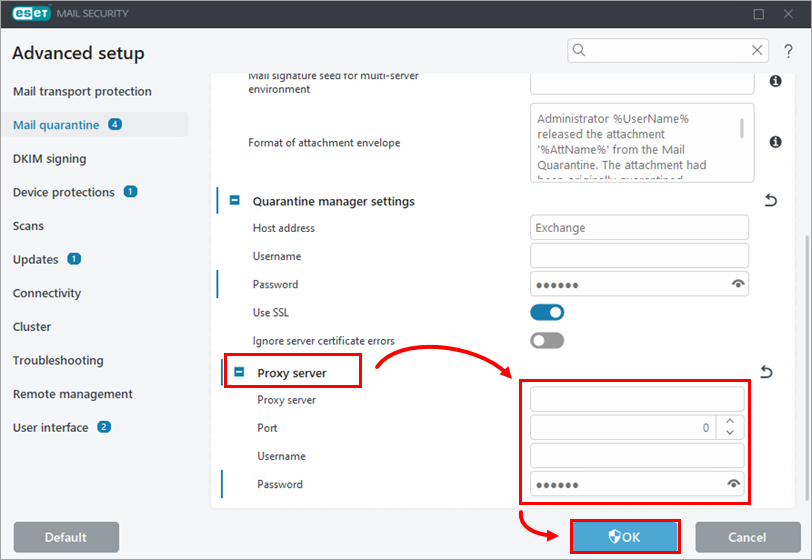
Если между сервером Exchange, выполняющим роль CAS, и сервером ESET Mail Security для Exchange используется прокси-сервер, разверните раз дел «Прокси-сервер», измените настройки прокси-сервера и нажмите «ОК».
Добавление локального карантина
-
Нажмите клавишу F5, чтобы открыть «Расширенные настройки».
-
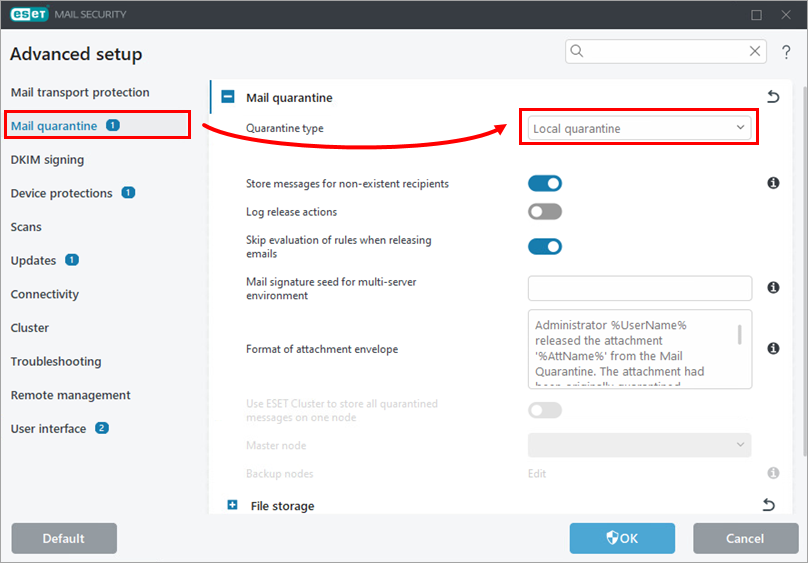
Нажмите «Карантин почты». В раскрывающемся меню «Тип карантина » выберите «Локальный карантин».
-
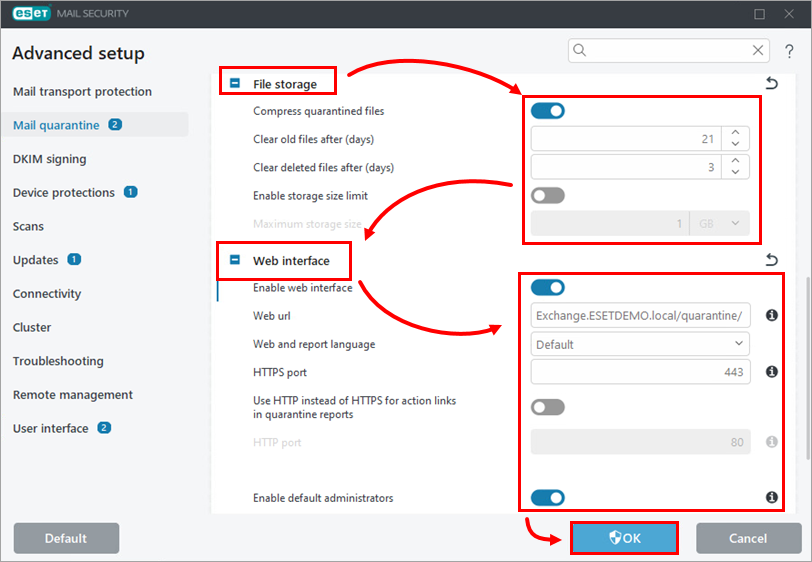
Разверните раздел «Хранение файлов» и настройте параметры в соответствии с вашими требованиями. Разверните раздел «Веб-интерфейс», нажмите переключатель рядом с пунктом «Включить веб-интерфейс», чтобы включить его, настройте остальные параметры в соответствии с вашими требованиями и нажмите «ОК».