Problem
- Hantera karantänpostlådor i ESET Mail Security för Microsoft Exchange Server
- Lägg till en karantänpostlåda
- Lägg till en lokal karantän
Detaljer
Klicka för att visa mer
Som standard lagrar ESET Mail Security för Microsoft Exchange Server inte e-postmeddelanden som klassificerats som skräppost på någon specifik plats. För att lagra skräppostmeddelanden på en förutbestämd plats måste du skapa antingen en lokal karantänpostlåda eller en extern karantänpostlåda i Microsoft Exchange. Alla skräppostmeddelanden som filtreras bort av modulen Antispam Protection i EMSX kommer att lagras i denna postlåda.
Karantänhanteraren kan hantera karantän- och Microsoft Exchange-karantänboxar. Administratören hanterar dock skräppost och e-postmeddelanden i karantän inom Exchange-postlådedatabaserna.
Lösning
Lägg till en karantänpostlåda
-
Tryck på F5- tangenten för att öppna Avancerade inställningar.
-
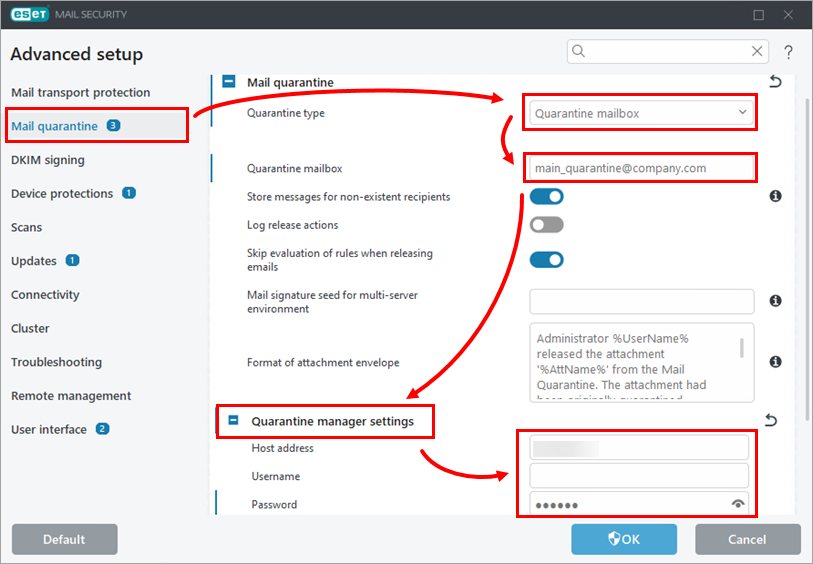
Klicka på E-postkarantän. I rullgardinsmenyn Karantäntyp väljer du Karantänpostlåda och i fältet Karantänpostlåda anger du den e-postadress där skräppost och andra potentiellt infekterade meddelanden ska lagras. Expandera Inställningar för karantänhanteraren och ange eller kopiera/klistra in användarnamnet och lösenordet för det dedikerade karantänanvändarkontot i de lämpliga fälten.
-
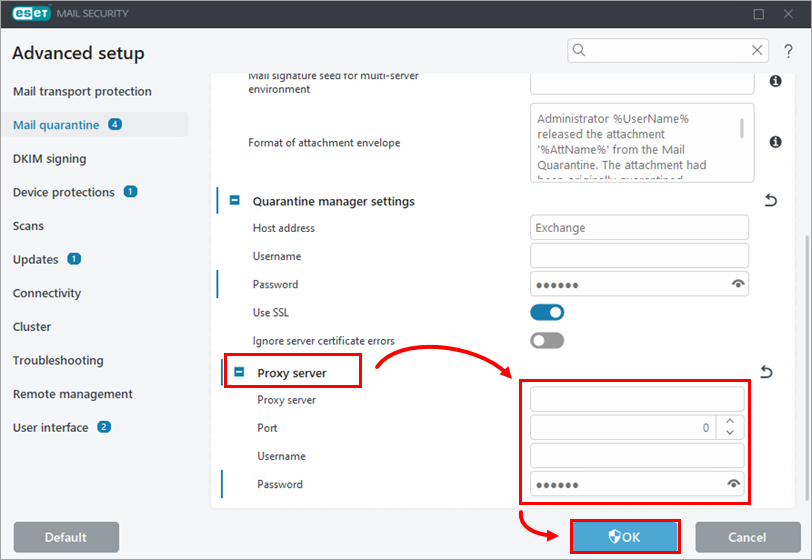
Om du använder en proxyserver mellan din Exchange-server med CAS-rollen och din ESET Mail Security-Exchange-server, expandera ”Proxyserver”, ändra inställningarna för proxyservern och klicka på OK.
Lägg till en lokal karantän
-
Tryck på F5- tangenten för att öppna Avancerade inställningar.
-
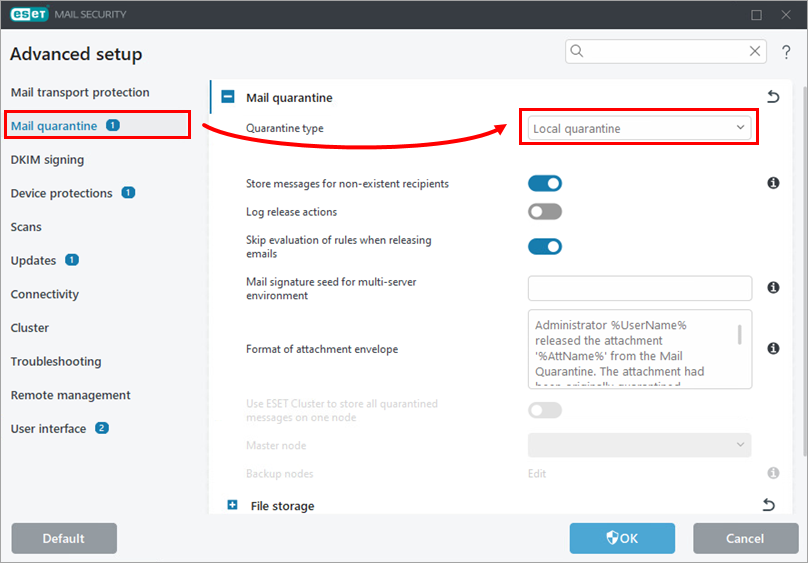
Klicka på E-postkarantän. I rullgardinsmenyn Karantäntyp väljer du Lokal karantän.
-
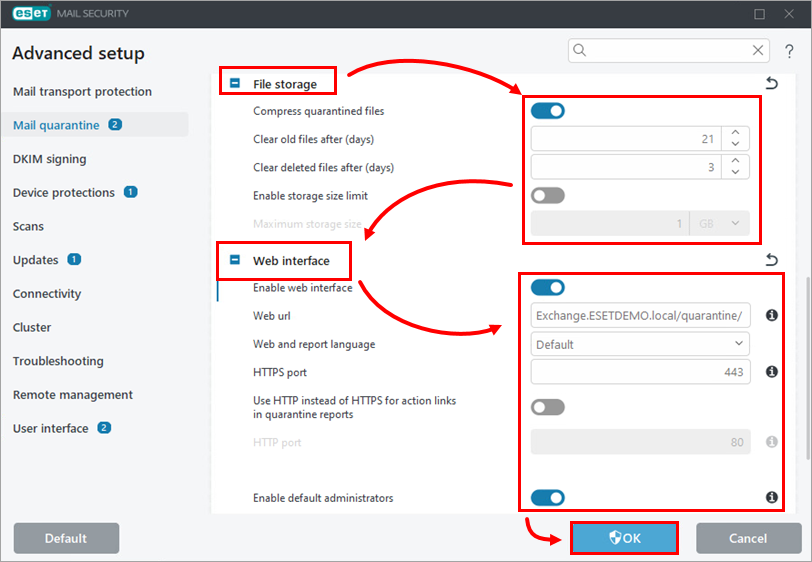
Expandera Fil lagring och justera inställningarna efter dina behov. Expandera Webbgränssnitt, klicka på växlingsknappen bredvid Aktivera webbgränssnitt för att aktivera det, justera övriga inställningar efter dina behov och klicka på OK.