Problem
- Zarządzanie skrzynkami kwarantanny w programie ESET Mail Security dla Microsoft Exchange Server
- Dodaj skrzynkę kwarantanny
- Dodaj lokalną kwarantannę
Szczegóły
Kliknij, aby rozwinąć
Domyślnie program ESET Mail Security for Microsoft Exchange Server nie przechowuje wiadomości e-mail sklasyfikowanych jako spam w żadnej konkretnej lokalizacji. Aby przechowywać wiadomości spamowe w ustalonej lokalizacji, należy utworzyć lokalną skrzynkę kwarantanny lub zewnętrzną skrzynkę kwarantanny Microsoft Exchange. Wszystkie wiadomości spamowe przefiltrowane przez moduł ochrony antyspamowej w EMSX będą przechowywane w tej skrzynce.
Menedżer kwarantanny może zarządzać skrzynkami kwarantanny oraz skrzynkami kwarantanny serwera Microsoft Exchange. Jednak to administrator zarządza wiadomościami spamowymi i wiadomościami e-mail umieszczonymi w kwarantannie w bazach danych skrzynek pocztowych serwera Exchange.
Rozwiązanie
Dodaj skrzynkę kwarantanny
-
Otwórz główne okno programu aplikacji ESET dla systemu Windows.
-
Naciśnij klawisz F5, aby otworzyć opcje zaawansowane.
-
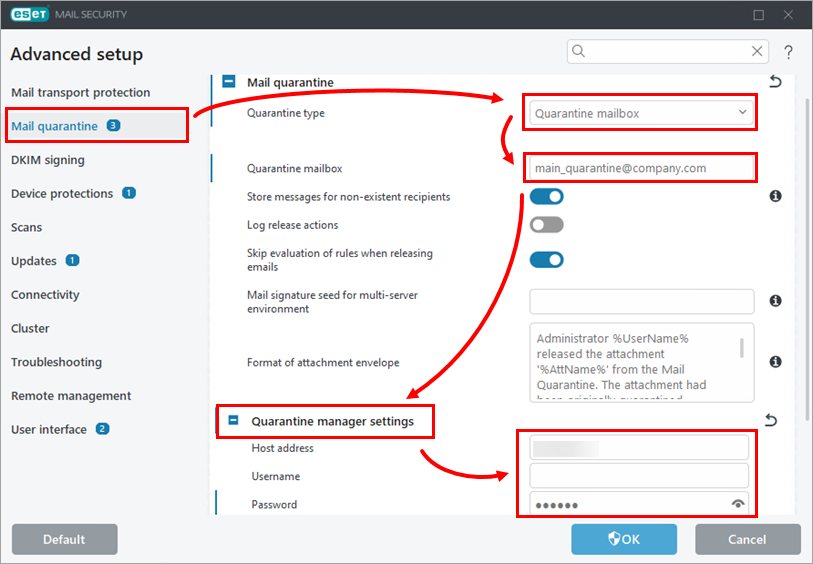
Kliknij opcję Kwarantanna poczty. W menu rozwijanym Typ kwarantanny wybierz op cję Skrzynka kwarantanny, a w polu Skrzynka kwarantanny wpisz adres e-mail, na którym mają być przechowywane wiadomości spamowe i inne potencjalnie zainfekowane wiadomości. Rozwiń sekcję Ustawienia menedżera kwarantanny, a następnie wpisz lub skopiuj i wklej nazwę użytkownika oraz hasło do dedykowanego konta użytkownika kwarantanny w odpowiednich polach.
-
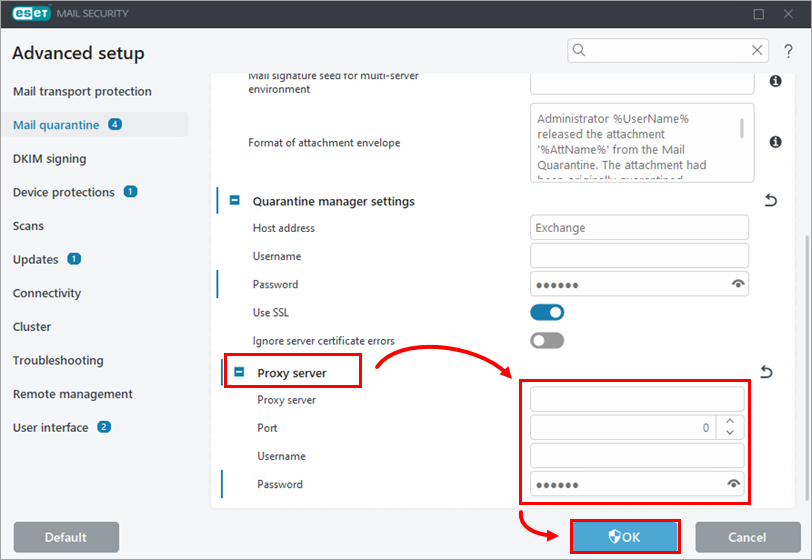
Jeśli korzystasz z serwera proxy pomiędzy serwerem Exchange pełniącym rolę CAS a serwerem ESET Mail Security Exchange, rozwiń sekcję „Serwer proxy”, zmodyfikuj ustawienia serwera proxy i kliknij „OK”.
Dodaj kwarantannę lokalną
-
Otwórz główne okno programu aplikacji ESET dla systemu Windows.
-
Naciśnij klawisz F5, aby otworzyć okno „Ustawienia zaawansowane”.
-
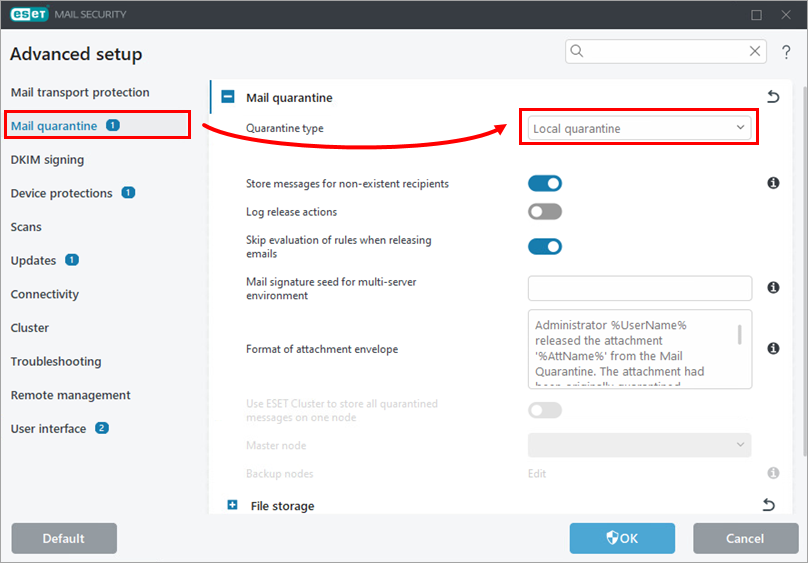
Kliknij op cję Kwarantanna poczty. W menu rozwijanym Typ kwarantanny wybierz opcję Kwarantanna lokalna.
-
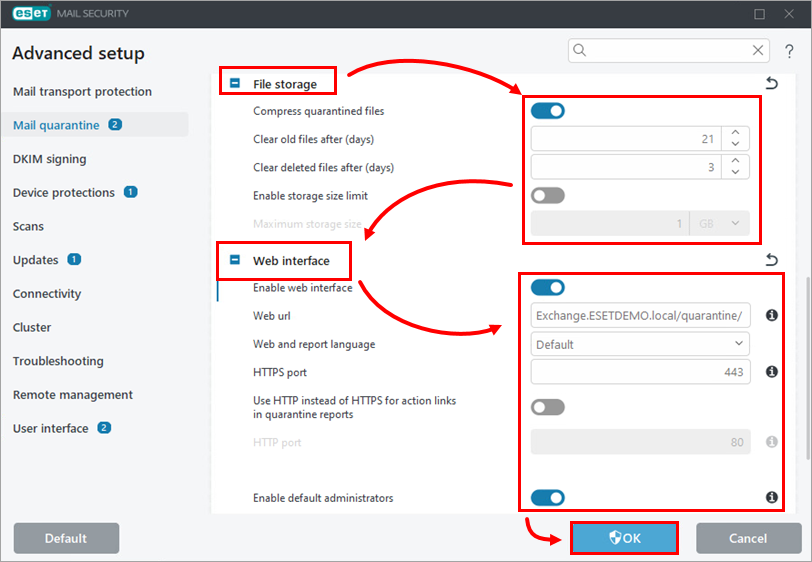
Rozwiń sek cję „Przechowywanie plików” i dostosuj ustawienia do swoich potrzeb. Rozwiń sekcję „Interfejs internetowy”, kliknij przełącznik obok opcji „Włącz interfejs internetowy ”, aby go włączyć, dostosuj pozostałe ustawienia do swoich potrzeb, a następnie kliknij „OK”.