Проблема
- Управління поштовими скриньками карантину в ESET Mail Security для Microsoft Exchange Server
- Додавання поштової скриньки карантину
- Додати локальну карантинну папку
Деталі
Натисніть, щоб розгорнути
За замовчуванням ESET Mail Security для Microsoft Exchange Server не зберігає електронні листи, класифіковані як спам, у жодному конкретному місці. Щоб зберігати спам-повідомлення у заздалегідь визначеному місці, потрібно створити або локальну поштову скриньку карантину, або зовнішню поштову скриньку карантину Microsoft Exchange. Усі спам-повідомлення, відфільтровані модулем «Захист від спаму» в EMSX, зберігатимуться в цій поштовій скриньці.
Менеджер карантину може керувати карантинною поштовою скринькою та карантинною поштовою скринькою Microsoft Exchange. Однак адміністратор керує спамом та повідомленнями, поміщеними в карантин, у базах даних поштових скриньок Exchange.
Рішення
Додати поштову скриньку карантину
-
Натисніть клавішу F5, щоб відкрити «Розширені налаштування».
-
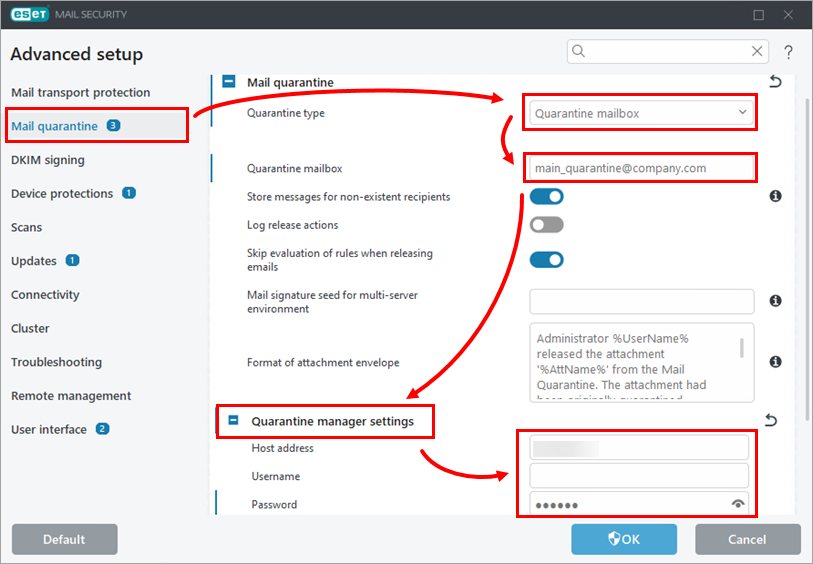
Клацніть «Карантин пошти». У спадному меню «Тип карантину » виберіть «Поштова скринька карантину», а в полі «Поштова скринька карантину » введіть адресу електронної пошти, на яку слід зберігати спам та інші потенційно заражені повідомлення. Розгорніть розділ «Налаштування менеджера карантину», введіть або скопіюйте та вставте ім’я користувача та пароль для спеціального облікового запису користувача карантину у відповідні поля.
-
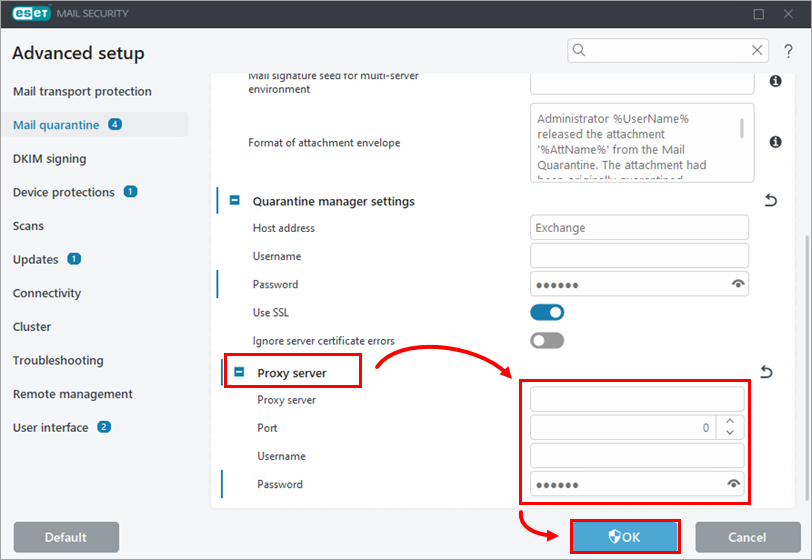
Якщо ви використовуєте проксі-сервер між сервером Exchange, що виконує роль CAS, та сервером ESET Mail Security для Exchange, розгорніть розділ «Проксі-сервер», змініть налаштування проксі-сервера та натисніть «ОК».
Додавання локальної карантинної папки
-
Натисніть клавішу F5, щоб відкрити «Розширені налаштування».
-
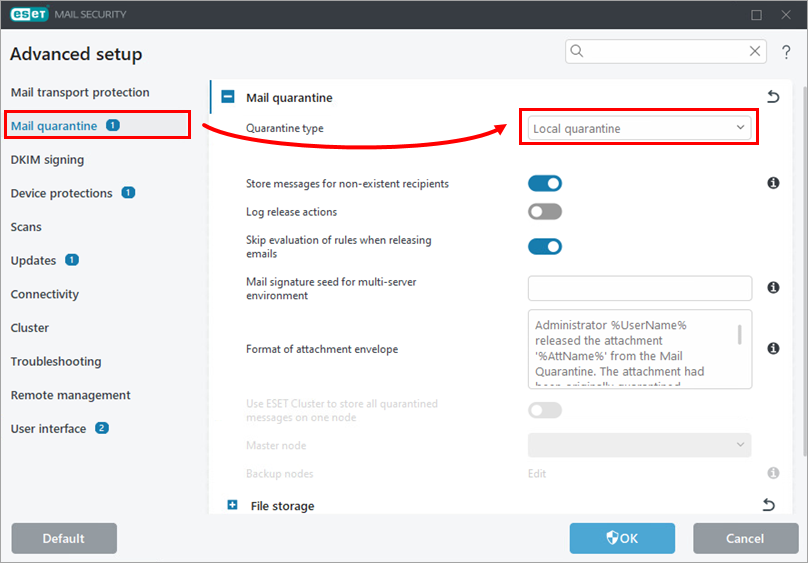
Натисніть «Карантин пошти». У випадаючому меню «Тип карантину » виберіть «Локальний карантин».
-
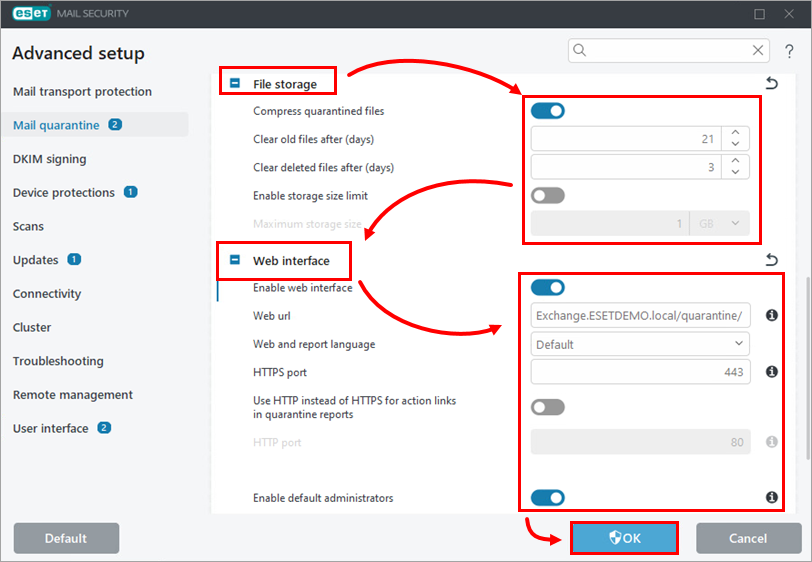
Розгорніть розділ «Зберігання файлів» і налаштуйте параметри відповідно до ваших потреб. Розгорніть розділ «Веб-інтерфейс», натисніть перемикач поруч із пунктом «Увімкнути веб-інтерфейс», щоб увімкнути його, налаштуйте інші параметри відповідно до ваших потреб і натисніть «OK».