Problem
- Verwalten von Quarantäne-Postfächern in ESET Mail Security für Microsoft Exchange Server
- Quarantäne-Postfach hinzufügen
- Lokale Quarantäne hinzufügen
Details
Zum Erweitern hier klicken
Standardmäßig speichert ESET Mail Security für Microsoft Exchange Server als Spam eingestufte E-Mails nicht an einem bestimmten Ort. Um Spam-Nachrichten an einem festgelegten Ort zu speichern, müssen Sie entweder ein lokales Quarantänepostfach oder ein externes Microsoft Exchange-Quarantänepostfach erstellen. Alle vom Antispam-Schutzmodul in EMSX gefilterten Spam-Nachrichten werden in diesem Postfach gespeichert.
Der Quarantänemanager kann Quarantäne- und Microsoft Exchange-Quarantänepostfächer verwalten. Der Administrator verwaltet jedoch Spam- und unter Quarantäne gestellte E-Mail-Nachrichten innerhalb der Exchange-Postfachdatenbanken.
Lösung
Quarantäne-Postfach hinzufügen
-
Öffnen Sie das Hauptprogrammfenster der ESET-Windows-Anwendung.
-
Drücken Sie die F5-Taste, um die erweiterten Einstellungen zu öffnen.
-
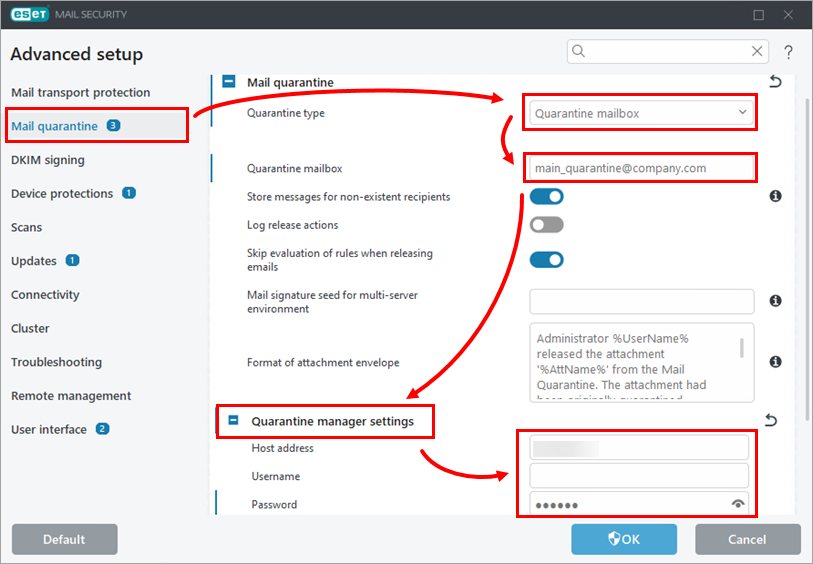
Klicken Sie auf „E-Mail-Quarantäne“. Wählen Sie im Dropdown-Menü „Quarantänetyp“ die Option „Quarantäne-Postfach“ aus und geben Sie im Feld „Quarantäne-Postfach“ die E-Mail-Adresse ein, unter der Spam und andere potenziell infizierte Nachrichten gespeichert werden sollen. Erweitern Sie den Eintrag „Einstellungen des Quarantäne-Managers“, geben Sie den Benutzernamen und das Passwort für das spezielle Quarantäne-Benutzerkonto in die entsprechenden Felder ein oder fügen Sie diese per Kopieren und Einfügen ein.
-
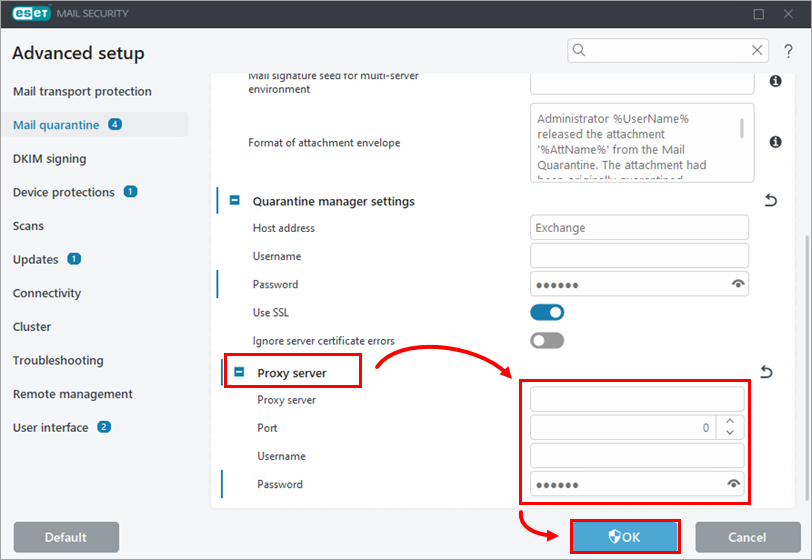
Wenn Sie einen Proxy-Server zwischen Ihrem Exchange-Server mit CAS-Rolle und Ihrem ESET Mail Security-Exchange-Server verwenden, erweitern Sie den Eintrag „Proxy-Server“, passen Sie Ihre Proxy-Server-Einstellungen an und klicken Sie auf „OK“.
Lokale Quarantäne hinzufügen
-
Öffnen Sie das Hauptprogrammfenster der ESET-Windows-Anwendung.
-
Drücken Sie die F5-Taste, um die erweiterten Einstellungen zu öffnen.
-
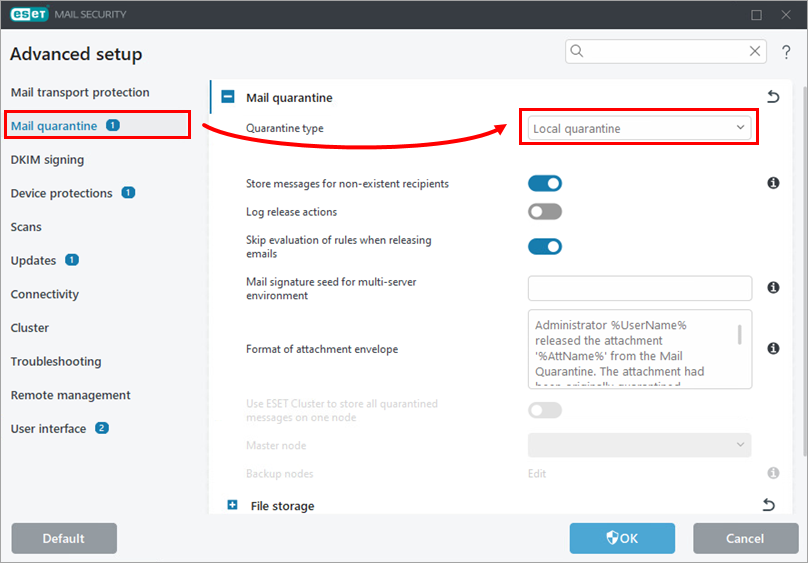
Klicken Sie auf „E-Mail-Quarantäne“. Wählen Sie im Dropdown-Menü „Quarantänetyp“ die Option „Lokale Quarantäne“ aus.
-
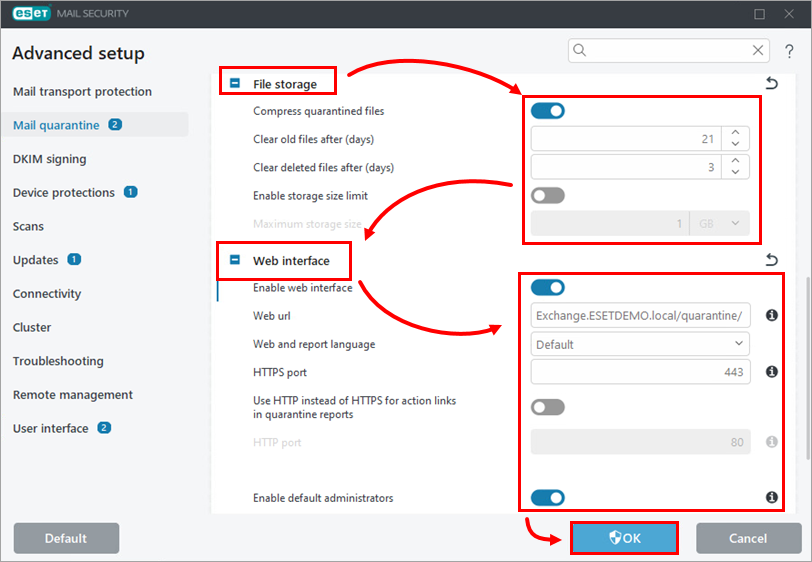
Erweitern Sie den Eintrag „Dateispeicher“ und passen Sie die Einstellungen an Ihre Anforderungen an. Erweitern Sie den Eintrag „Weboberfläche“, klicken Sie auf den Schalter neben „Weboberfläche aktivieren“, um diese zu aktivieren, passen Sie die übrigen Einstellungen an Ihre Anforderungen an und klicken Sie auf „OK“.