Probleem
- Quarantainemapbeheer in ESET Mail Security voor Microsoft Exchange Server
- Een quarantainemailbox toevoegen
- Een lokale quarantaine toevoegen
Details
Klik om uit te vouwen
Standaard slaat ESET Mail Security voor Microsoft Exchange Server e-mails die als spam zijn geclassificeerd niet op een specifieke locatie op. Om spamberichten op een vooraf bepaalde locatie op te slaan, moet u een lokale quarantainemailbox of een externe Microsoft Exchange-quarantainemailbox aanmaken. Alle spamberichten die door de Antispam Protection-module in EMSX worden gefilterd, worden in deze mailbox opgeslagen.
De quarantainebeheerder kan de quarantainebox en de Microsoft Exchange-quarantainebox beheren. De beheerder beheert echter de spam- en in quarantaine geplaatste e-mailberichten binnen de Exchange-mailboxdatabases.
Oplossing
Voeg een quarantainebriefbox toe
-
Druk op de F5-toets om Geavanceerde instellingen te openen.
-
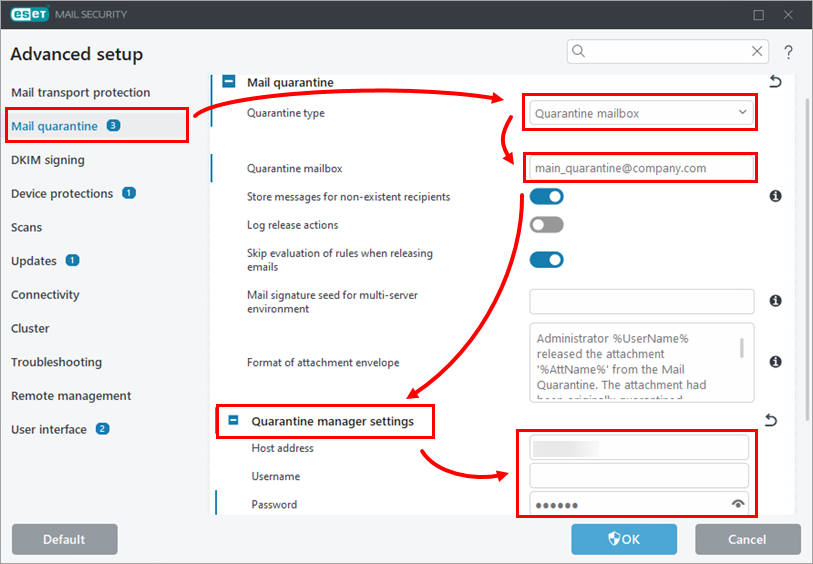
Klik op E-mailquarantaine. Selecteer in het vervolgkeuzemenu Quarantainetype de optie Quarantainemailbox en typ in het veld Quarantainemailbox het e-mailadres waar spam en andere mogelijk geïnfecteerde berichten moeten worden opgeslagen. Vouw Quarantainebeheerinstellingen uit en typ of kopieer/plak de gebruikersnaam en het wachtwoord voor het speciale quarantainegebruikersaccount in de daarvoor bestemde velden.
-
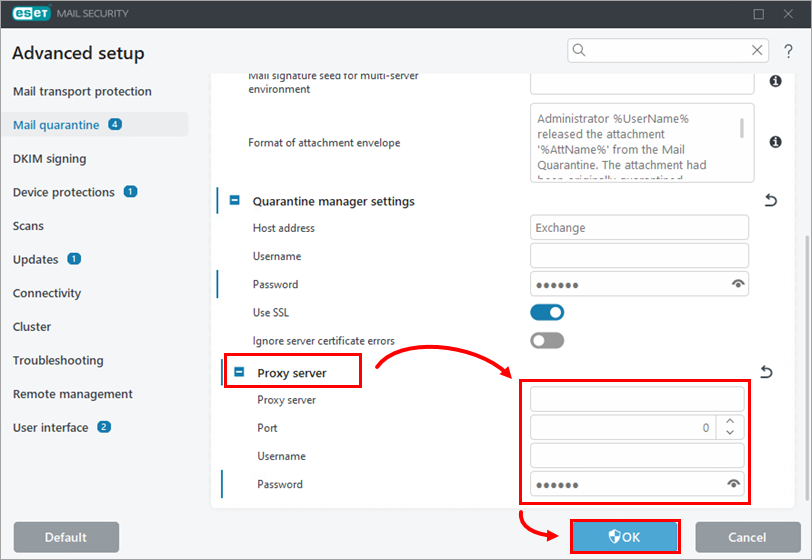
Als u een proxyserver gebruikt tussen uw Exchange Server met CAS-rol en uw ESET Mail Security Exchange Server, vouw dan ‘Proxyserver’ uit, wijzig uw proxyserverinstellingen en klik op ‘OK’.
Een lokale quarantaine toevoegen
-
Druk op de F5-toets om Geavanceerde instellingen te openen.
-
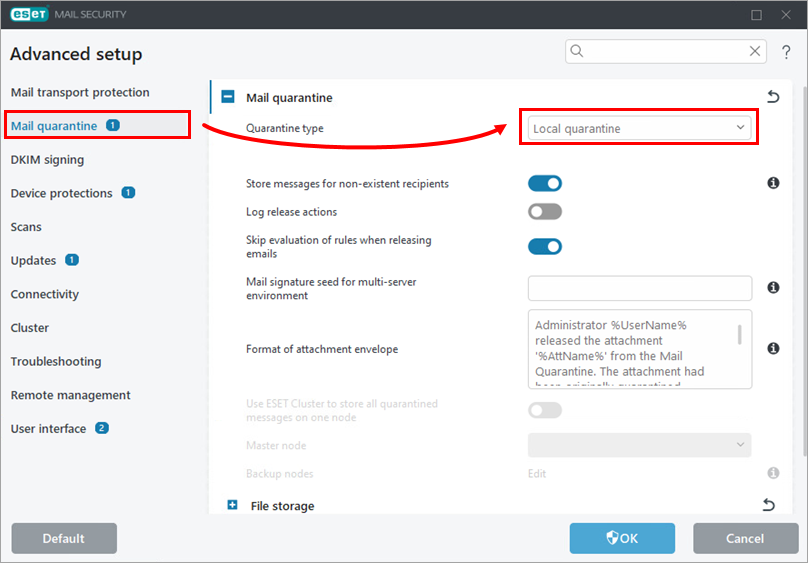
Klik op E-mailquarantaine. Selecteer in het vervolgkeuzemenu Quarantainetype de optie Lokale quarantaine.
-
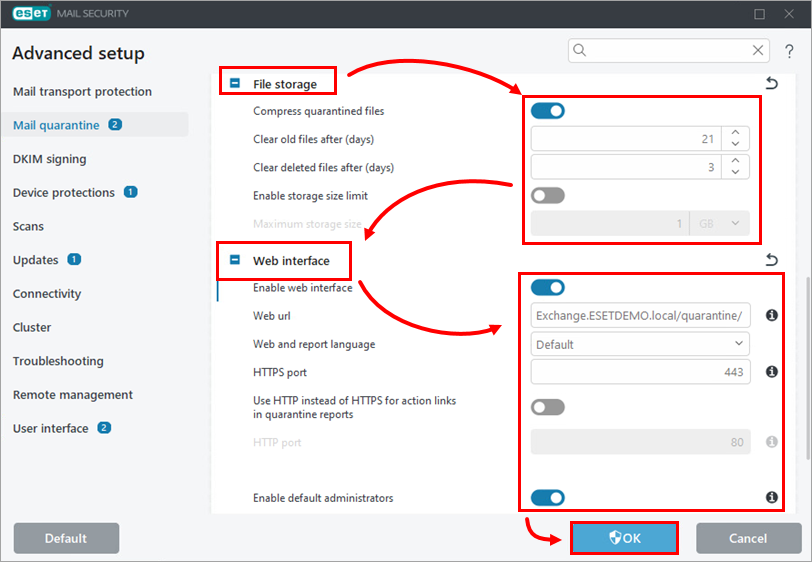
Vouw Bestandsopslag uit en pas de instellingen aan uw behoeften aan. Vouw Webinterface uit, klik op de schakelaar naast Webinterface inschakelen om deze in te schakelen, pas de overige instellingen aan uw behoeften aan en klik op OK.