问题
- 在 ESET Windows 家庭或小型办公室应用程序中启用 SSL(安全套接字层)扫描时,无法访问网站
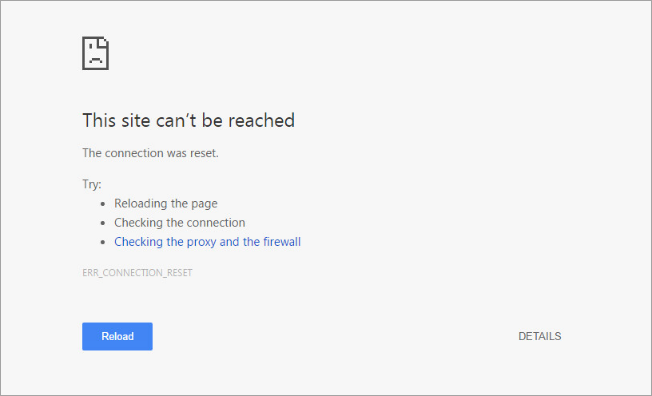
- 显示 "无法访问此网站 "消息
- ESET SSL 扫描阻止了 Dropbox、Google Apps、Quickbooks Online 和 Skype 等基于云的服务
- ESET SSL 扫描会阻止无线设备
详细信息
点击展开
ESET SSL 扫描是一项允许或拒绝网络通信的功能,其依据是合法网络服务用于识别自身的证书系统。有时,ESET SSL 扫描可能会拒绝合法的网络服务或网络设备,因为其证书经常更改或没有使用 SSL 证书。
您可以在 ESET Windows 家庭或小型办公应用程序中创建 SSL 扫描的例外情况,以允许与这些服务或设备通信。
解决方案
-
在继续之前,请关闭任何网络浏览器和电子邮件客户端。
-
按F5键访问高级设置。
-
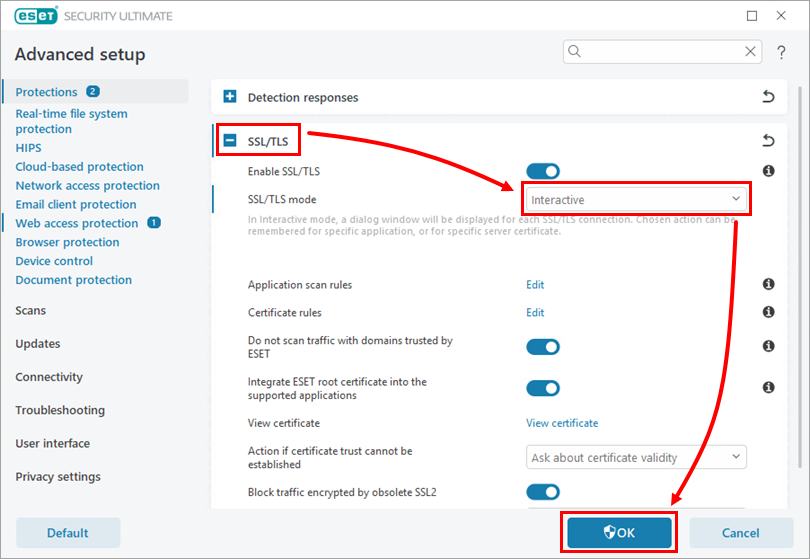
展开SSL/TLS,从SSL/TLS 模式下拉菜单中选择交互式,然后单击确定。
-
尝试访问被 ESET 阻止的网站或服务(例如,打开网络应用程序或尝试打印文件)。
-
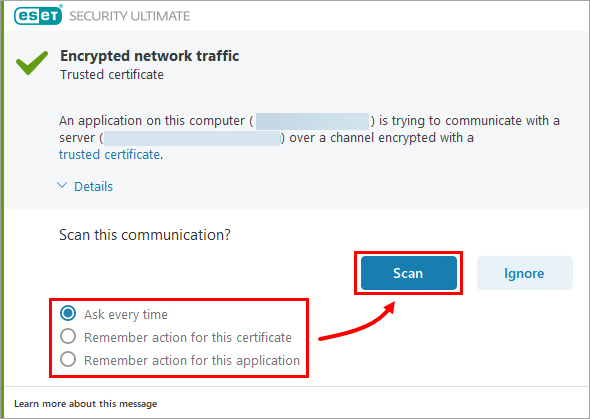
加密网络流量对话框将提示您选择操作。选择以下选项之一,然后单击 "扫描"。
- 每次询问:这将允许与服务或设备通信一次;下次尝试访问该服务或设备时必须重复此操作
- 记住此证书的操作:这将检查证书并允许通信
- 记住此应用程序的操作:这将检查应用程序并允许通信
-
按F5键访问高级设置。
-
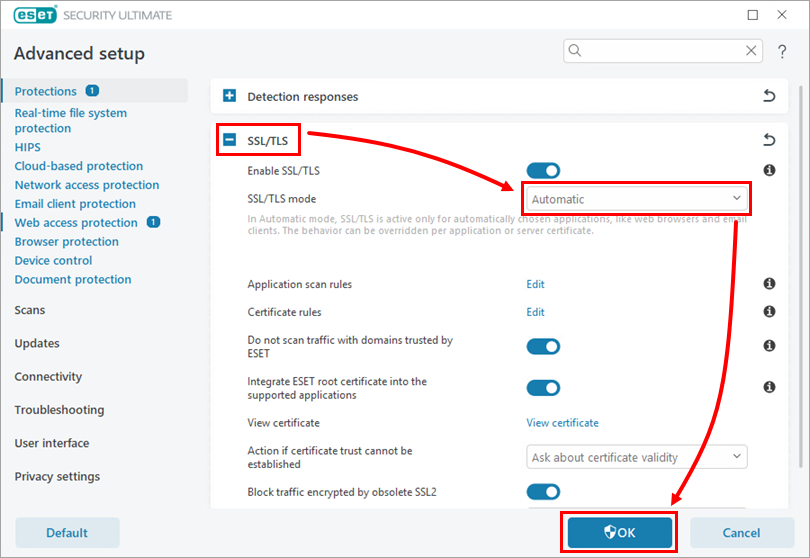
展开SSL/TLS,从SSL/TLS 模式下拉菜单中选择自动,然后单击确定。
-
单击 "确定 "保存更改。