Проблема
- Налаштуйте кінцеву точку з ESET Endpoint Antivirus (EEA), ESET Endpoint Security (EES) або ESET File Security для Microsoft Windows Server (EFSW), щоб вона працювала як дзеркальний сервер
Рішення
- Увімкніть функцію дзеркала на клієнтській робочій станції
- Налаштуйте параметри політики так, щоб клієнт завантажував оновлення з дзеркала
I. Увімкніть функцію дзеркального відображення на клієнтській робочій станції
-
На клієнтській робочій станції, де ви створюєте дзеркальний сервер, відкрийте головне вікно програми вашого продукту ESET для Windows.
-
Натисніть клавішу F5, щоб відкрити Розширені налаштування.
-
Натисніть Оновлення та розгорніть Профілі → Дзеркало оновлення.
-
Клацніть перемикач поруч із пунктом Створити дзеркало оновлень, щоб увімкнути його. Ми рекомендуємо встановити Ім'я користувача та Пароль для доступу клієнтів до дзеркала оновлень. Натисніть кнопку OK, коли закінчите.
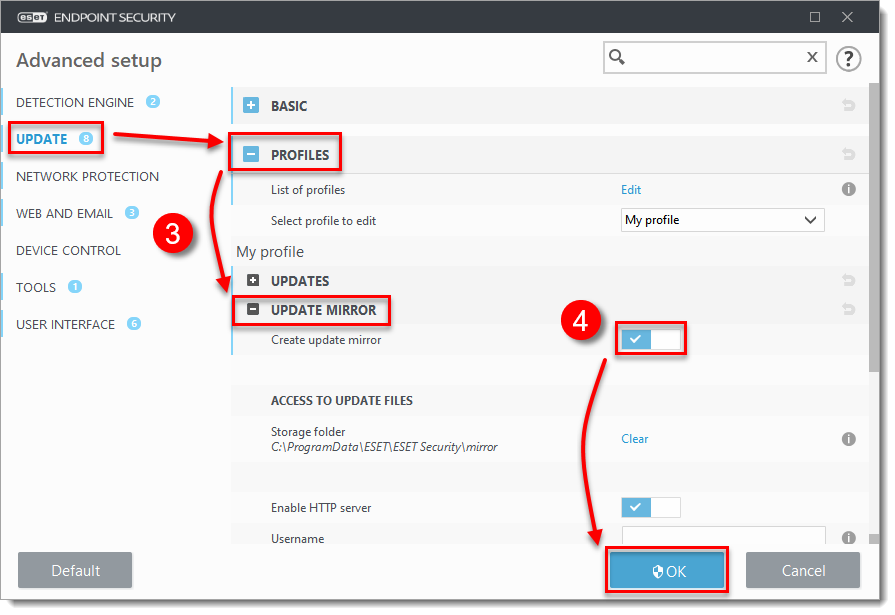
Малюнок 1-1 -
Скопіюйте IP-адресу або повне доменне ім'я (FQDN) клієнтського комп'ютера, на якому ви створили дзеркало оновлень. Ця інформація знадобиться вам для налаштування параметрів політики, щоб інші клієнти могли завантажувати оновлення з цього дзеркала. Коли ви скопіюєте цю інформацію, перейдіть до частини II.
II. Налаштування параметрів політики, щоб клієнти завантажували оновлення з дзеркала
-
Натисніть Політики і встановіть прапорець навпроти політики, призначеної для клієнтських робочих станцій, які отримуватимуть оновлення з дзеркала , створеного в першій частині.
-
Натисніть Дії і виберіть Редагувати.
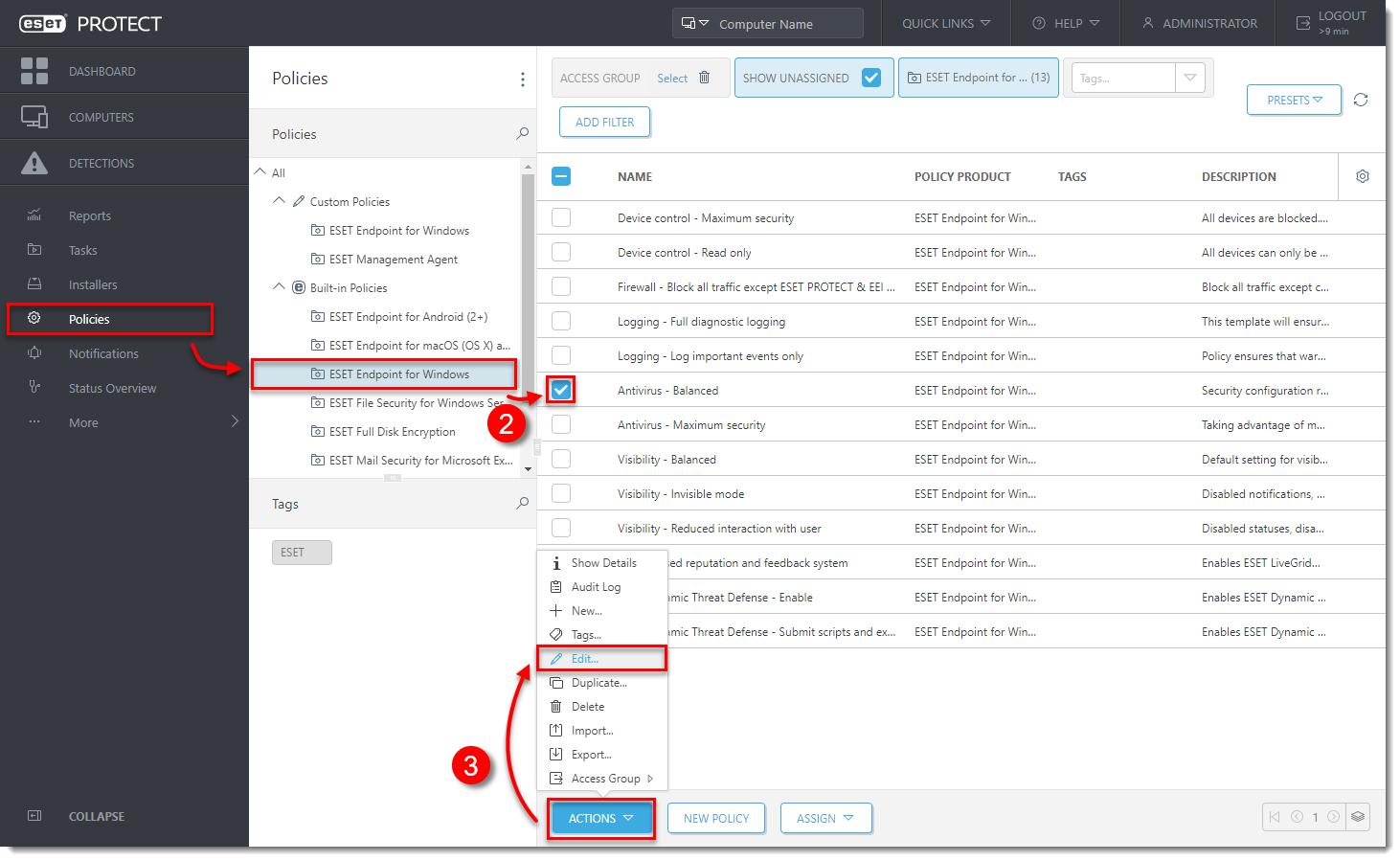
Малюнок 2-1 -
Натисніть Налаштування → Оновлення і розгорніть Профілі → Оновлення.
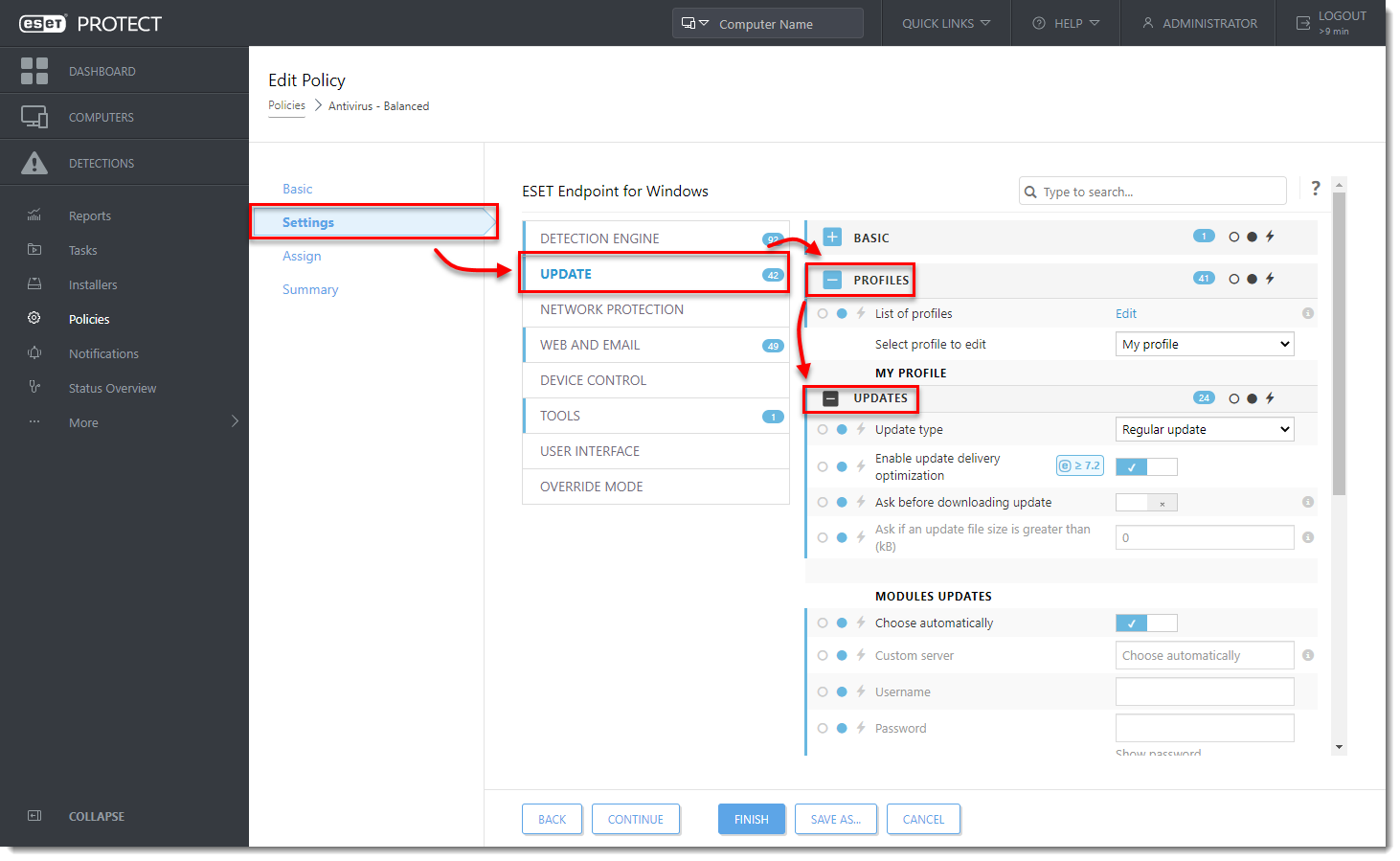
Малюнок 2-2 -
У розділі Оновлення модулів зніміть позначку навпроти пункту Вибрати автоматично. У полі Спеціальний сервер введіть IP-адресу клієнта, на якому ви створили дзеркало, а потім двокрапку і порт, який використовується (наприклад, http://10.30.50.110:2221). Якщо ви визначили ім'я користувача та пароль для доступу клієнтів до дзеркала, введіть їх у відповідні поля.
-
Натисніть кнопку Готово, коли завершите внесення змін. Клієнтські комп'ютери, яким призначено цю політику, отримають нові налаштування під час наступної реєстрації (за замовчуванням клієнти реєструються кожні 20 хвилин).
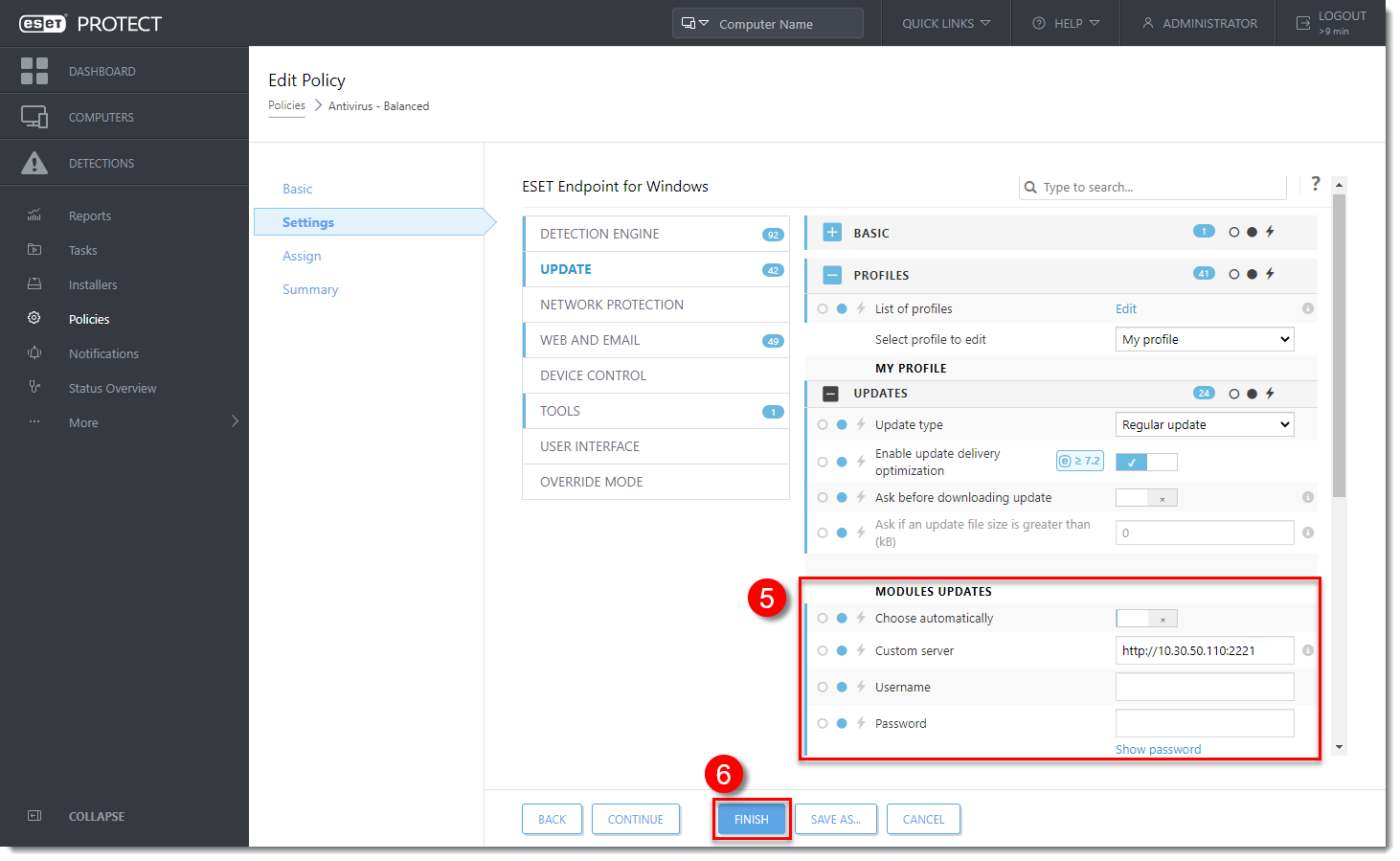
Малюнок 2-3


