Выпуск
- Настройка конечной точки с ESET Endpoint Antivirus (EEA), ESET Endpoint Security (EES) или ESET File Security for Microsoft Windows Server (EFSW) для работы в качестве зеркального сервера
Решение
- Включите функцию зеркалирования на клиентской рабочей станции
- Настройте параметры политики таким образом, чтобы клиент загружал обновления с зеркала
I. Включите функцию зеркалирования на клиентской рабочей станции
-
На клиентской рабочей станции, где вы создаете зеркальный сервер, откройте главное окно программы вашего продукта ESET Windows.
-
Нажмите клавишу F5, чтобы открыть Расширенные настройки.
-
Нажмите кнопку Обновление и разверните раздел Профили → Зеркало обновлений.
-
Щелкните тумблер рядом с пунктом Создать зеркало обновлений, чтобы включить его. Мы рекомендуем задать имя пользователя и пароль для доступа клиентов к зеркалу обновлений. Нажмите OK, когда закончите.
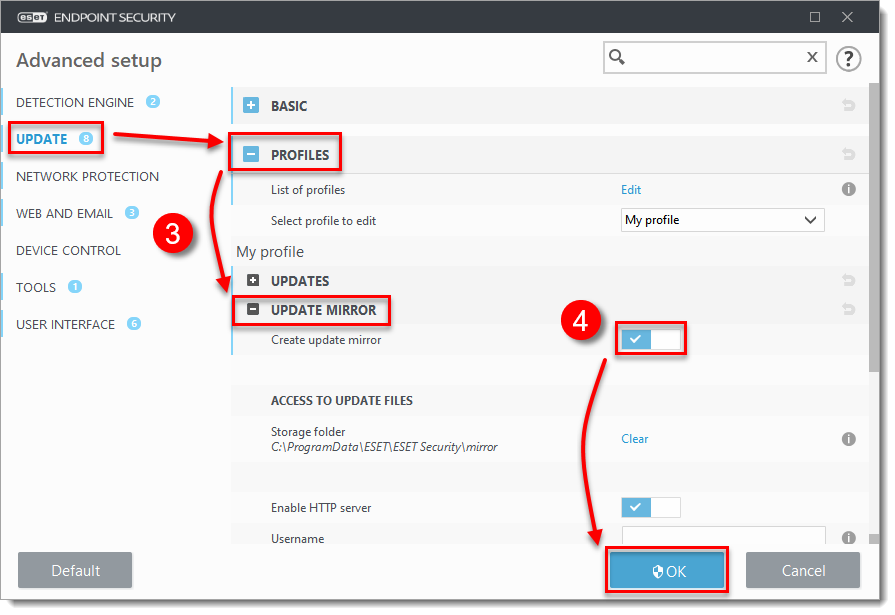
Рисунок 1-1 -
Скопируйте IP-адрес или полное доменное имя (FQDN) клиентского компьютера, на котором вы создали зеркало обновлений. Вы будете использовать эту информацию для настройки параметров политики, чтобы другие клиенты загружали обновления с этого зеркала. После копирования этой информации перейдите к части II.
II. Настройка параметров политики, чтобы клиенты загружали обновления с зеркала
-
Нажмите Политики и установите флажок рядом с политикой, назначенной для клиентских рабочих станций, которые будут получать обновления с зеркала , созданного в первой части.
-
Нажмите Действия и выберите Изменить.
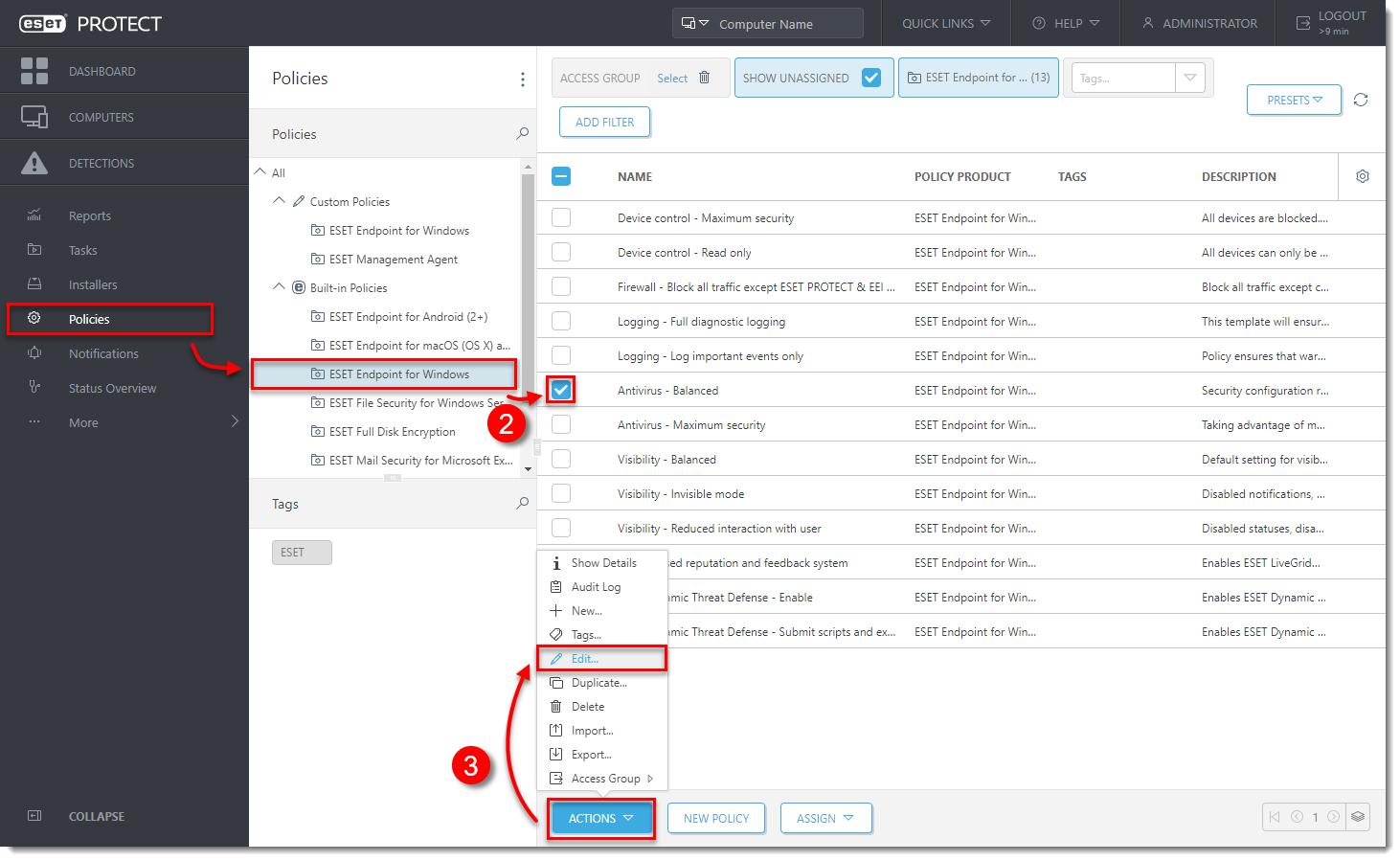
Рисунок 2-1 -
Нажмите Настройки → Обновление и разверните Профили → Обновления.
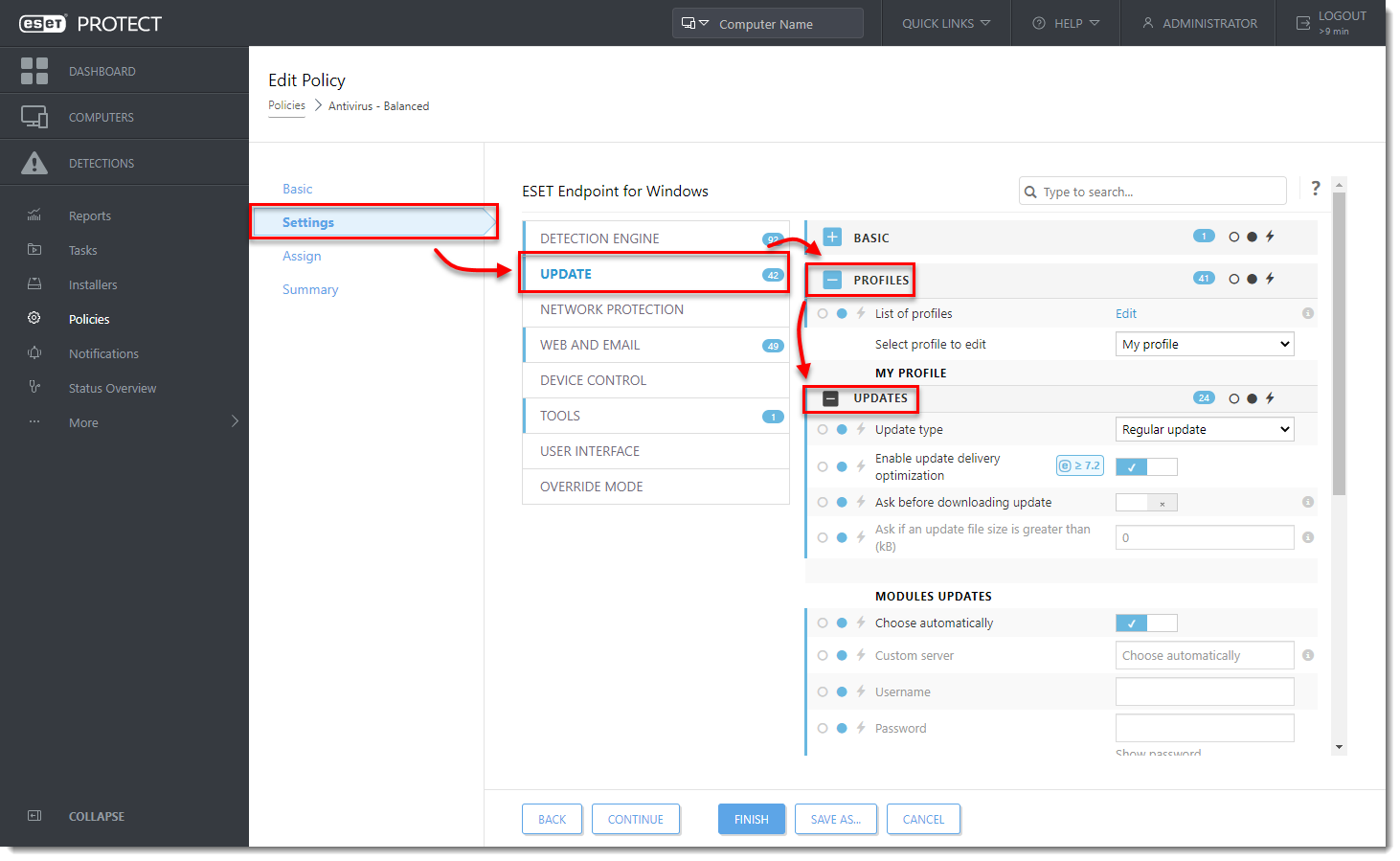
Рисунок 2-2 -
В разделе Обновления модулей снимите флажок с пункта Выбирать автоматически. В поле Пользовательский сервер введите IP-адрес клиента, на котором вы создали зеркало, затем двоеточие и используемый порт (например, http://10.30.50.110:2221). Если вы задали имя пользователя и пароль для доступа клиентов к зеркалу, введите их в соответствующие поля.
-
Нажмите Готово, когда закончите вносить изменения. Компьютеры клиентов, которым назначена эта политика, получат новые настройки при следующей регистрации (по умолчанию клиенты регистрируются каждые 20 минут).
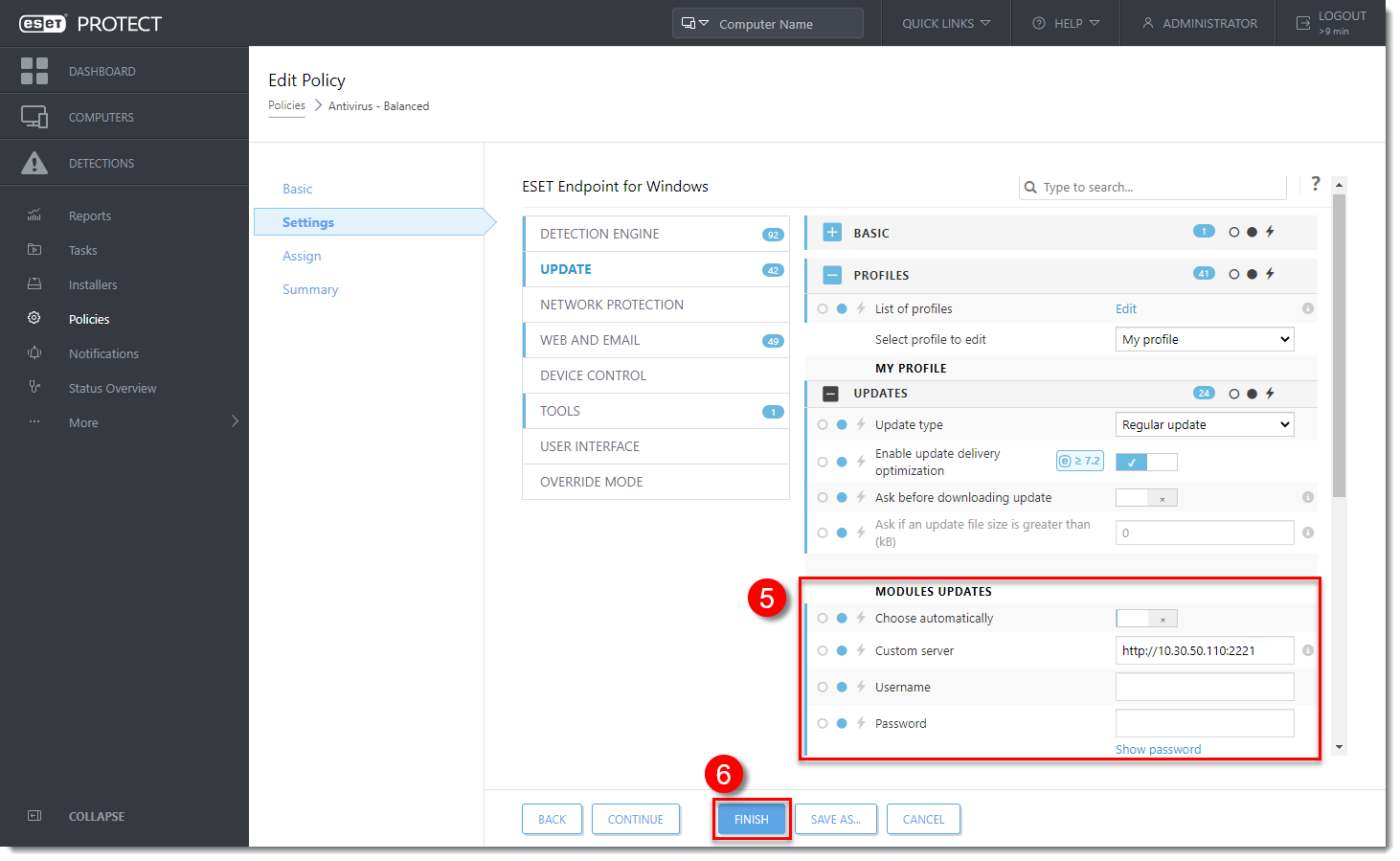
Рисунок 2-3


