Sorun
- ESET Endpoint Antivirus (EEA), ESET Endpoint Security (EES) veya ESET File Security for Microsoft Windows Server (EFSW) içeren bir uç noktayı yansıtma sunucusu olarak işlev görecek şekilde yapılandırma
Çözüm
- İstemci iş istasyonunuzda yansıtma özelliğini etkinleştirin
- İstemcinin güncellemeleri yansıtmadan indirmesi için ilke ayarlarını yapılandırma
I. İstemci iş istasyonunuzda yansıtma özelliğini etkinleştirin
-
Yansıtma sunucusu oluşturduğunuz istemci iş istasyonunda, ESET Windows ürününüzün ana program penceresini açın.
-
Gelişmiş kurulumu açmak için F5 tuşuna basın.
-
Güncelle 'ye tıklayın ve Profiller → Güncelleme Aynası'nı genişletin.
-
Etkinleştirmek için Güncelleme yansım ası oluştur seçeneğinin yanındaki geçişi tıklatın. İstemcilerin güncelleme yansıtmasına erişmesi için bir Kullanıcı Adı ve Parola belirlemenizi öneririz. İşiniz bittiğinde Tamam 'a tıklayın.
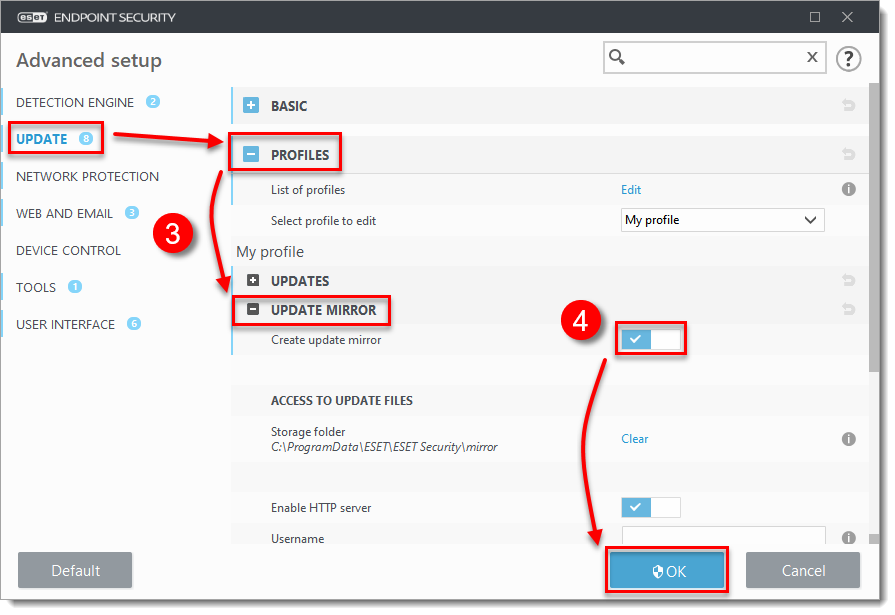
Şekil 1-1 -
Güncelleme yansıtmasını oluşturduğunuz istemci bilgisayarın IP adresini veya tam etki alanı adını (FQDN) kopyalayın. Bu bilgileri ilke ayarlarını yapılandırmak için kullanacaksınız, böylece diğer istemciler güncellemeleri bu yansıtmadan indirecektir. Bu bilgileri kopyaladıktan sonra bölüm II 'ye geçin.
II. İstemcilerin güncellemeleri yansıtmadan indirmesi için ilke ayarlarını yapılandırma
-
İlkeler 'i tıklatın ve Bölüm I'de oluşturduğunuz yansıtmadan güncellemeleri alacak istemci iş istasyonlarına atanan ilkenin yanındaki onay kutusunu seçin.
-
Eylemler 'e tıklayın ve Düzenle'yi seçin.
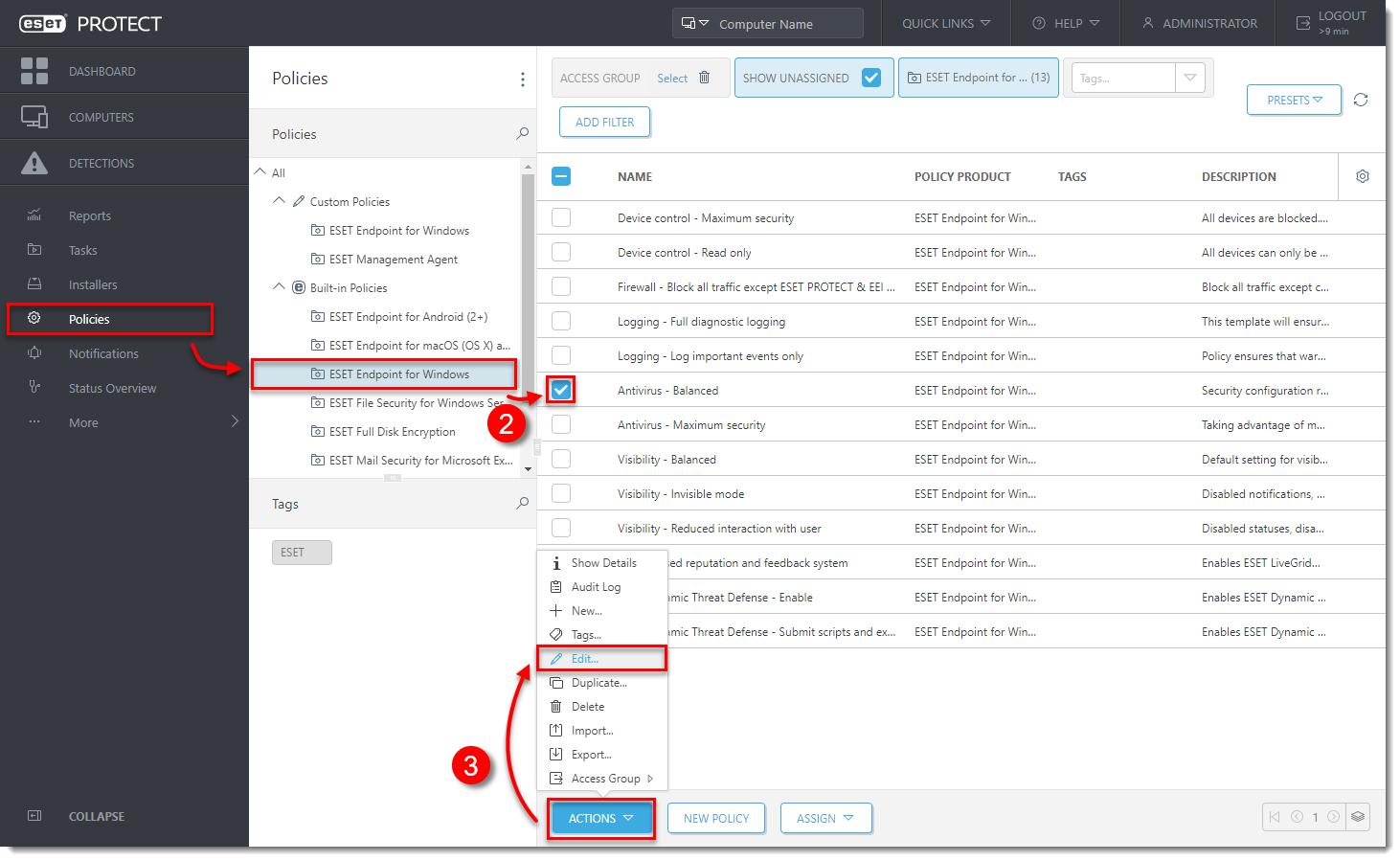
Şekil 2-1 -
Ayarlar → Güncelle 'ye tıklayın ve Profiller → Güncellemeler'i genişletin.
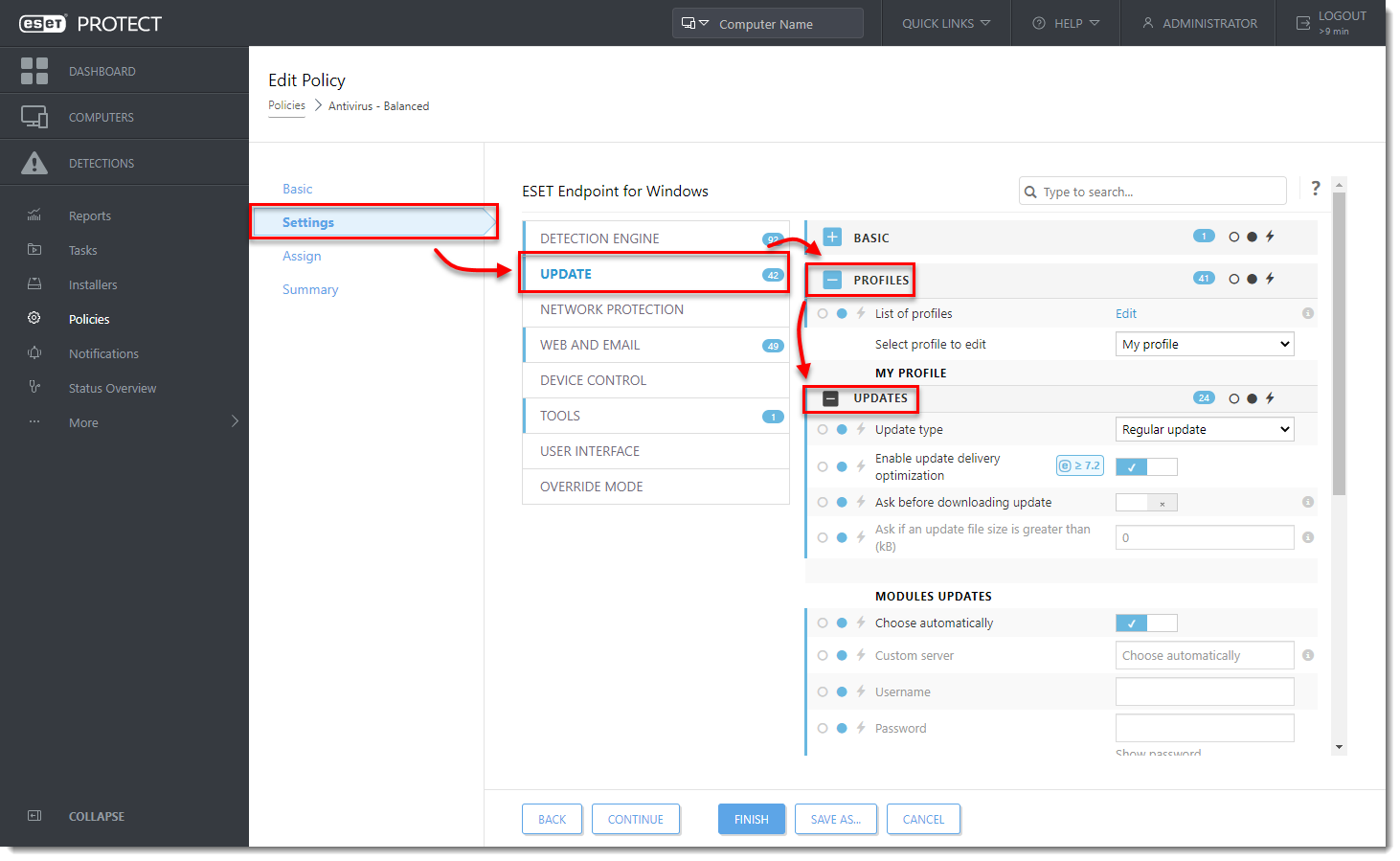
Şekil 2-2 -
Modül Güncellemeleri altında, Otomatik olarak seç seçeneğinin yanındaki onay kutusunun işaretini kaldırın. Özel sunucu alanına, yansıtma oluşturduğunuz istemcinin IP adresini, ardından iki nokta üst üste ve kullanılan bağlantı noktasını yazın (örneğin, http://10.30.50.110:2221). İstemcilerin yansıtmaya erişmesi için bir kullanıcı adı ve parola tanımladıysanız, bunları uygun alanlara yazın.
-
Değişiklik yapmayı tamamladığınızda Son 'u tıklatın. Bu ilkeye atanan istemci bilgisayarlar bir sonraki girişlerinde yeni ayarları alırlar (varsayılan olarak istemciler her 20 dakikada bir giriş yaparlar).
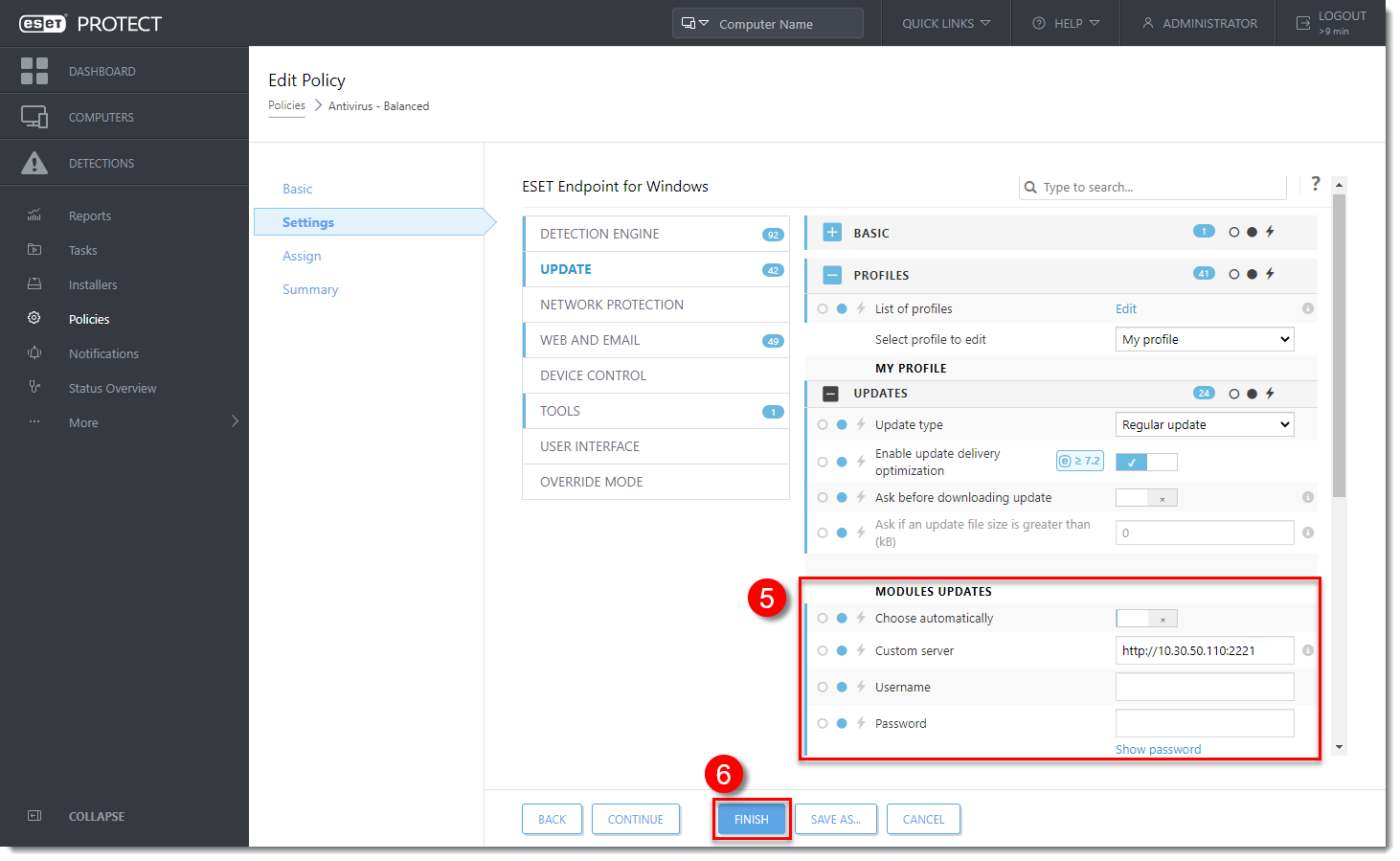
Şekil 2-3


