Problem
- Konfigurera en slutpunkt med ESET Endpoint Antivirus (EEA), ESET Endpoint Security (EES) eller ESET File Security för Microsoft Windows Server (EFSW) så att den fungerar som en spegelserver
Lösning
- Aktivera speglingsfunktionen på klientens arbetsstation
- Konfigurera policyinställningar så att klienten hämtar uppdateringar från spegeln
I. Aktivera spegelfunktionen på klientens arbetsstation
-
På klientarbetsstationen där du skapar en spegelserver, öppna huvudprogramfönstret för din ESET Windows-produkt.
-
Tryck på F5-tangenten för att öppna Avancerad installation.
-
Klicka på Uppdatera och expandera Profiler → Uppdatera spegel.
-
Klicka på växlingsknappen bredvid Skapa uppdateringsspegel för att aktivera den. Vi rekommenderar att du anger ett användarnamn och lösenord för att klienter ska få åtkomst till uppdateringsspegeln. Klicka på OK när du är klar.
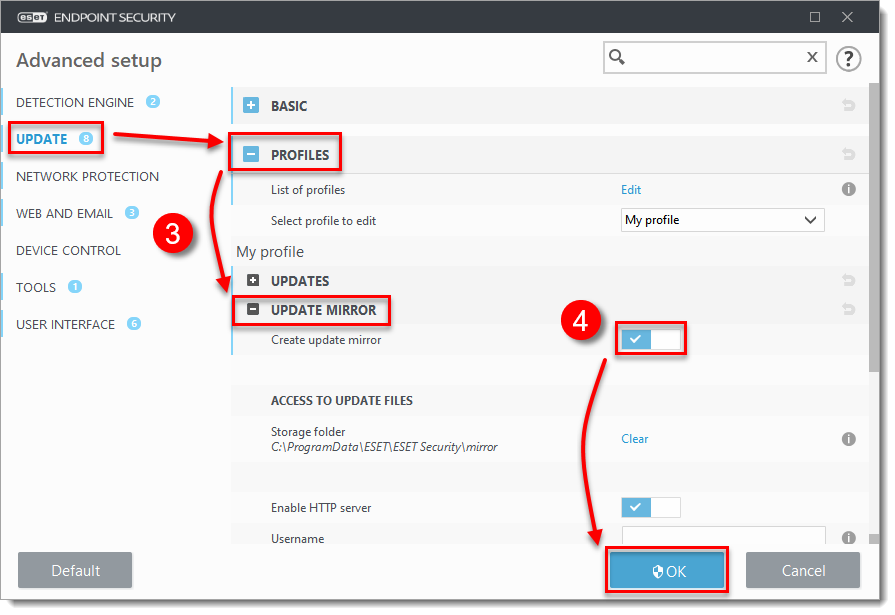
Bild 1-1 -
Kopiera IP-adressen eller det fullständigt kvalificerade domännamnet (FQDN) för den klientdator där du skapade uppdateringsspegeln. Du kommer att använda den här informationen för att konfigurera principinställningar så att andra klienter hämtar uppdateringar från den här spegeln. Fortsätt till del II när du har kopierat denna information.
II. Konfigurera principinställningar så att klienter hämtar uppdateringar från spegeln
-
Klicka på Policies och markera kryssrutan bredvid den policy som tilldelats klientarbetsstationer som ska ta emot uppdateringar från spegeln som du skapade i del I.
-
Klicka på Åtgärder och välj Redigera.
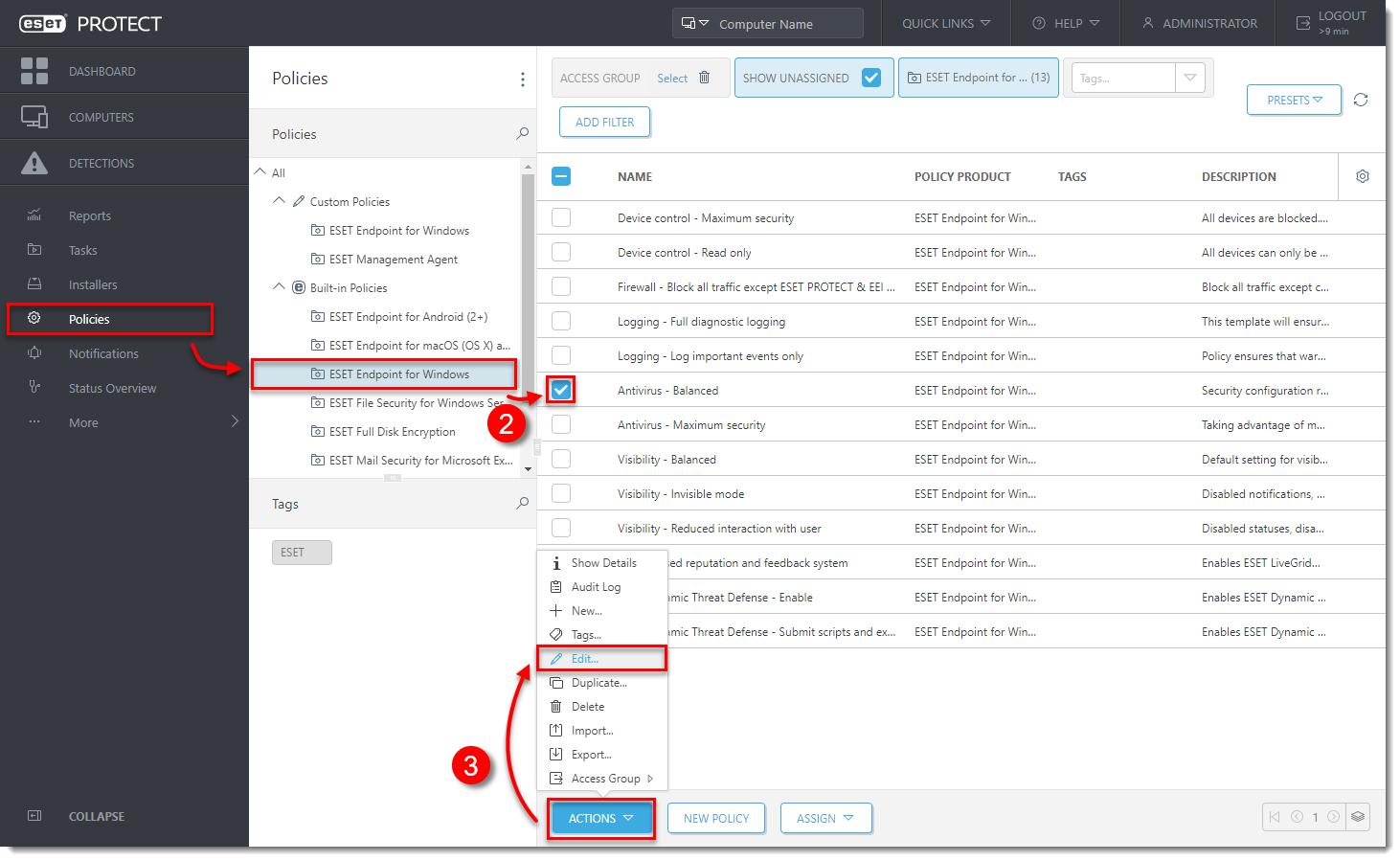
Bild 2-1 -
Klicka på Inställningar → Uppdatering och expandera Profiler → Uppdateringar.
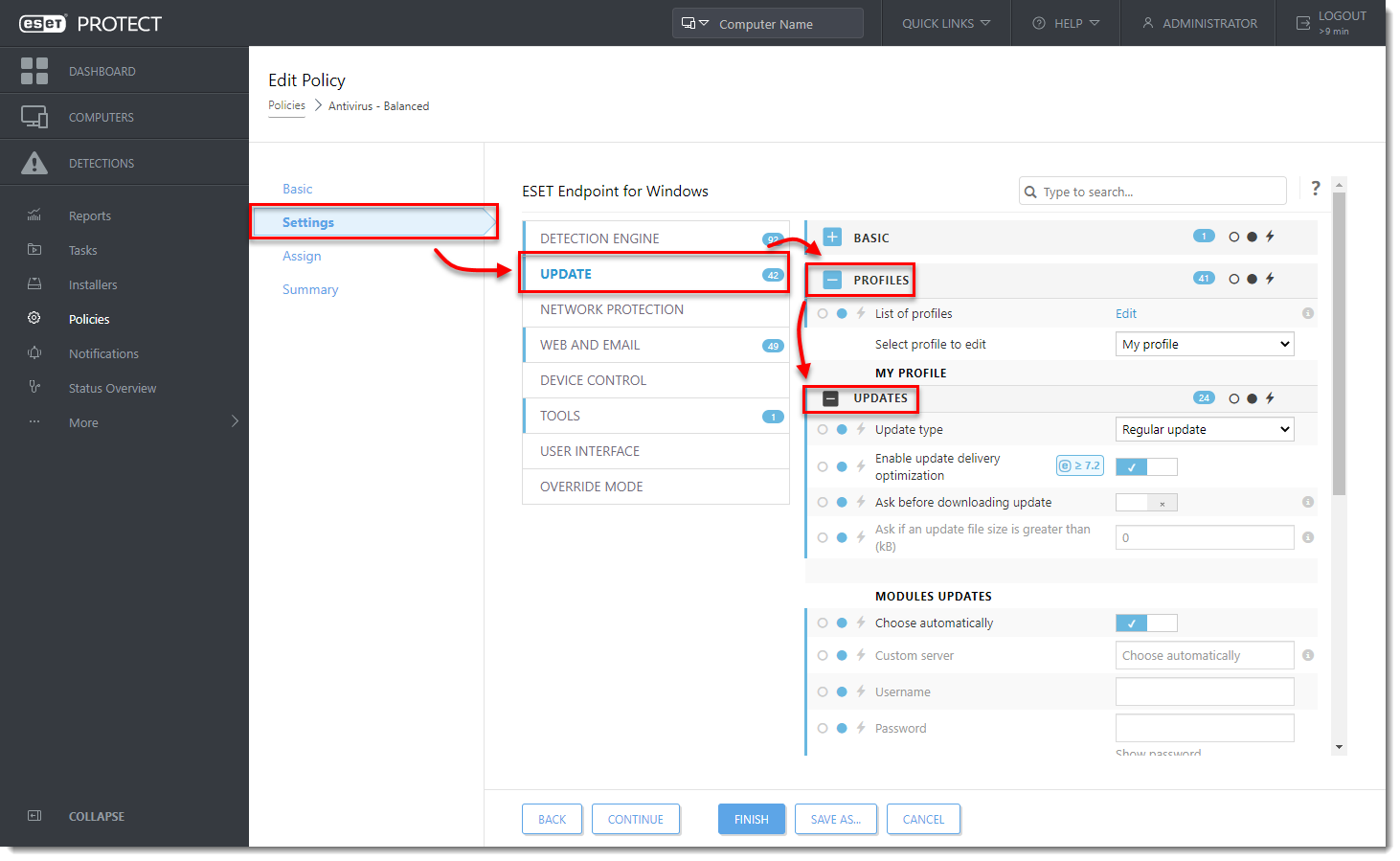
Bild 2-2 -
Under Modules Updates avmarkerar du kryssrutan bredvid Välj automatiskt. I fältet Anpassad server skriver du IP-adressen till den klient där du skapade en spegel, följt av ett kolon och den port som används (t.ex. http://10.30.50.110:2221). Om du har angett ett användarnamn och lösenord för att klienter ska få åtkomst till spegeln skriver du in dem i lämpliga fält.
-
Klicka på Slutför när du är klar med ändringarna. Klientdatorer som tilldelats den här principen kommer att få de nya inställningarna nästa gång de checkar in (som standard checkar klienterna in var 20:e minut).
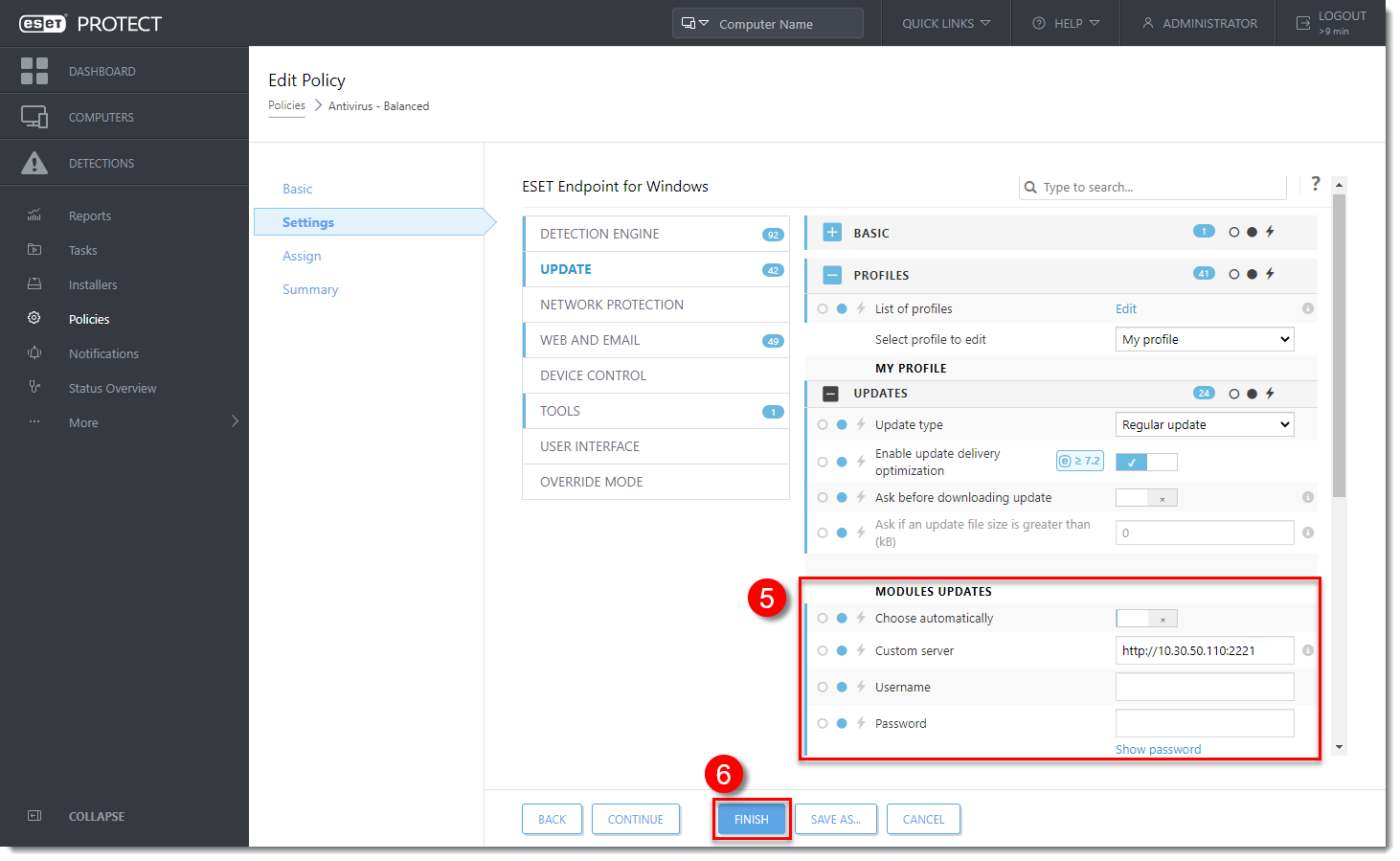
Bild 2-3


