Kysymys
- Määritä päätepiste, jossa on ESET Endpoint Antivirus (EEA), ESET Endpoint Security (EES) tai ESET File Security for Microsoft Windows Server (EFSW), toimimaan peilipalvelimena
Ratkaisu
- Ota peilausominaisuus käyttöön asiakastyöasemassa
- Määritä käytäntöasetukset siten, että asiakas lataa päivitykset peilistä
I. Ota peilausominaisuus käyttöön asiakastyöasemassa
-
Asiakastyöasemalla, johon luot peilipalvelimen, avaa ESET Windows -tuotteen pääohjelmaikkuna.
-
Avaa Lisäasetukset painamalla F5-näppäintä.
-
Napsauta Päivitä ja laajenna Profiilit → Päivityspeili.
-
Ota se käyttöön napsauttamalla Create update mirror (Luo päivityspeili ) -kohdan vieressä olevaa vaihtokytkintä. Suosittelemme, että asetat käyttäjätunnuksen ja salasanan , jotta asiakkaat voivat käyttää päivityspeiliä. Napsauta OK, kun olet valmis.
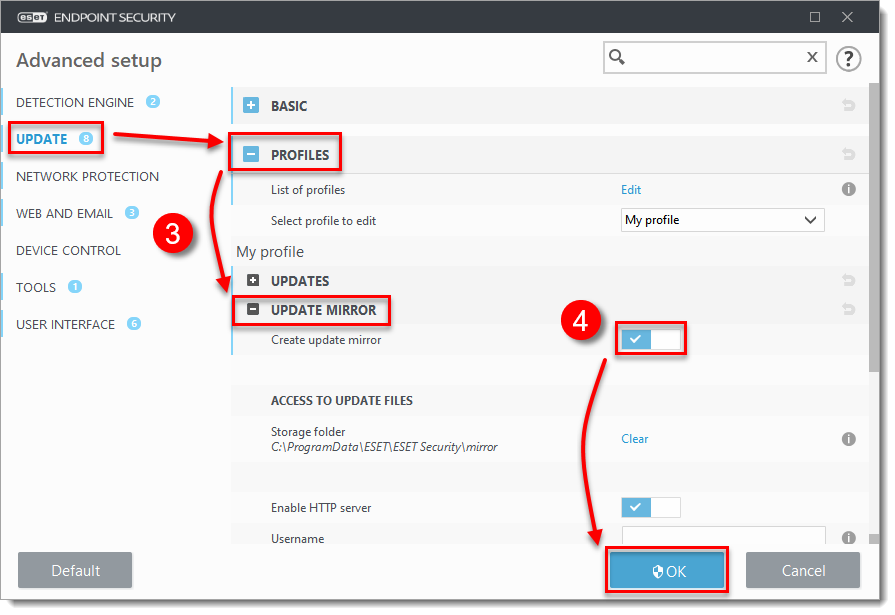
Kuva 1-1 -
Kopioi sen asiakastietokoneen IP-osoite tai FQDN-nimi (fully qualified domain name), johon luot päivityspeilin. Tämän tiedon avulla voit määrittää käytäntöasetukset niin, että muut asiakkaat lataavat päivitykset tästä peilistä. Jatka osaan II, kun olet kopioinut nämä tiedot.
II. Määritä käytäntöasetukset siten, että asiakkaat lataavat päivitykset peilistä
-
#@##placeholder id='1499' language='1'#@##
-
Napsauta Käytännöt ja valitse valintaruutu sen käytännön vieressä, joka on määritetty asiakastyöasemille, jotka saavat päivityksiä osassa I luomastasi peilistä.
-
Napsauta Actions (Toiminnot ) ja valitse Edit (Muokkaa).
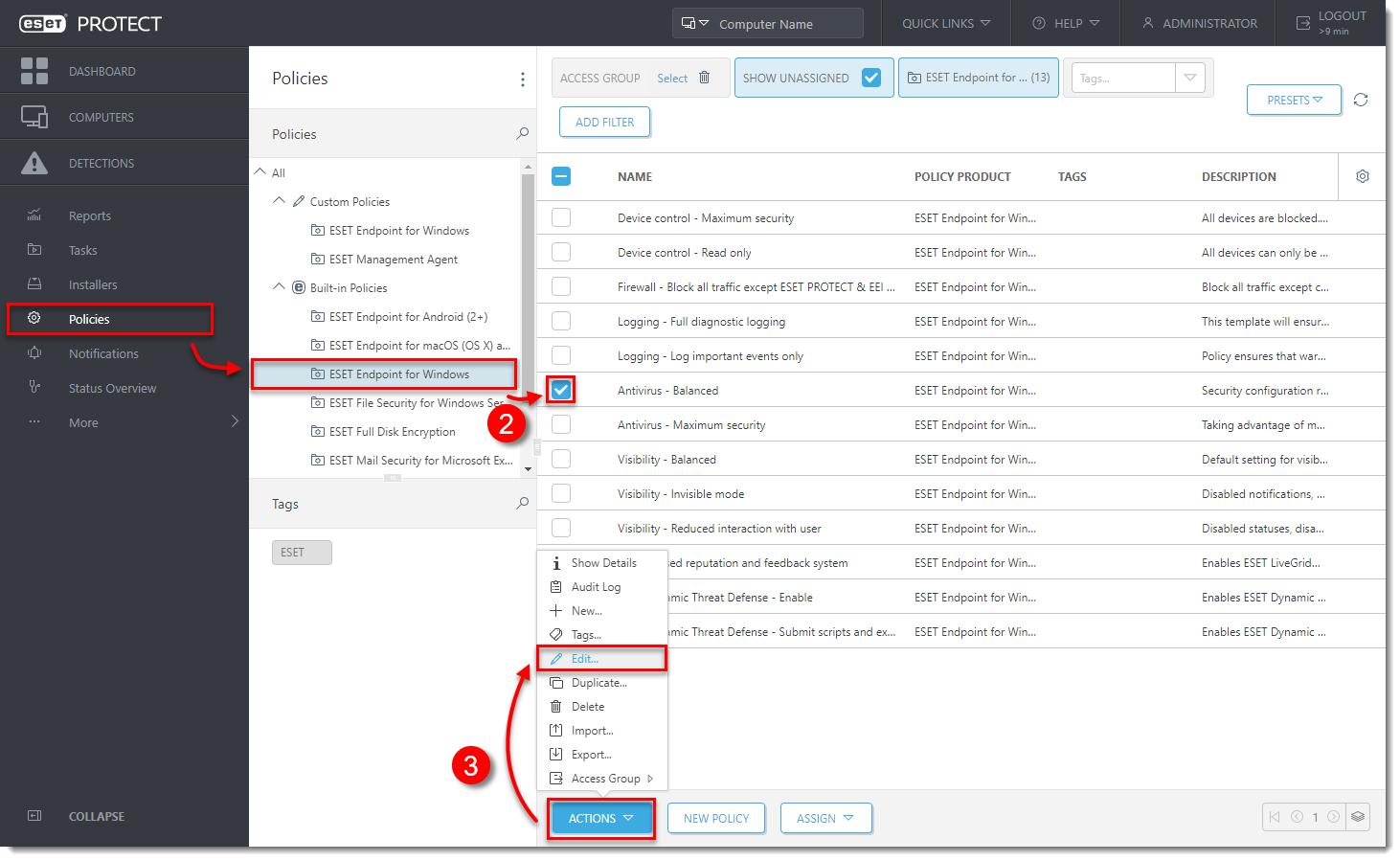
Kuva 2-1 -
Valitse Asetukset → Päivitys ja laajenna Profiilit → Päivitykset.
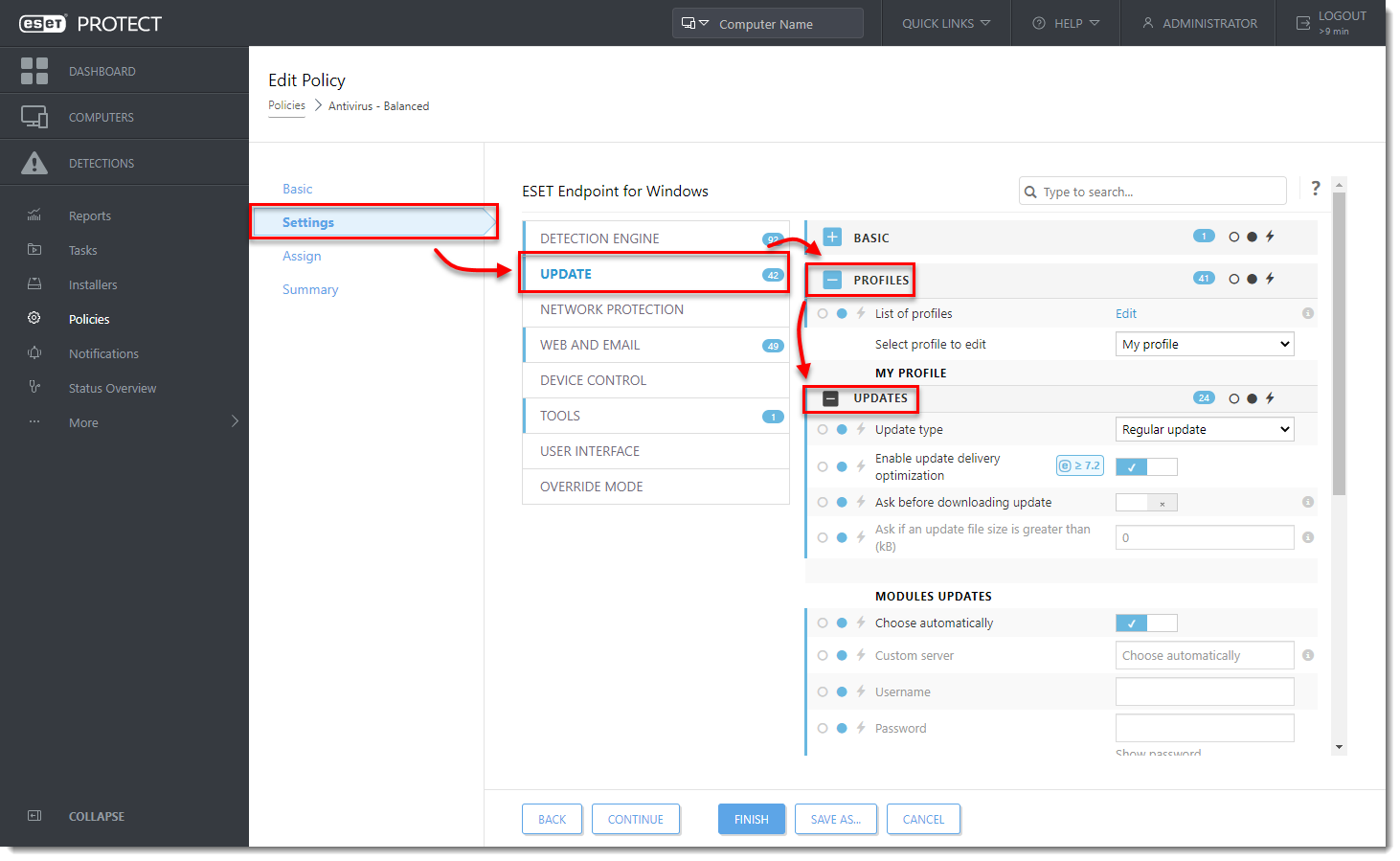
Kuva 2-2 -
Poista Moduulien päivitykset-kohdan Valitse automaattisesti-valintaruudun vieressä olevan valintaruudun valinta. Kirjoita Custom server (Mukautettu palvelin ) -kenttään sen asiakkaan IP-osoite, jossa olet luonut peilin, ja sen jälkeen kaksoispiste ja käytetty portti (esimerkiksi http://10.30.50.110:2221). Jos olet määritellyt käyttäjätunnuksen ja salasanan, joilla asiakkaat voivat käyttää peiliä, kirjoita ne asianmukaisiin kenttiin.
-
Napsauta Finish (Valmis ), kun olet tehnyt muutokset valmiiksi. Asiakastietokoneet, joille on määritetty tämä käytäntö, saavat uudet asetukset seuraavan kerran, kun ne kirjautuvat sisään (oletusarvoisesti asiakkaat kirjautuvat sisään 20 minuutin välein).
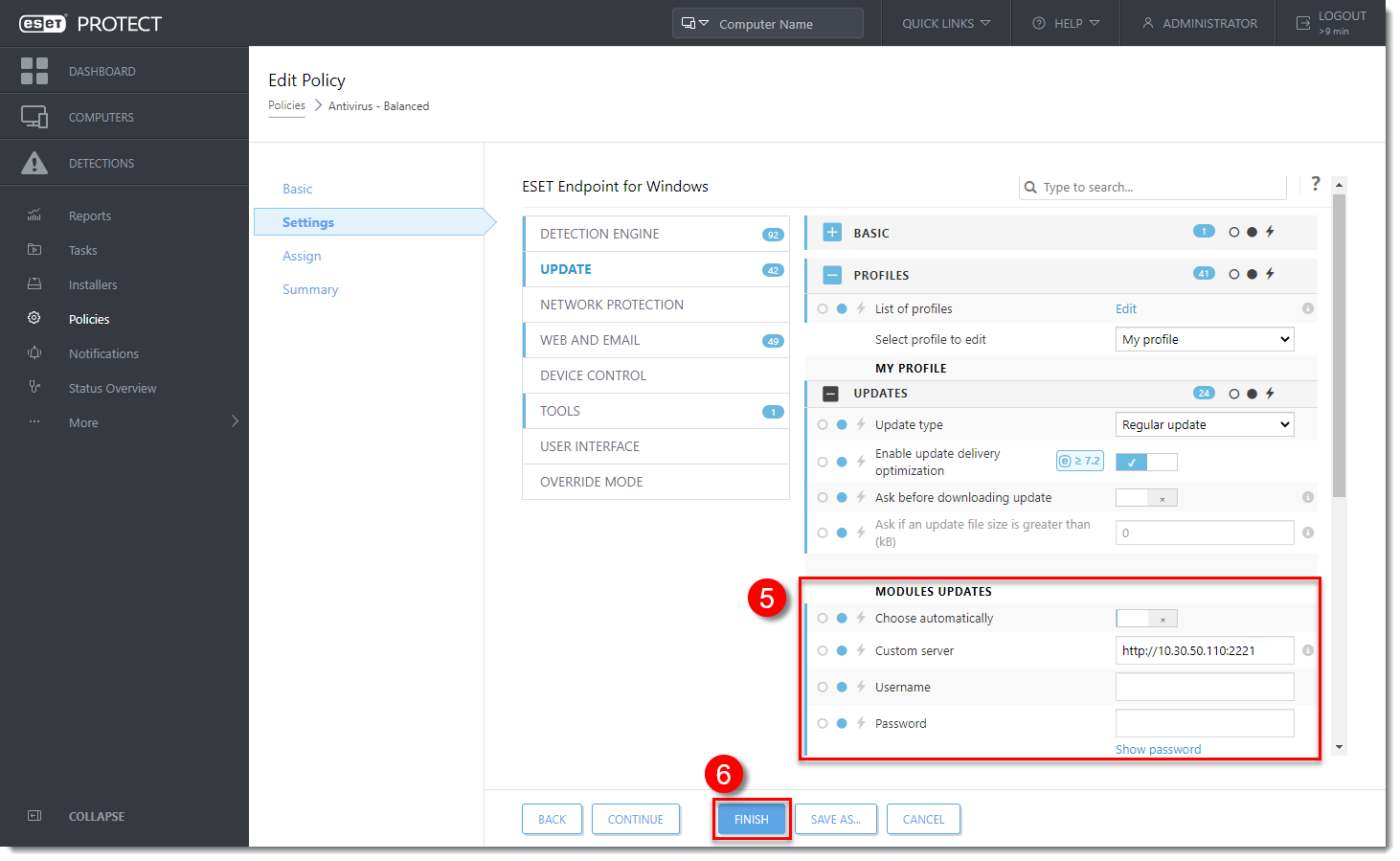
Kuva 2-3


