Masalah
- Konfigurasikan titik akhir dengan ESET Endpoint Antivirus (EEA), ESET Endpoint Security (EES), atau ESET File Security untuk Microsoft Windows Server (EFSW) agar berfungsi sebagai server cermin
Solusi
- Aktifkan fitur cermin di stasiun kerja klien Anda
- Konfigurasikan pengaturan kebijakan agar klien mengunduh pembaruan dari mirror
I. Aktifkan fitur cermin di stasiun kerja klien Anda
-
Pada stasiun kerja klien tempat Anda membuat server mirror, .
-
Tekan tombol F5 untuk membuka Pengaturan lanjutan.
-
Klik Perbarui dan perluas Profil → Perbarui Cermin.
-
Klik tombol di samping Buat cermin pembaruan untuk mengaktifkannya. Kami sarankan untuk mengatur Nama Pengguna dan Kata Sandi bagi klien untuk mengakses cermin pembaruan. Klik OK setelah Anda selesai.
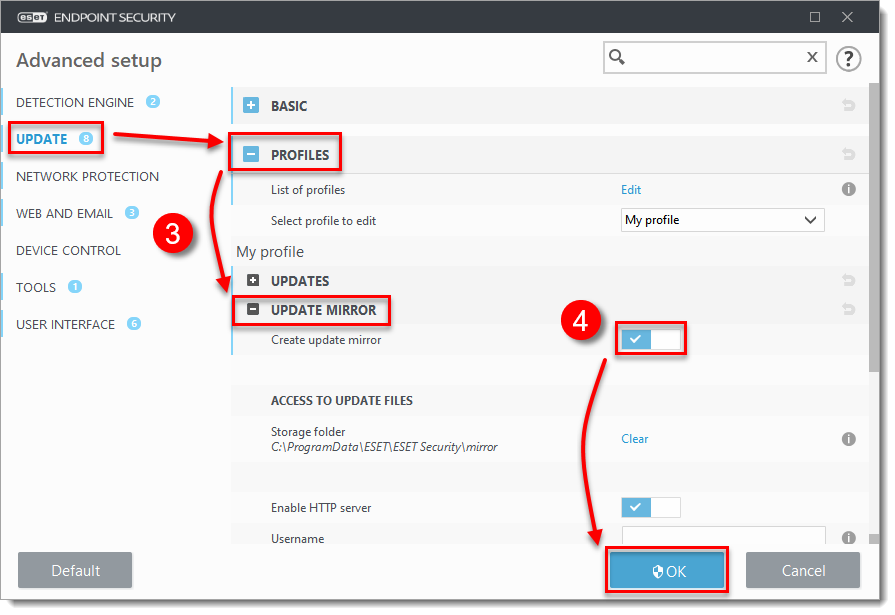
Gambar 1-1 -
Salin alamat IP atau nama domain yang memenuhi syarat (FQDN) komputer klien tempat Anda membuat mirror pembaruan. Anda akan menggunakan informasi ini untuk mengonfigurasi pengaturan kebijakan agar klien lain dapat mengunduh pembaruan dari mirror ini. Lanjutkan ke bagian II setelah Anda menyalin informasi ini.
II. Mengonfigurasi pengaturan kebijakan agar klien mengunduh pembaruan dari mirror
-
Klik Kebijakan dan pilih kotak centang di samping kebijakan yang ditetapkan ke workstation klien yang akan menerima pembaruan dari mirror yang Anda buat di bagian I.
-
Klik Actions dan pilih Edit.
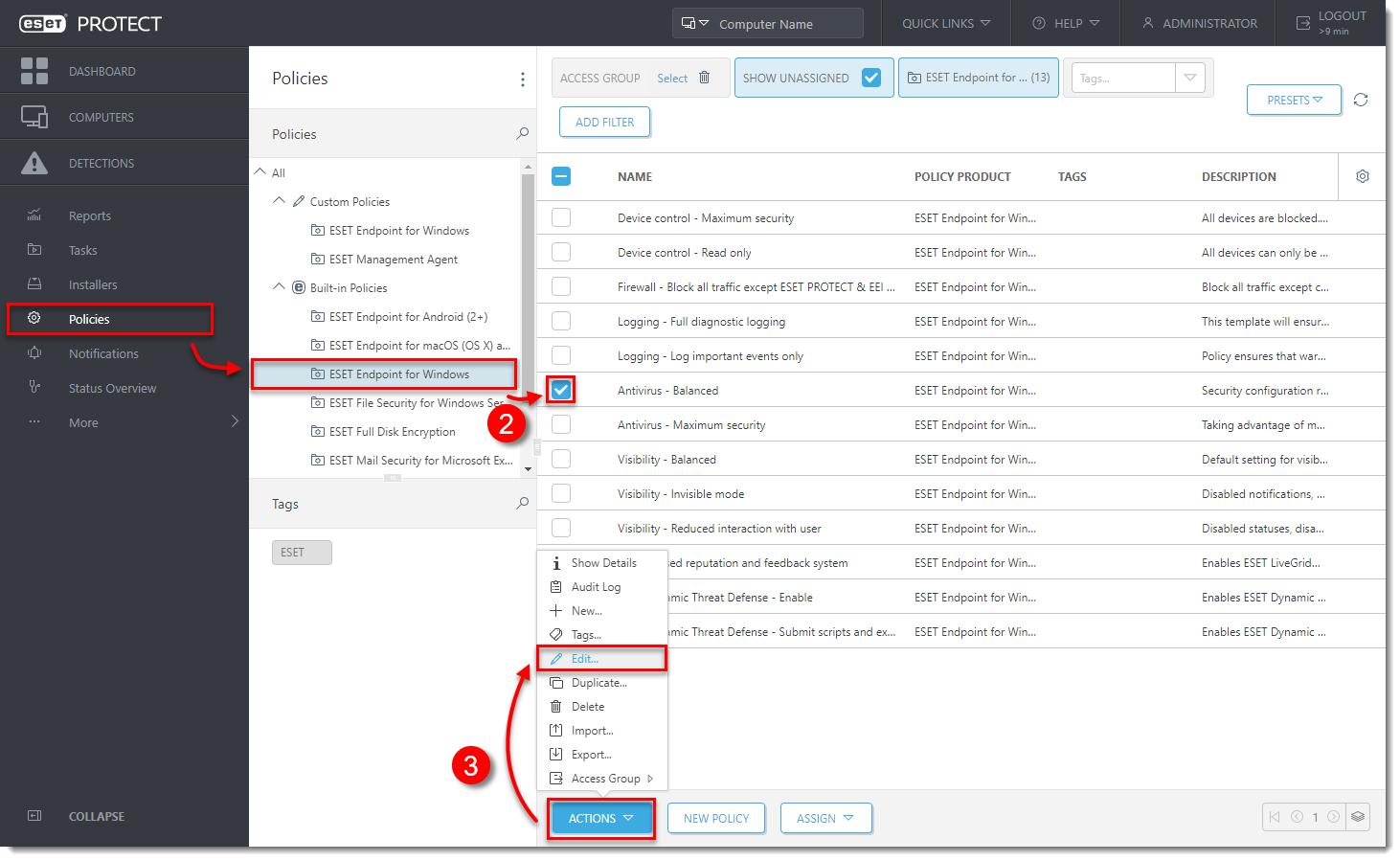
Gambar 2-1 -
Klik Pengaturan → Pembaruan dan perluas Profil → Pembaruan.
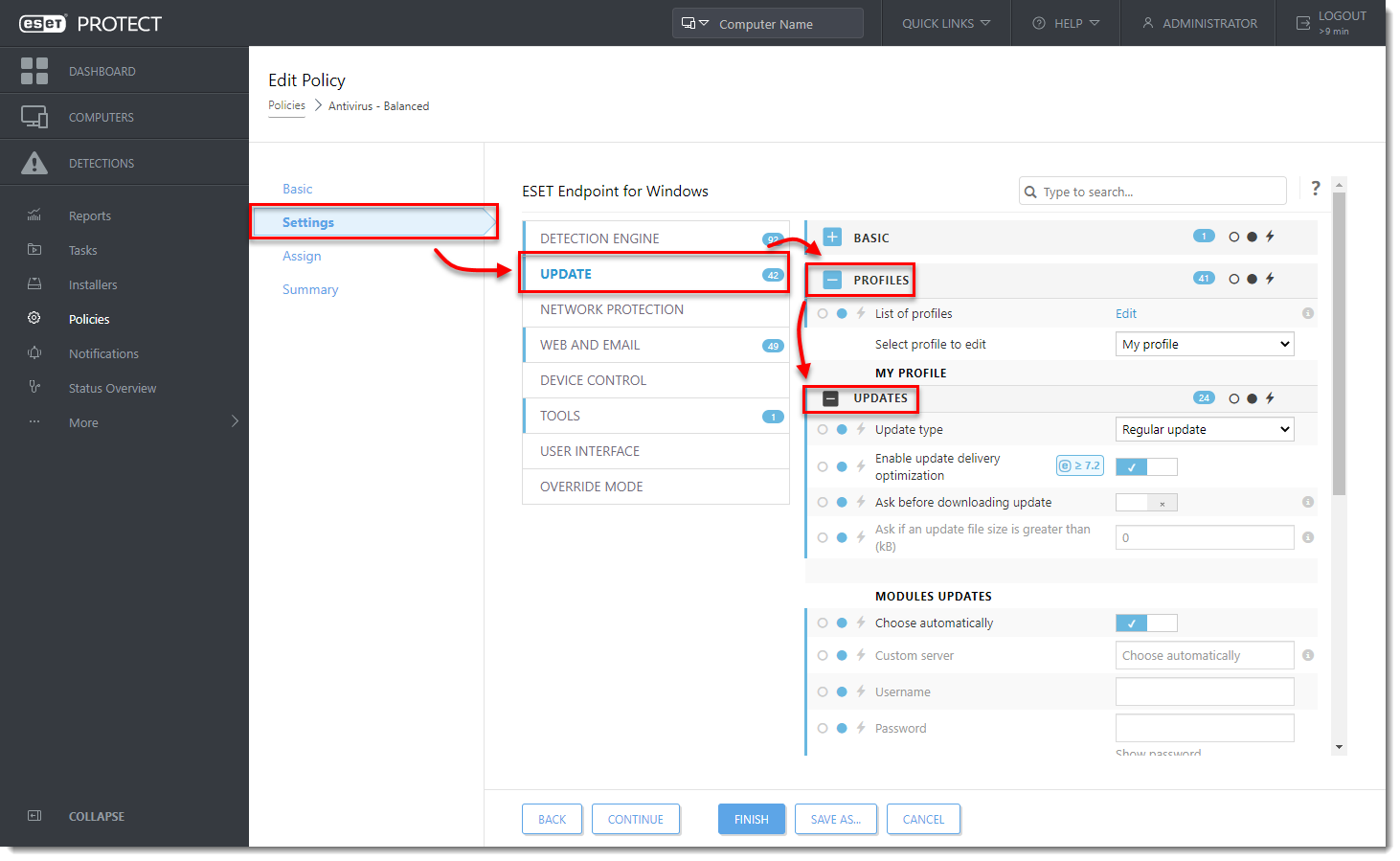
Gambar 2-2 -
Di bawah Modules Updates, hapus centang pada kotak centang di samping Choose automatically. Pada kolom Custom server, ketik alamat IP klien tempat Anda membuat mirror, diikuti tanda titik dua dan port yang digunakan (misalnya, http://10.30.50.110:2221). Jika Anda menentukan nama pengguna dan kata sandi bagi klien untuk mengakses mirror, ketik nama pengguna dan kata sandi di bidang yang sesuai.
-
Klik Selesai setelah Anda selesai membuat perubahan. Komputer klien yang diberi kebijakan ini akan menerima pengaturan baru saat mereka melakukan check-in (secara default, klien melakukan check-in setiap 20 menit).
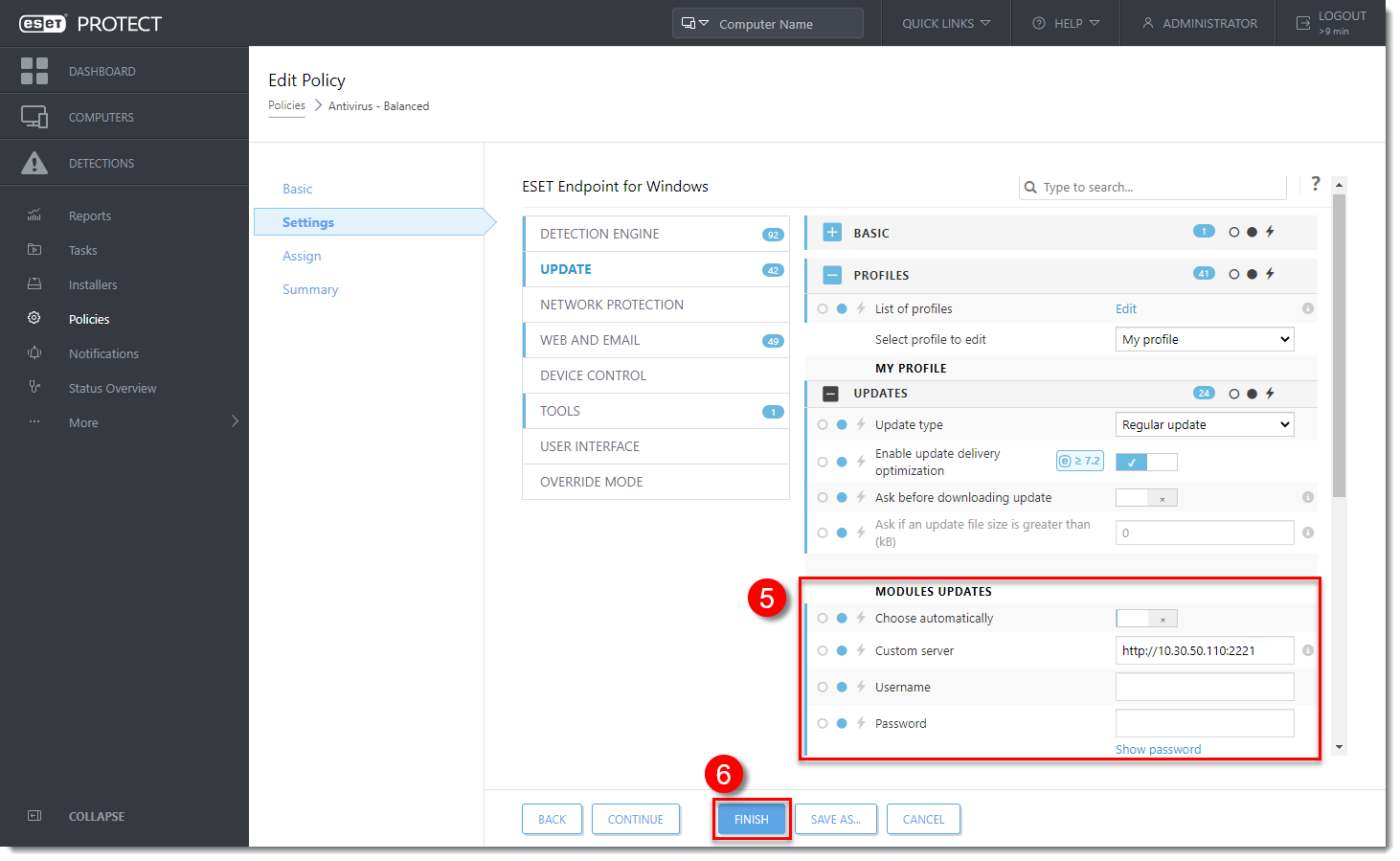
Gambar 2-3


