Problem
- Konfigurowanie punktu końcowego z ESET Endpoint Antivirus (EEA), ESET Endpoint Security (EES) lub ESET File Security for Microsoft Windows Server (EFSW) do działania jako serwer lustrzany
Rozwiązanie
- Włącz funkcję serwera lustrzanego na klienckiej stacji roboczej
- Skonfiguruj ustawienia zasad tak, aby klient pobierał aktualizacje z serwera lustrzanego
I. Włącz funkcję kopii lustrzanej na klienckiej stacji roboczej
-
Na klienckiej stacji roboczej, na której tworzony jest serwer lustrzany, otwórz główne okno programu produktu ESET Windows.
-
Naciśnij klawisz F5, aby otworzyć Zaawansowane ustawienia.
-
Kliknij Aktualizuj i rozwiń Profile → Lustro aktualizacji.
-
Kliknij przełącznik obok opcji Utwórz kopię lustrzaną aktualizacji, aby ją włączyć. Zalecamy ustawienie nazwy użytkownika i hasła dla klientów, aby uzyskać dostęp do kopii lustrzanej aktualizacji. Po zakończeniu kliknij OK.
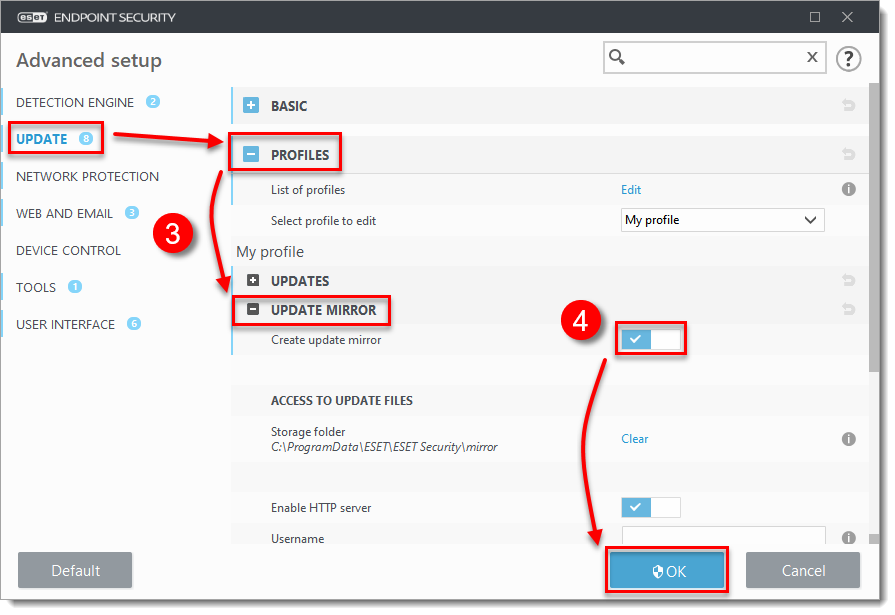
Rysunek 1-1 -
Skopiuj adres IP lub w pełni kwalifikowaną nazwę domeny (FQDN) komputera klienckiego, na którym utworzono kopię lustrzaną aktualizacji. Informacje te zostaną wykorzystane do skonfigurowania ustawień zasad, aby inni klienci mogli pobierać aktualizacje z tego serwera lustrzanego. Po skopiowaniu tych informacji przejdź do części II.
II. Skonfiguruj ustawienia zasad, aby klienci pobierali aktualizacje z kopii lustrzanej
-
Kliknij Zasady i zaznacz pole wyboru obok zasad przypisanych do klienckich stacji roboczych, które będą otrzymywać aktualizacje z kopii lustrzanej utworzonej w części I.
-
Kliknij przycisk Akcje i wybierz opcję Edytuj.
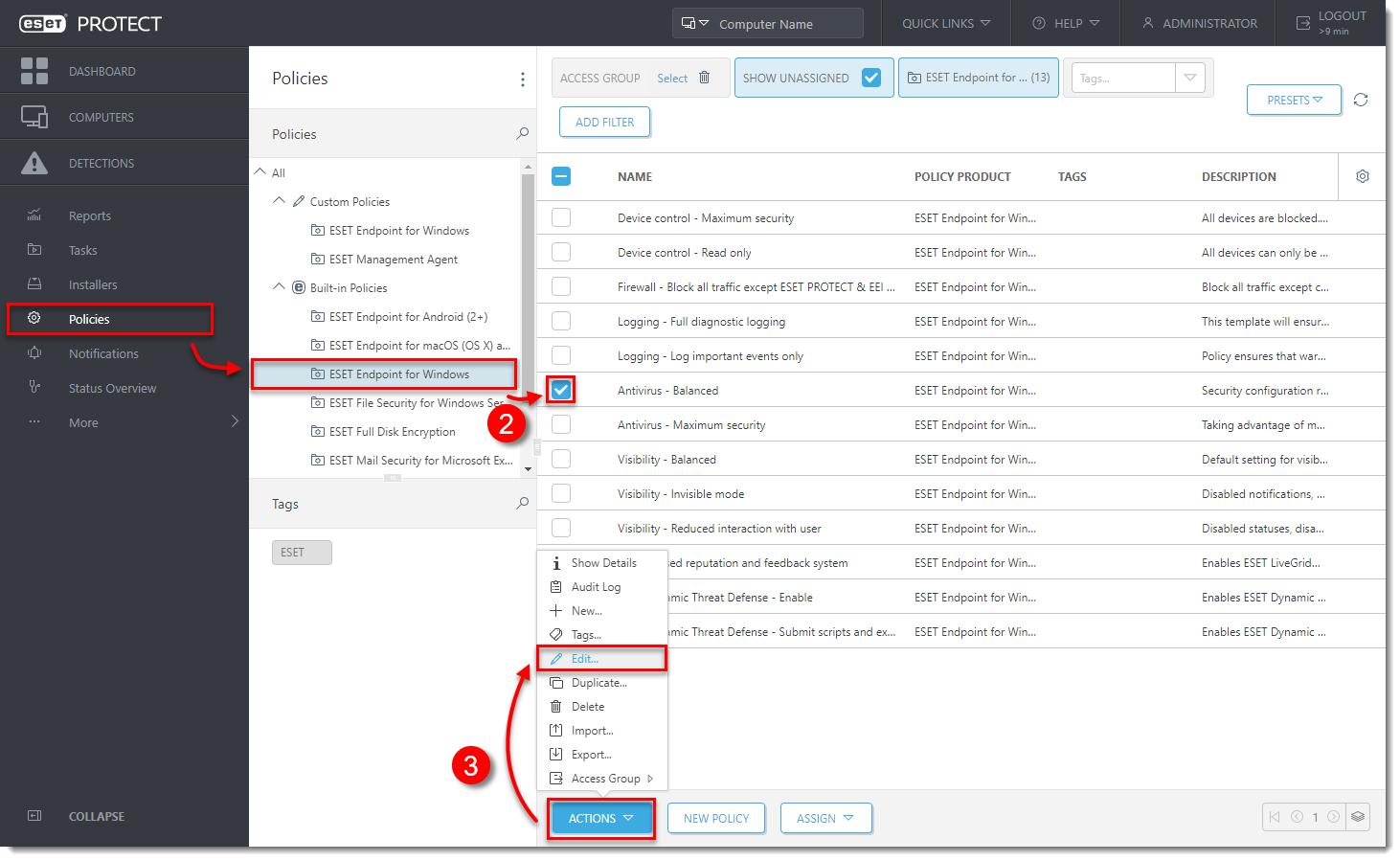
Rysunek 2-1 -
Kliknij Ustawienia → Aktualizacja i rozwiń Profile → Aktualizacje.
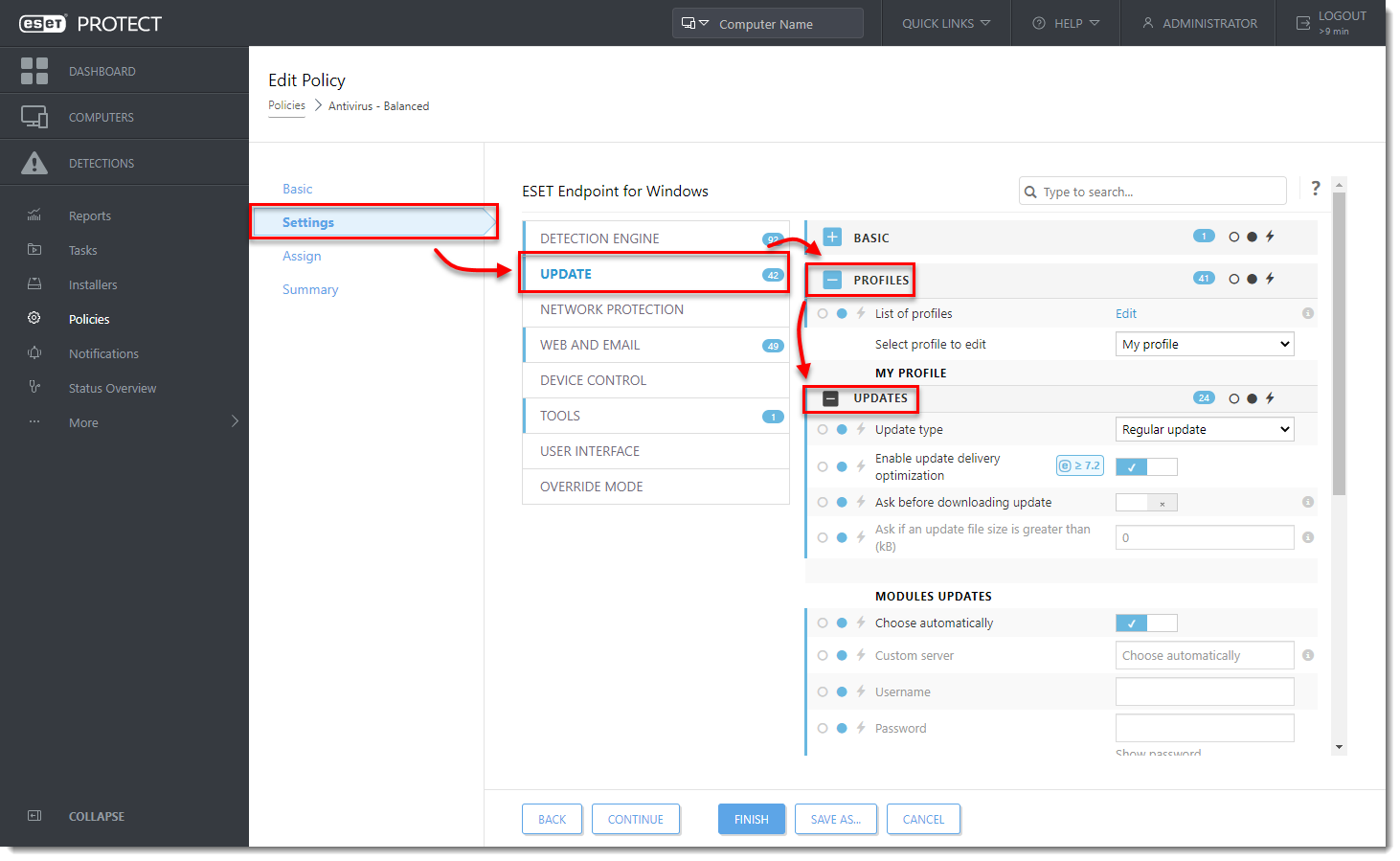
Rysunek 2-2 -
W sekcji Aktualizacje modułów usuń zaznaczenie pola wyboru obok opcji Wybierz automatycznie. W polu Custom server wpisz adres IP klienta, na którym utworzono kopię lustrzaną, a następnie dwukropek i używany port (na przykład http://10.30.50.110:2221). Jeśli zdefiniowałeś nazwę użytkownika i hasło dla klientów, aby uzyskać dostęp do kopii lustrzanej, wpisz je w odpowiednich polach.
-
Po zakończeniu wprowadzania zmian kliknij przycisk Zakończ. Komputery klienckie przypisane do tej zasady otrzymają nowe ustawienia przy następnym logowaniu (domyślnie klienci logują się co 20 minut).
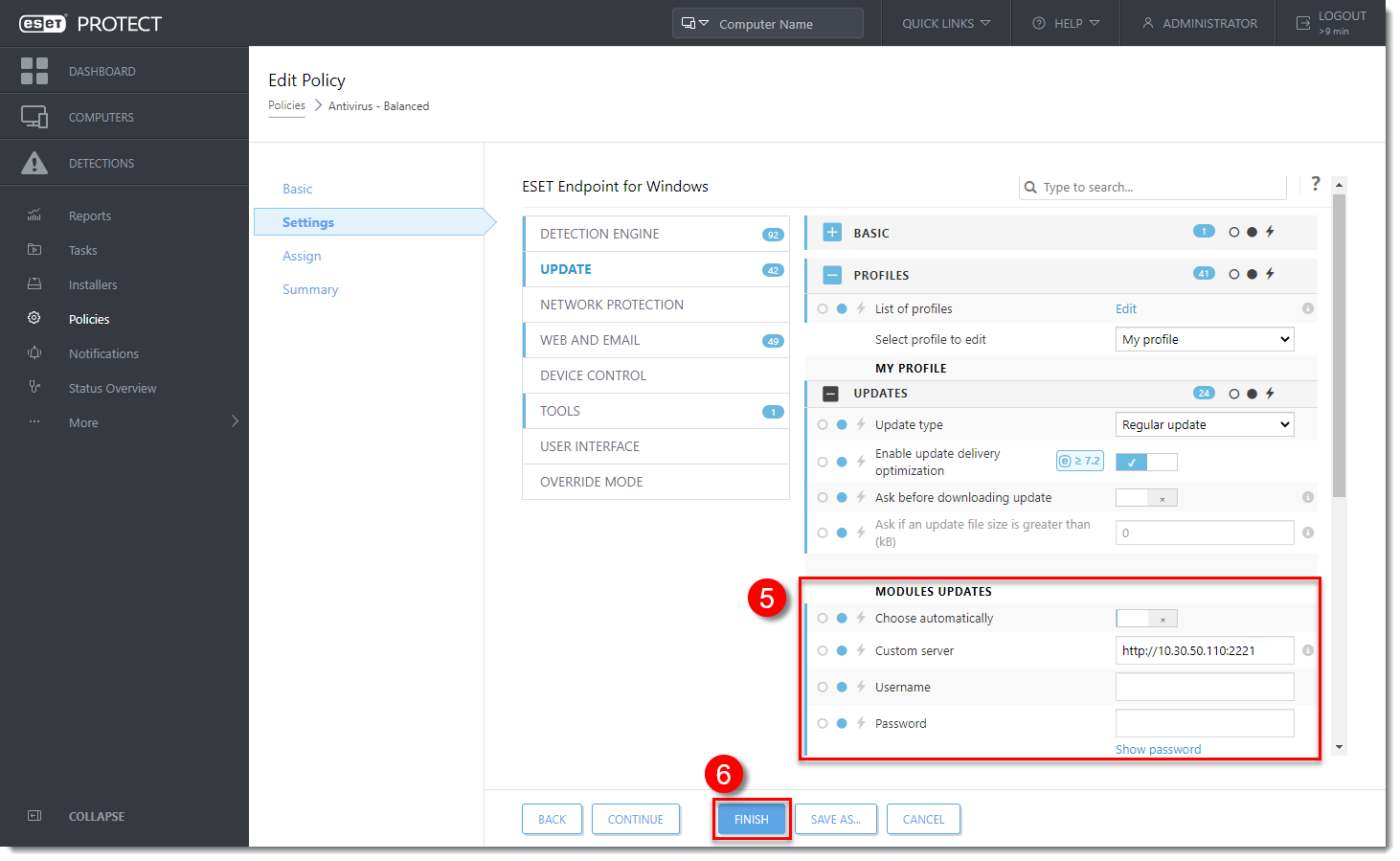
Rysunek 2-3


