Kiadvány
- Az ESET Endpoint Antivirus (EEA), az ESET Endpoint Security (EES) vagy az ESET File Security for Microsoft Windows Server (EFSW) végpont konfigurálása tükörkiszolgálóként való működésre
Megoldás
- Engedélyezze a tükrözési funkciót az ügyfél munkaállomáson
- A házirend-beállítások konfigurálása úgy, hogy az ügyfél a tükörről töltse le a frissítéseket
I. Engedélyezze a tükrözési funkciót az ügyfél munkaállomáson
-
Azon az ügyfél munkaállomáson, ahol a tükörkiszolgálót létrehozza, nyissa meg az ESET Windows termékének fő programablakát.
-
Nyomja meg az F5 billentyűt a Speciális beállítások megnyitásához.
-
Kattintson a Frissítés gombra, és bontsa ki a Profilok → Frissítés tükör.
-
Kattintson a Frissítési tükör létrehozása melletti kapcsolóra a kapcsoló engedélyezéséhez. Javasoljuk, hogy az ügyfelek számára állítson be felhasználónevet és jelszót a frissítési tükör eléréséhez. Kattintson az OK gombra, ha végzett.
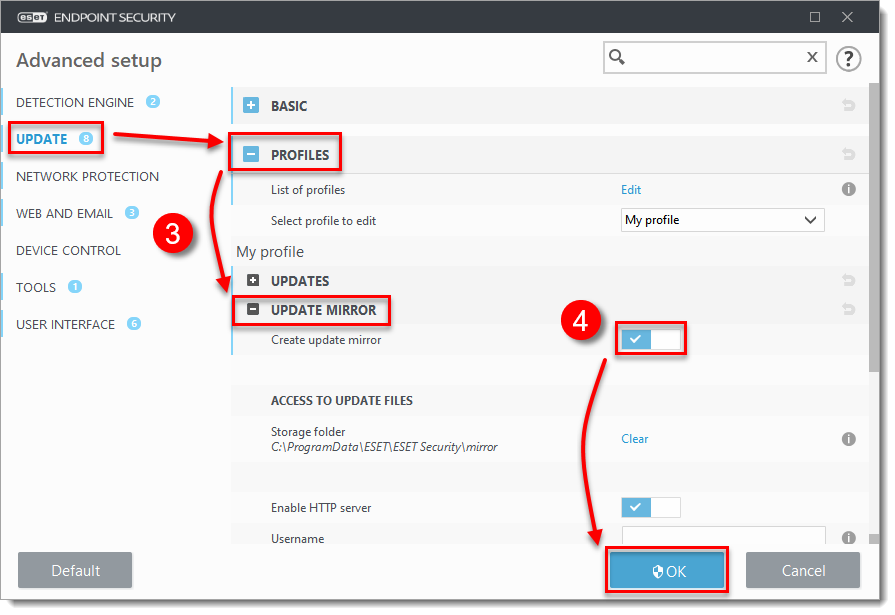
1-1. ábra -
Másolja ki annak az ügyfélszámítógépnek az IP-címét vagy teljes körűen minősített tartománynevét (FQDN), ahol a frissítési tükröt létrehozta. Ezt az információt a házirend-beállítások konfigurálásához használja, hogy a többi ügyfél erről a tükörről töltse le a frissítéseket. Folytassa a II. résszel, ha ezeket az információkat lemásolta.
II. A házirend-beállítások konfigurálása úgy, hogy az ügyfelek a tükörről töltsék le a frissítéseket
-
Kattintson a Házirendek gombra, és jelölje be a jelölőnégyzetet azon ügyfél-munkaállomásokhoz rendelt házirend mellett, amelyek frissítéseket kapnak az I. részben létrehozott tükörből.
-
Kattintson a Műveletek gombra, majd válassza a Szerkesztés lehetőséget.
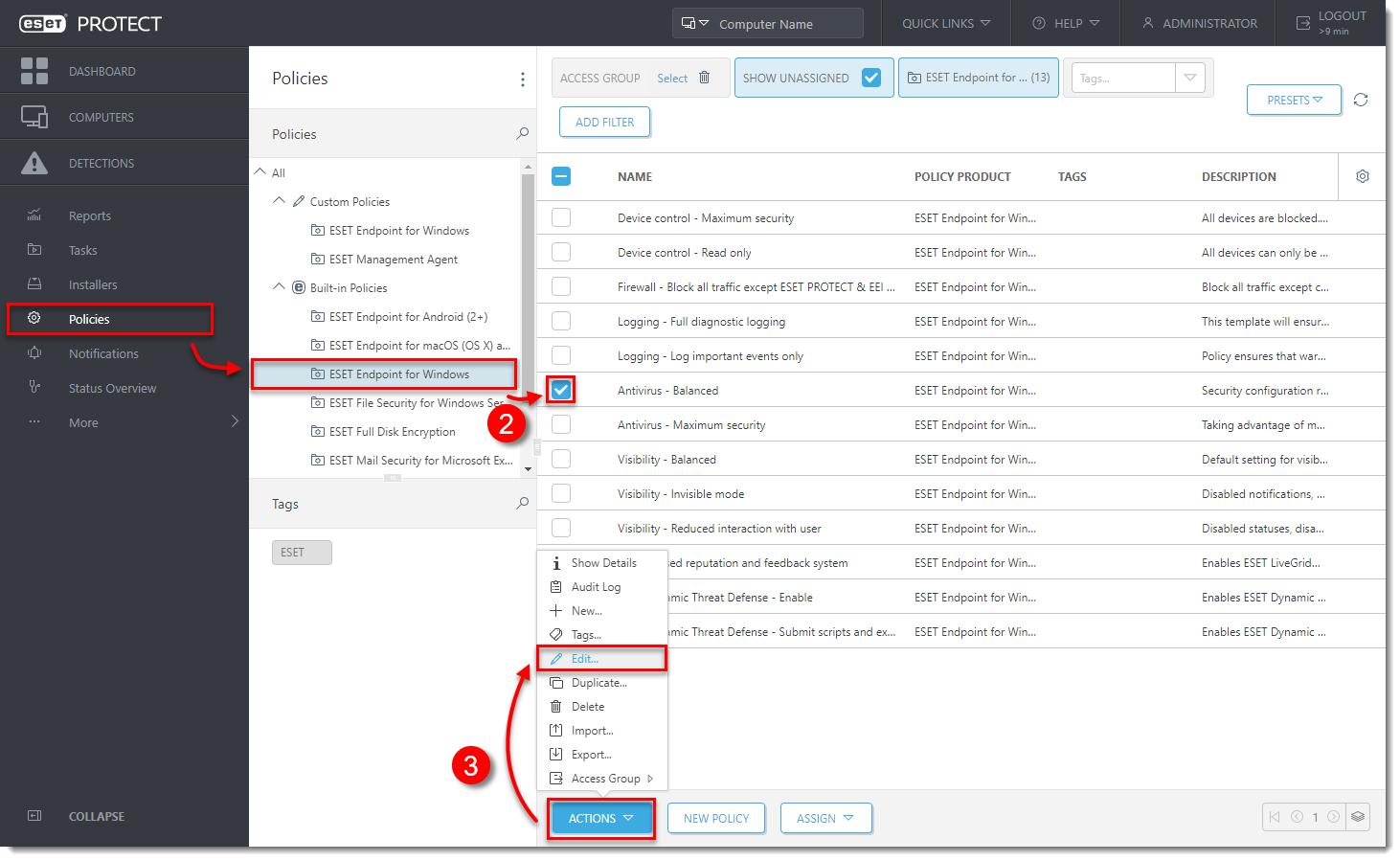
2-1. ábra -
Kattintson a Beállítások → Frissítés menüpontra, majd bontsa ki a Profilok → Frissítések lehetőséget.
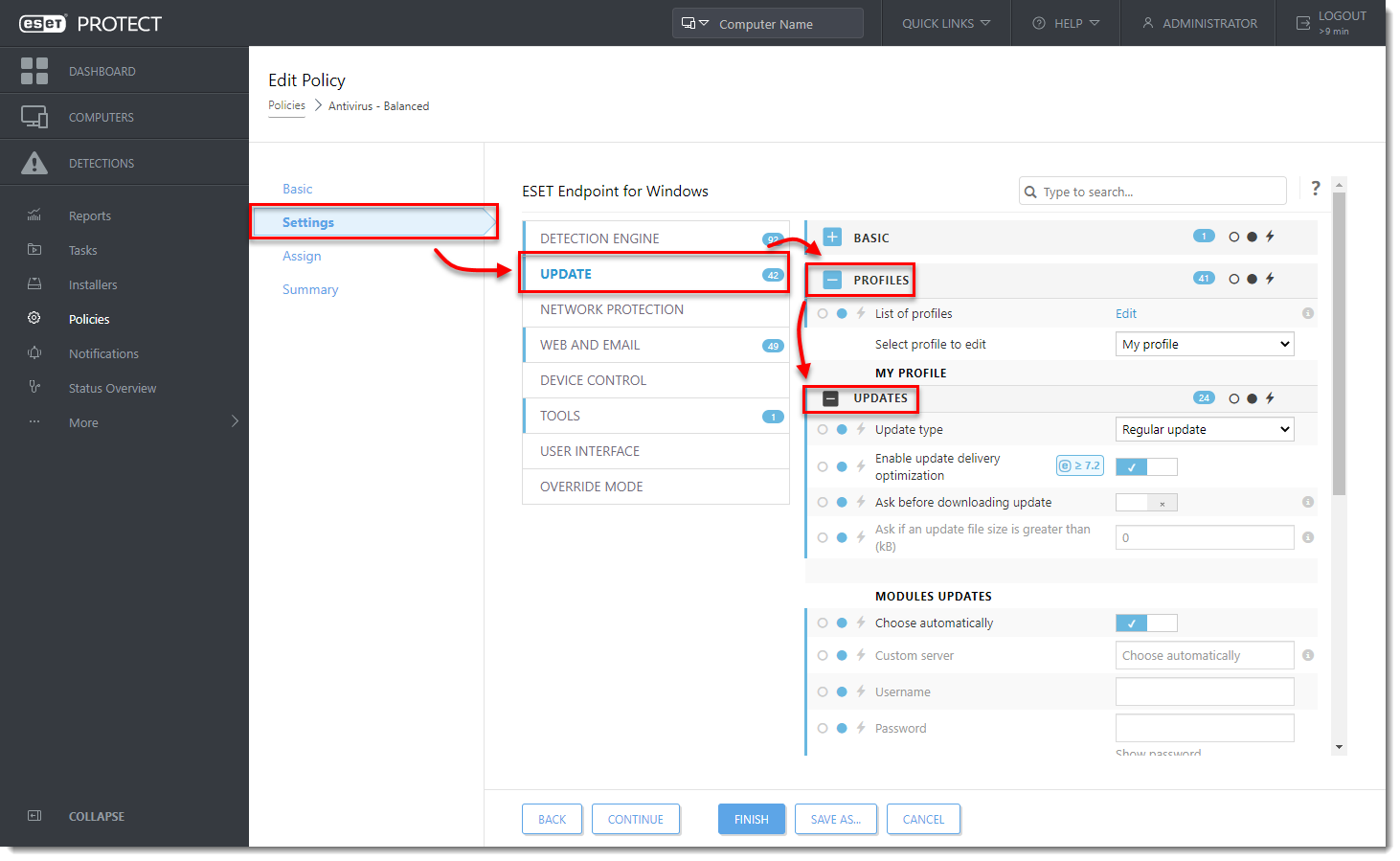
2-2. ábra -
A Modulok frissítései alatt törölje a jelölőnégyzet bejelölését az Automatikus kiválasztás mellett. Az Egyéni kiszolgáló mezőbe írja be annak az ügyfélnek az IP-címét, ahol a tükröt létrehozta, majd egy kettőspontot és a használt portot (például http://10.30.50.110:2221). Ha az ügyfelek számára a tükör eléréséhez felhasználónevet és jelszót adott meg, írja be ezeket a megfelelő mezőkbe.
-
Kattintson a Befejezés gombra, ha befejezte a módosításokat. Az ehhez a házirendhez rendelt ügyfélszámítógépek a következő bejelentkezéskor megkapják az új beállításokat (alapértelmezés szerint az ügyfelek 20 percenként jelentkeznek be).
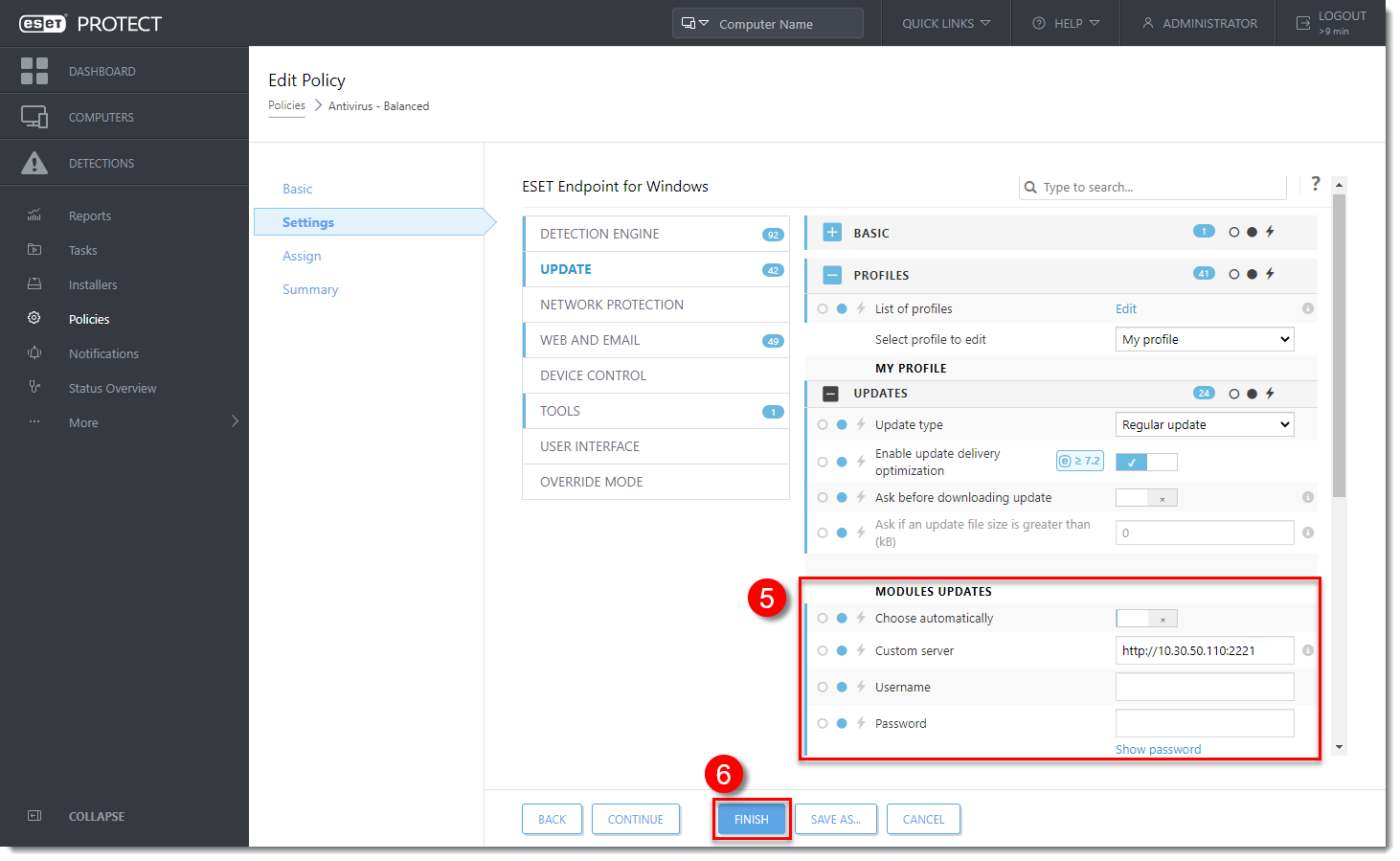
2-3. ábra


