Problème
- Configurer un point d'extrémité avec ESET Endpoint Antivirus (EEA), ESET Endpoint Security (EES) ou ESET File Security for Microsoft Windows Server (EFSW) pour qu'il fonctionne comme serveur miroir
Solution
- Activez la fonction miroir sur votre poste de travail client
- Configurez les paramètres de stratégie de manière à ce que les clients téléchargent les mises à jour à partir du miroir
I. Activer la fonction miroir sur votre poste client
-
Sur le poste client où vous créez un serveur miroir, open the main program window of your ESET Windows product.
-
Appuyez sur la touche F5 pour ouvrir la configuration avancée.
-
Cliquez sur Mise à jour et développez Profils → Miroir de mise à jour.
-
Cliquez sur la case à cocher située à côté de Créer un miroir de mise à jour pour l'activer. Nous vous recommandons de définir un nom d'utilisateur et un mot de passe pour que les clients puissent accéder au miroir de mise à jour. Cliquez sur OK lorsque vous avez terminé.
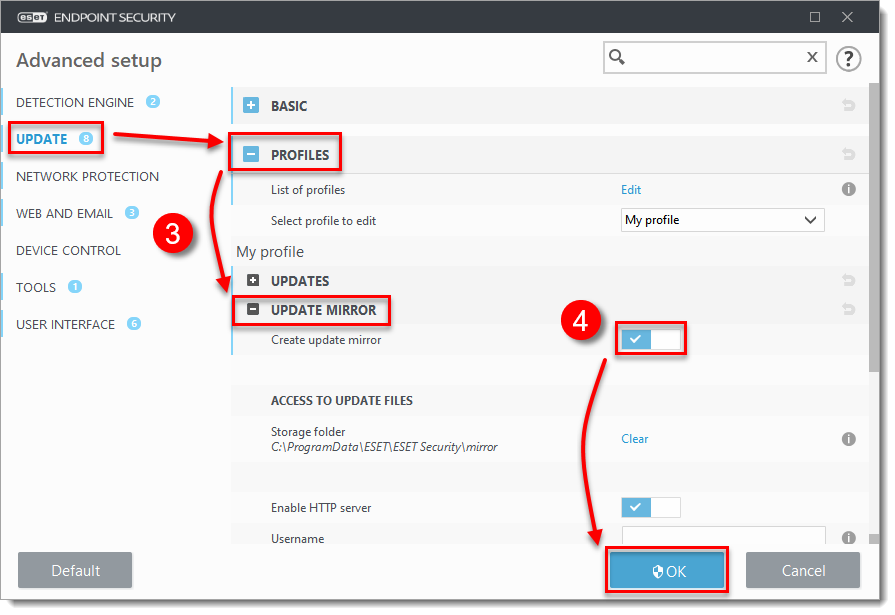
Figure 1-1 -
Copiez l'adresse IP ou le nom de domaine complet (FQDN) de l'ordinateur client sur lequel vous avez créé le miroir de mise à jour. Vous utiliserez ces informations pour configurer les paramètres de stratégie afin que les autres clients téléchargent les mises à jour à partir de ce miroir. Passez à la partie II lorsque vous aurez copié ces informations.
II. Configurer les paramètres de la stratégie pour que les clients téléchargent les mises à jour à partir du miroir
-
Cliquez sur Stratégies et cochez la case en regard de la stratégie affectée aux postes de travail clients qui recevront des mises à jour à partir du miroir que vous avez créé dans la partie I.
-
Cliquez sur Actions et sélectionnez Modifier.
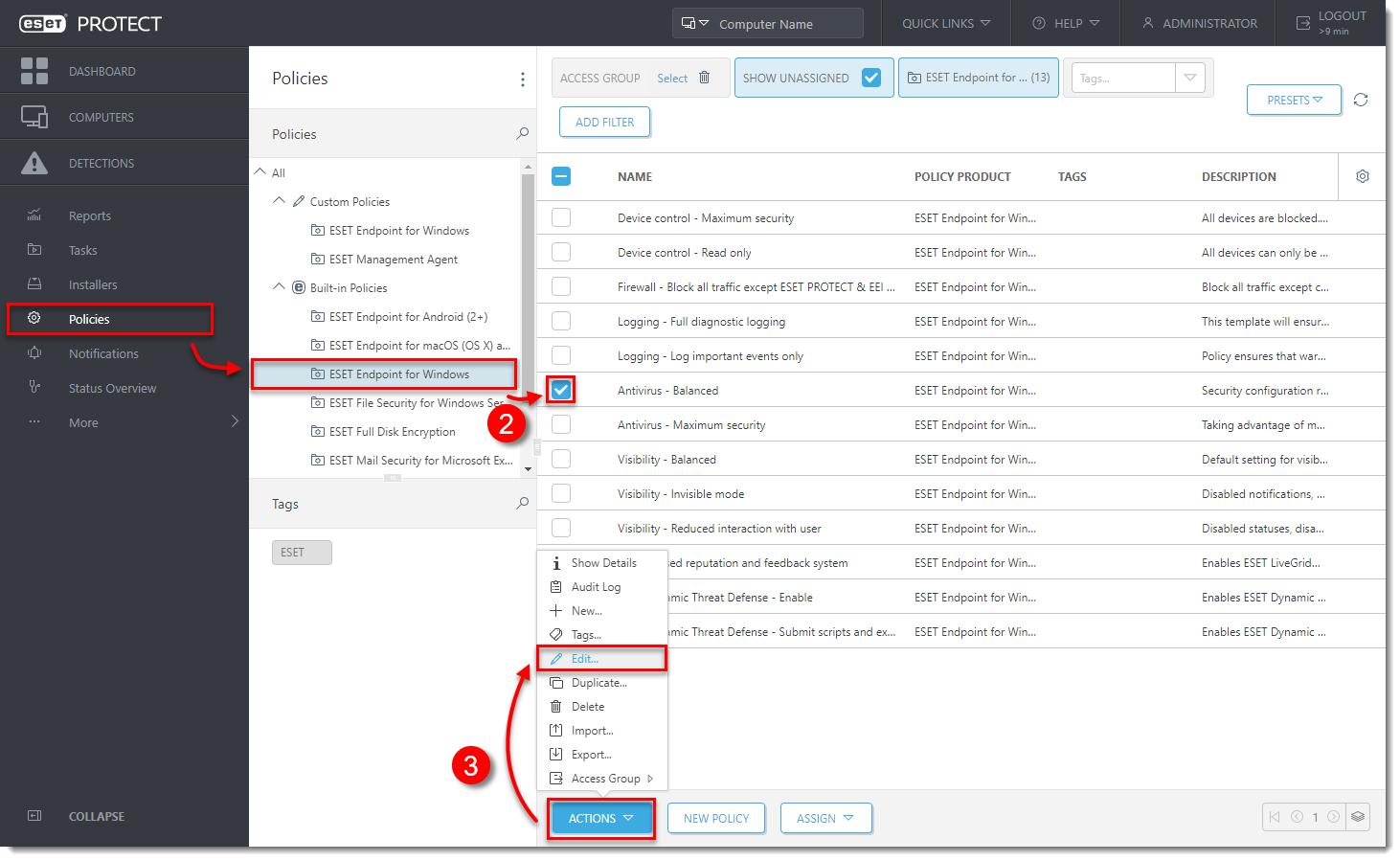
Figure 2-1 -
Cliquez sur Paramètres → Mise à jour et développez Profils → Mises à jour.
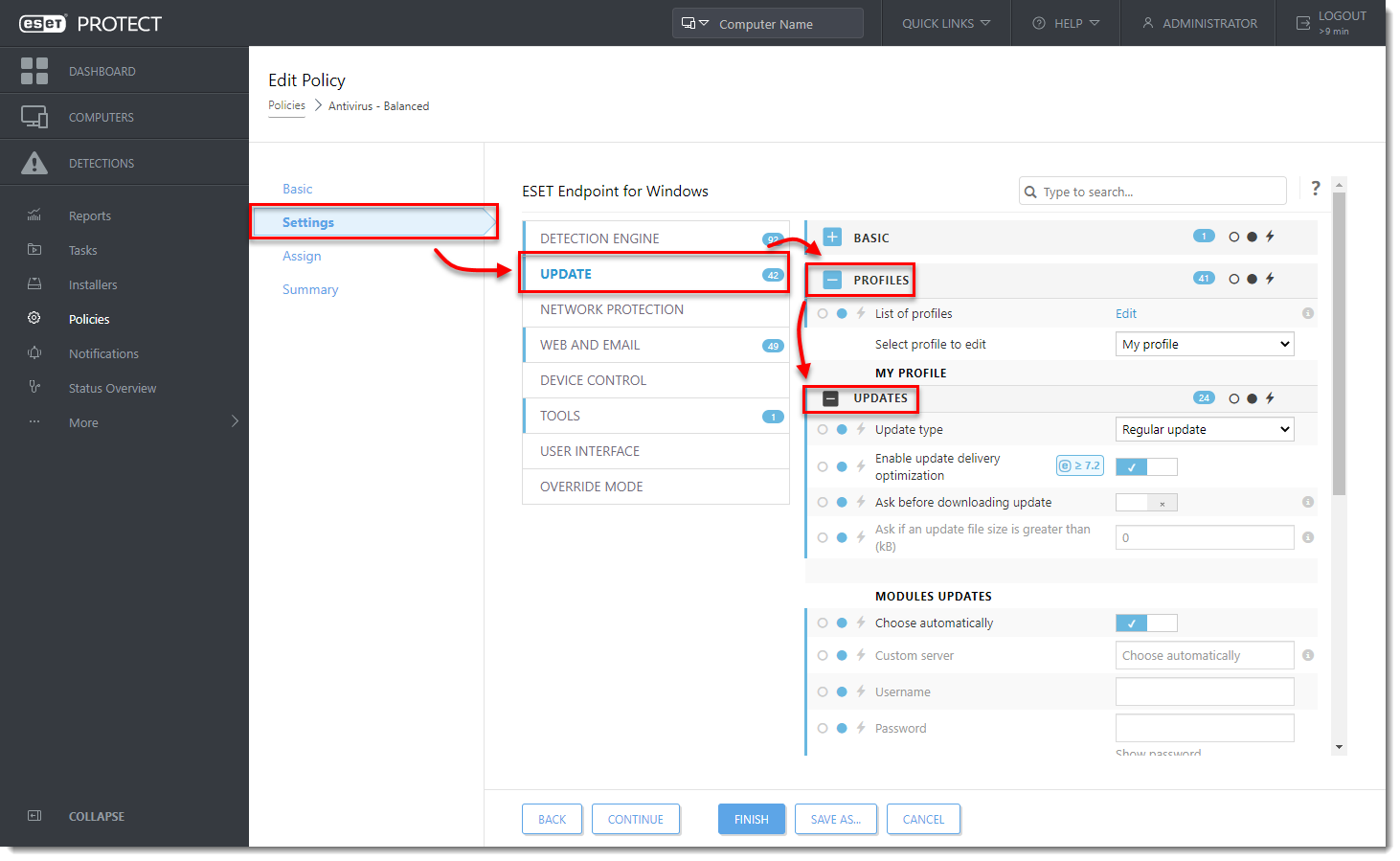
Figure 2-2 -
Sous Modules Updates, décochez la case située à côté de Choose automatically. Dans le champ Serveur personnalisé, saisissez l'adresse IP du client sur lequel vous avez créé un miroir, suivie de deux points et du port utilisé (par exemple, http://10.30.50.110:2221). Si vous avez défini un nom d'utilisateur et un mot de passe pour que les clients puissent accéder au miroir, saisissez-les dans les champs appropriés.
-
Cliquez sur Terminer lorsque vous avez terminé les modifications. Les ordinateurs clients auxquels cette stratégie a été attribuée recevront les nouveaux paramètres lors de leur prochain enregistrement (par défaut, les clients s'enregistrent toutes les 20 minutes).
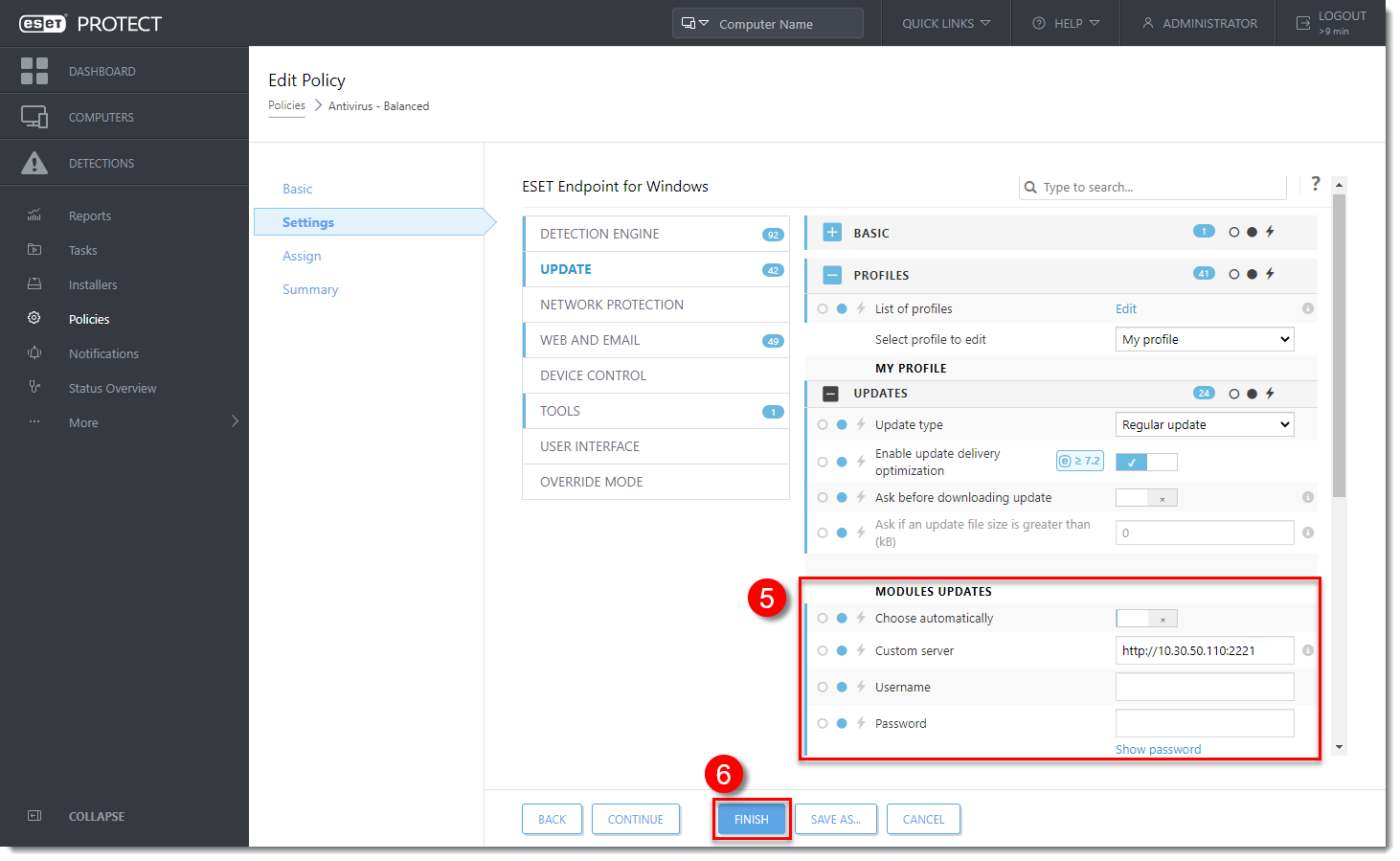
Figure 2-3


