Випуск
##- Оновлення керованих клієнтських комп'ютерів ESET Endpoint Encryption (EEE) до новішої версії
- Оновлення некерованих клієнтських машин EEE до новішої версії'
- Оновлення вручну
- Автоматичне оновлення
- Пуш-інсталяція
Рішення
Оновлення вручну
-
Завантажити обєднану з ESET Endpoint Encryption Server.
-
Запустіть .msi на клієнтській робочій станції. Файл .msi можна розгорнути вручну, за допомогою GPO або будь-якого іншого методу розповсюдження програмного забезпечення.
Режим перевірки автоматичного оновлення
-
Увійдіть до ESET Endpoint Encryption Server.
-
Клацніть Робочі станції → Політика робочих станцій. У розділі Параметри автоматичного оновлення двічі клацніть Режим перевірки автоматичного оновлення.
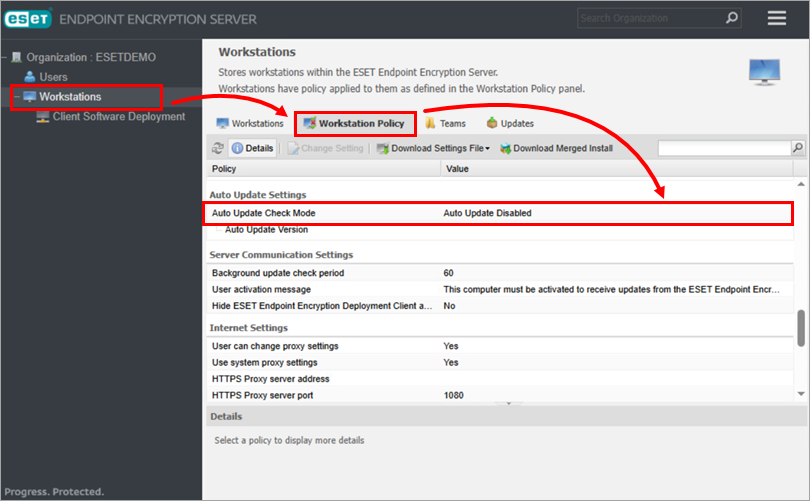
Малюнок 1-1 -
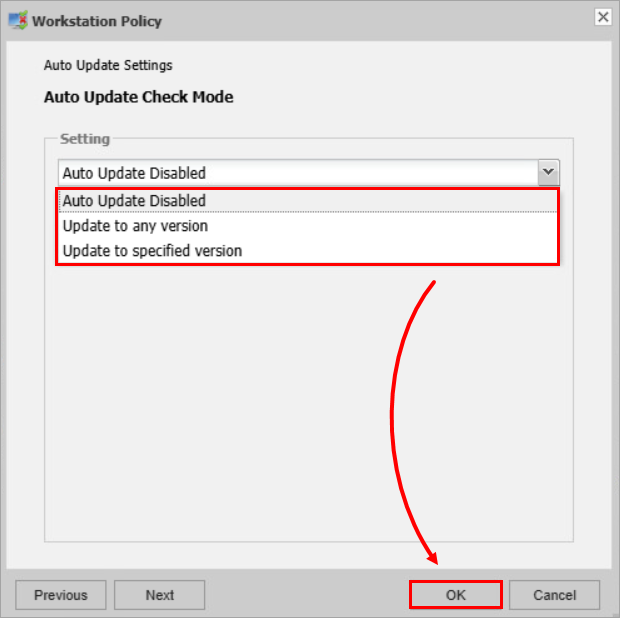
Виберіть тип параметра оновлення в розкривному меню Параметр і натисніть кнопку ОК.
- Вимкнути автоматичне оновлення- вимкнути автоматичне оновлення для робочих станцій
- Оновитидо будь-якої версії - автоматичне оновлення робочих станцій до останньої версії ESET Endpoint Encryption
- Оновити до вказаної версії - оновити робочі станції до певної версії ESET Endpoint Encryption Client
-
Якщо ви вибрали Оновлення до вказаної версії або якщо ви змінюєте оновлену версію, виберіть одну з версій, доступних на сервері ESET, і натисніть кнопку ОК.
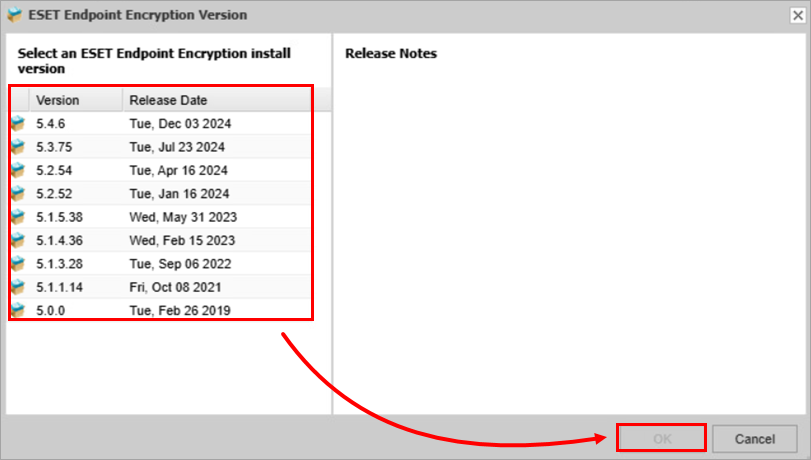
Рисунок 1-3 -
Після створення політики для робочих станцій клієнтський комп'ютер перевірить наявність вказаної версії поточною мовою. Якщо вона доступна, вам буде запропоновано встановити її.
-
Натисніть кнопку Встановити.
Інсталяція тиском
Сервери EEE в тій самій мережі, що й клієнтський комп'ютер, можуть використовувати Push-інсталяцію для віддаленого встановлення оновлення.
-
Увійдіть на сервер шифрування кінцевих точок ESET.
-
Клацніть Розгортання клієнтського програмного забезпечення → Мережеві робочі станції → Повторне сканування мережі.
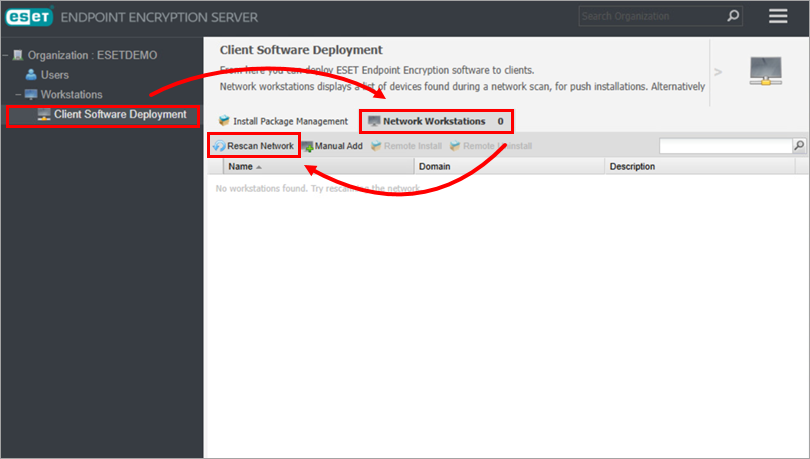
Малюнок 2-1 -
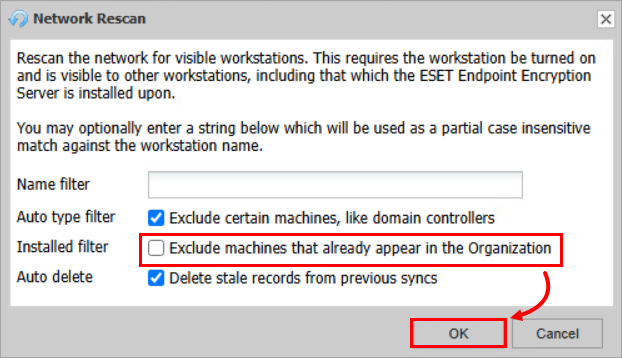
Зніміть прапорець Виключити машини, які вже є в організації , і натисніть кнопку ОК.
Малюнок 2-2


