Ausgabe
- Upgrade von verwalteten ESET Endpoint Encryption (EEE) Client-Rechnern auf eine neuere Version
- Upgrade nicht verwalteter EEE-Client-Rechner auf eine neuere Version
- Manuelles Upgrade
- Automatische Aktualisierung
- Push-Installation
Lösung
Manuelles Upgrade
-
Download a Merged Install vom ESET Endpoint Encryption Server.
-
Führen Sie die .msi-Datei auf der Client-Workstation aus. Die .msi-Datei kann manuell, über ein GPO oder eine andere Softwareverteilungsmethode bereitgestellt werden.
Automatischer Update-Prüfmodus
-
Melden Sie sich beim ESET Endpoint Encryption Server an.
-
Klicken Sie auf Workstations → Workstation Policy. Doppelklicken Sie unter Auto-Update-Einstellungen auf Auto-Update-Prüfmodus.
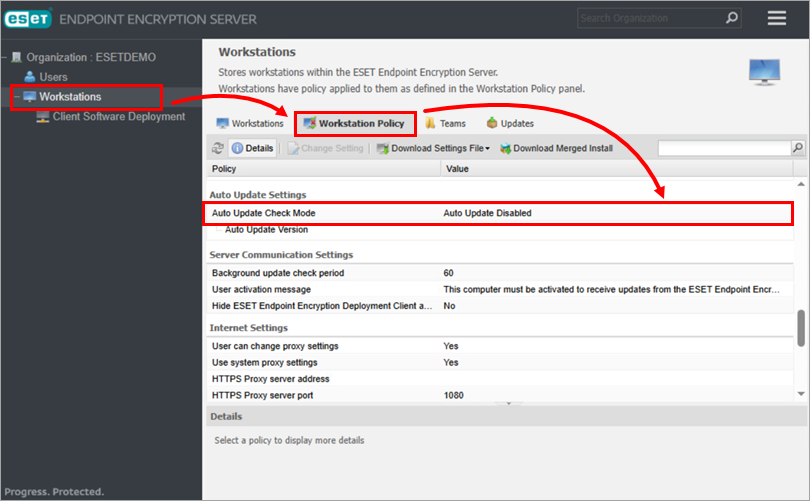
Abbildung 1-1 -
Wählen Sie den Update-Einstellungstyp im Dropdown-Menü Einstellung aus und klicken Sie auf OK.
- Automatisches Update deaktiviert: Deaktiviert das automatische Update für die Workstations
- Auf beliebige Version aktualisieren - aktualisiert die Arbeitsstationenautomatisch auf die neueste Version von ESET Endpoint Encryption
- Auf angegebene Version aktualisieren - aktualisiert die Arbeitsstationen auf eine bestimmte ESET Endpoint Encryption Client-Version
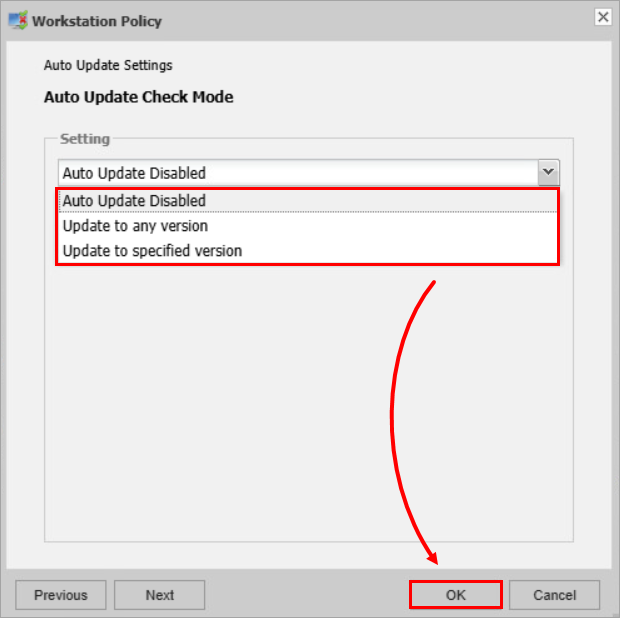
-
Wenn Sie die Option Auf angegebene Version aktualisieren gewählt haben oder wenn Sie die aktualisierte Version ändern, wählen Sie eine der auf dem ESET-Server verfügbaren Versionen aus und klicken Sie auf OK.

Abbildung 1-3 -
Nachdem die Arbeitsstationsrichtlinie erstellt wurde, prüft der Client-Computer, ob die angegebene Version in seiner aktuellen Sprache verfügbar ist. Wenn sie verfügbar ist, werden Sie aufgefordert, sie zu installieren.
-
Klicken Sie auf Installieren.
Push-Installation
EEE-Server, die sich im gleichen Netzwerk wie der Client-Computer befinden, können die Push-Installation verwenden, um ein Upgrade aus der Ferne zu installieren.
-
Melden Sie sich beim ESET Endpoint Encryption Server an.
-
Klicken Sie auf Client Software Deployment → Network Workstations → Rescan Network.
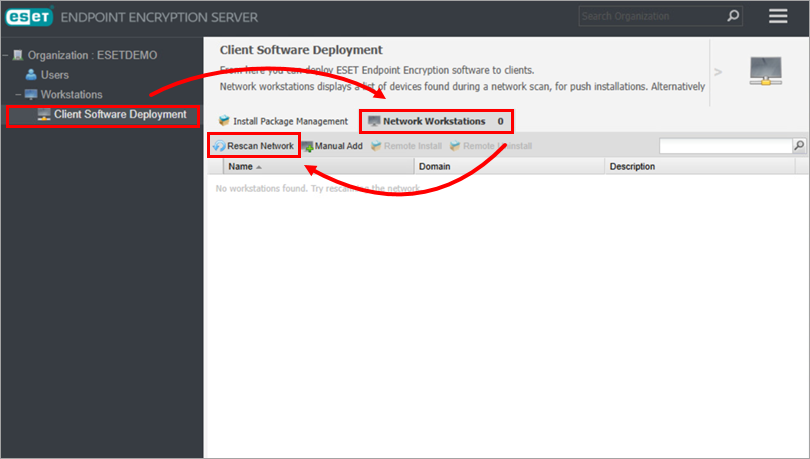
Abbildung 2-1 -
Deaktivieren Sie die Option Rechner ausschließen, die bereits in der Organisation enthalten sind , und klicken Sie auf OK.
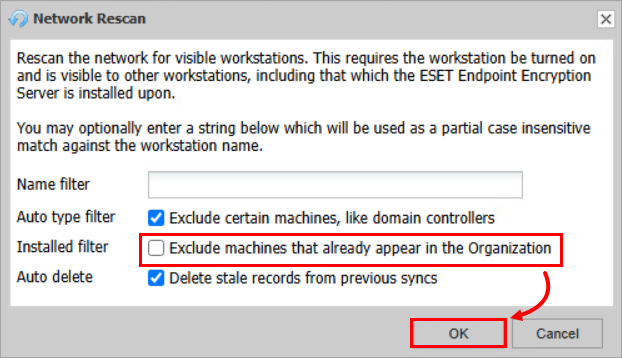
Abbildung 2-2


