Question
- Mise à niveau des machines clientes ESET Endpoint Encryption (EEE) gérées vers une version plus récente
- Upgrade unmanaged EEE client machines to a later version
- Mise à jour manuelle
- Mise à jour automatique
- Installation poussée
Solution
Mise à jour manuelle
-
Download a Merged Install from the ESET Endpoint Encryption Server.
-
Exécutez le .msi sur le poste de travail client. Le .msi peut être déployé manuellement, à l'aide d'un GPO ou de toute autre méthode de distribution de logiciels.
Mode de vérification de la mise à jour automatique
-
Connectez-vous au serveur ESET Endpoint Encryption.
-
Cliquez sur Postes de travail → Stratégie pour les postes de travail. Sous Paramètres de mise à jour automatique, double-cliquez sur Mode de vérification de la mise à jour automatique.
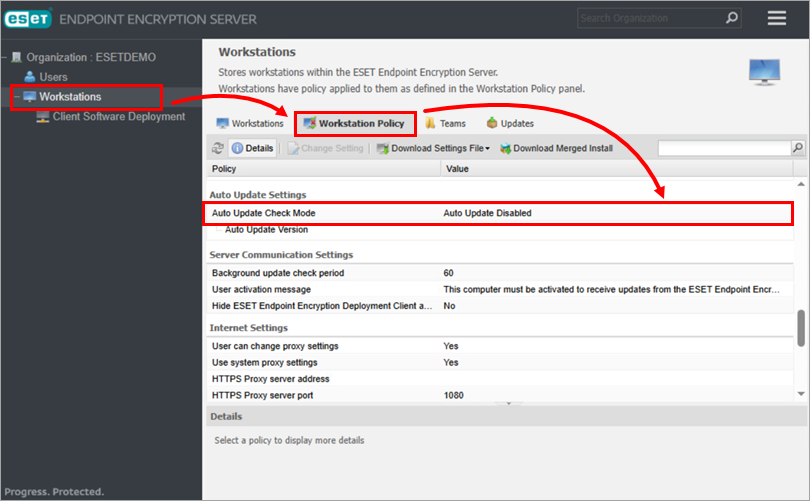
Figure 1-1 -
Sélectionnez le type de paramètre de mise à jour dans le menu déroulant Paramètre et cliquez sur OK.
- Mise à jour automatique désactivée : désactive la mise à jour automatique pour les postes de travail
- Mise à jour vers n'importe quelle version : metautomatiquement à niveau les postes de travail vers la dernière version d'ESET Endpoint Encryption
- Mise à jour vers une version spécifiée - met à niveau les postes de travail vers une version spécifique du client ESET Endpoint Encryption
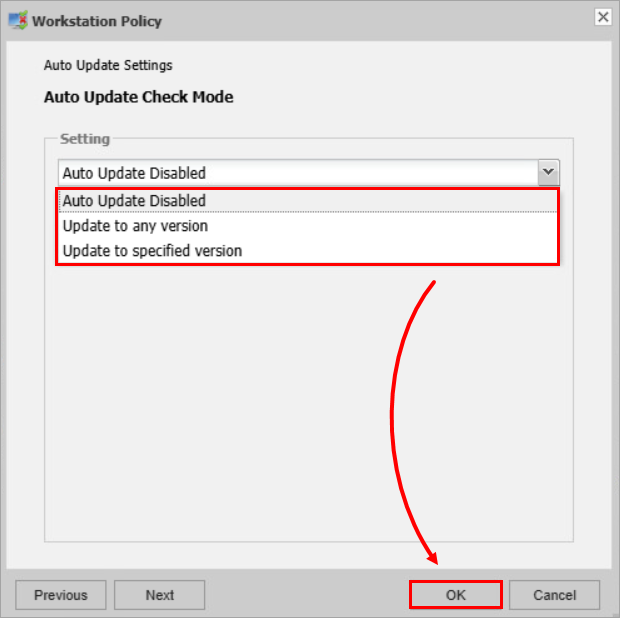
-
Si vous avez sélectionné Mettre à jour vers la version spécifiée, ou si vous modifiez la version mise à jour, sélectionnez l'une des versions disponibles sur le serveur ESET et cliquez sur OK.

Figure 1-3 -
Une fois la stratégie de poste de travail créée, l'ordinateur client vérifie la disponibilité de la version spécifiée dans sa langue actuelle. Si elle est disponible, vous serez invité à l'installer.
-
Cliquez sur Installer.
Installation en mode poussé
Les serveurs EEE sur le même réseau que l'ordinateur client peuvent utiliser l'installation en mode poussé pour installer une mise à niveau à distance.
-
Connectez-vous au serveur ESET Endpoint Encryption.
-
Cliquez sur Déploiement du logiciel client → Postes de travail en réseau → Rescanner le réseau.
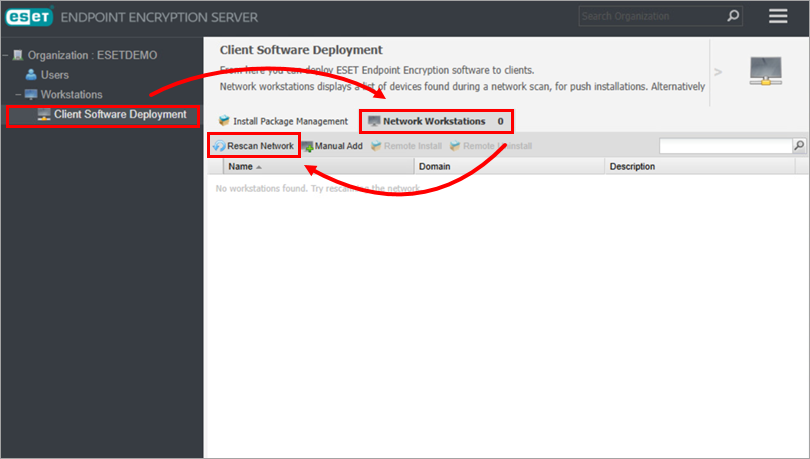
Figure 2-1 -
Désélectionnez les machines qui figurent déjà dans l'organisation et cliquez sur OK.
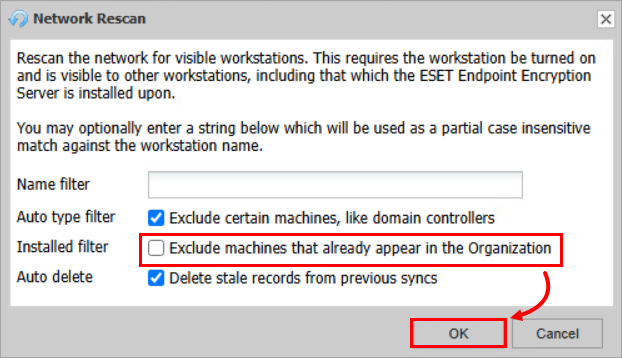
Figure 2-2


