Kysymys
#@##placeholder id='1300' language='1'#@#
- Hallittujen ESET Endpoint Encryption (EEE) -asiakaskoneiden päivittäminen uudempaan versioon
- Päivitä hallitsemattomat EEE-asiakaskoneet uudempaan versioon
- Manuaalinen päivitys
- Automaattinen päivitys
- Push-asennus
Ratkaisu
Manuaalinen päivitys
-
Lataa yhdistetty asennus ESET Endpoint Encryption Serveriltä.
-
Suorita .msi-tiedosto asiakkaan työasemalla. .msi voidaan ottaa käyttöön manuaalisesti, GPO:n avulla tai millä tahansa ohjelmistojen jakelumenetelmällä.
Automaattisen päivityksen tarkistustila
-
Kirjaudu sisään ESET Endpoint Encryption Server -palvelimeen.
-
Valitse Työasemat → Työasemakäytäntö. Kaksoisnapsauta Auto Update Settings (Automaattiset päivitysasetukset) -kohdassa Auto Update Check Mode (Automaattisen päivityksen tarkistustila).
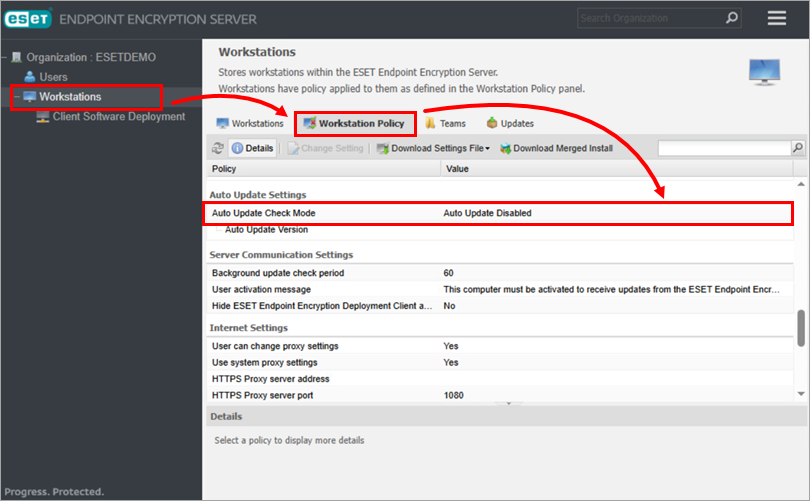
Kuva 1-1 -
Valitse päivitysasetustyyppi Setting (Asetus ) -pudotusvalikosta ja napsauta OK.
- Auto Update Disabled (Automaattinen päivitys pois käytöstä) - poistaa työasemien automaattisen päivityksenkäytöstä
- Päivitä mihin tahansa versioon - päivittää työasematautomaattisesti uusimpaan ESET Endpoint Encryption -versioon
- Päivitä tiettyyn versioon - päivittää työasemat tiettyyn ESET Endpoint Encryption Client -versioon
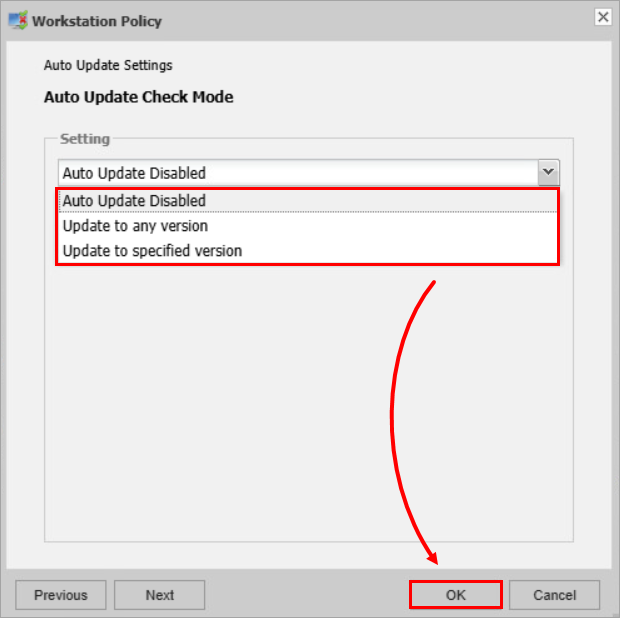
-
Jos valitsit Päivitä tiettyyn versioon tai jos olet vaihtamassa päivitettyä versiota, valitse jokin ESET-palvelimella saatavilla olevista versioista ja napsauta OK.
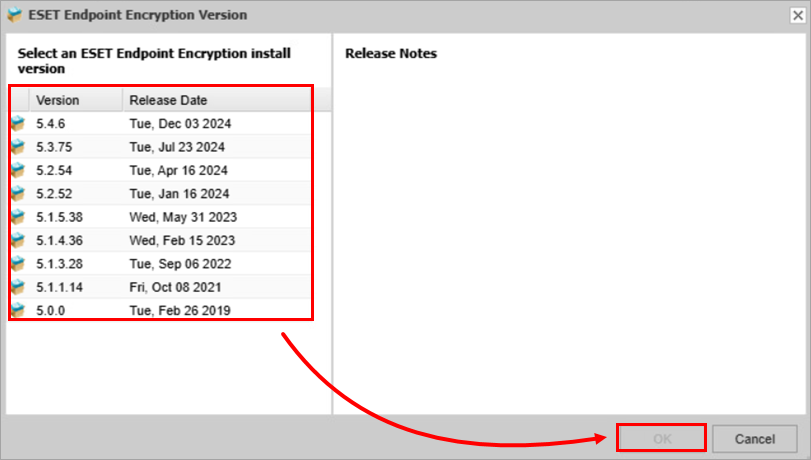
Kuva 1-3 -
Kun työasemakäytäntö on luotu, asiakastietokone tarkistaa, onko sen nykyisessä kielessä määritetty versio saatavilla. Jos se on saatavilla, sinua kehotetaan asentamaan se.
-
Napsauta Install (Asenna).
Push install
Asiakaskoneen kanssa samassa verkossa olevat EEE-palvelimet voivat käyttää Push install -toimintoa päivityksen asentamiseen etänä.
-
Kirjaudu sisään ESET Endpoint Encryption Server -palvelimeen.
-
Valitse Client Software Deployment → Network Workstations → Rescan Network.
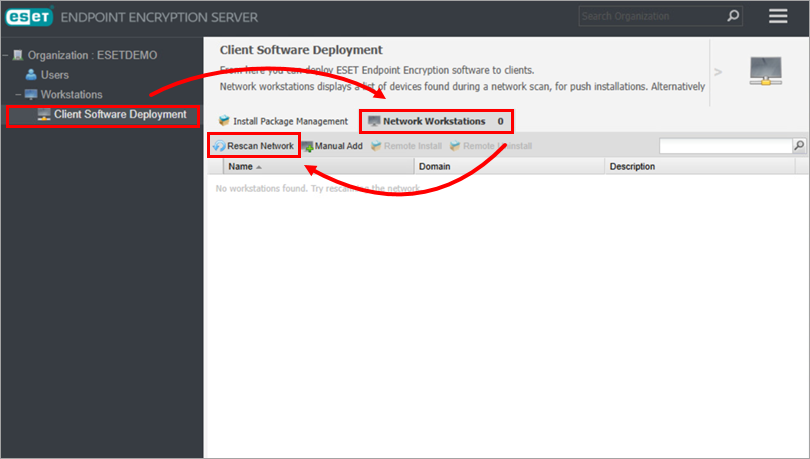
Kuva 2-1 -
Poista valinta Exclude machines that already appear in the Organization (Organisaatiossa jo olevat koneet pois ja napsauta OK.
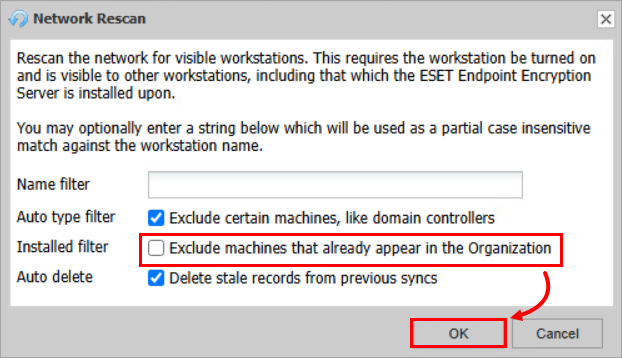
Kuva 2-2


