Obsah
- Upgrade spravovaných klientských počítačů ESET Endpoint Encryption (EEE) na novější verzi
- Upgrade nespravovaných klientských počítačů EEE na novější verzi
- Ruční aktualizace
- Automatická aktualizace
- Instalace pomocí tlačítka
Řešení
Ruční aktualizace
-
Stáhněte si sloučenou instalaci ze serveru ESET Endpoint Encryption .
-
Spusťte soubor .msi na klientské pracovní stanici. Soubor .msi lze nasadit ručně, pomocí objektu GPO nebo jakoukoli metodou distribuce softwaru.
Režim automatické kontroly aktualizace
-
Přihlaste se na ESET Endpoint Encryption Server.
-
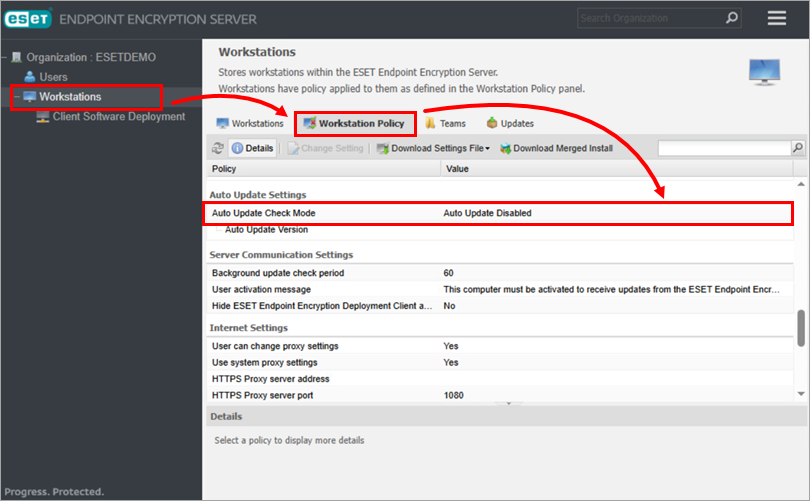
Klikněte na položku Pracovní stanice → Zásady pracovních stanic. V části Nastavení automatické aktualizace dvakrát klikněte na položku Režim automatické kontroly aktualizace.
Obrázek 1-1 -
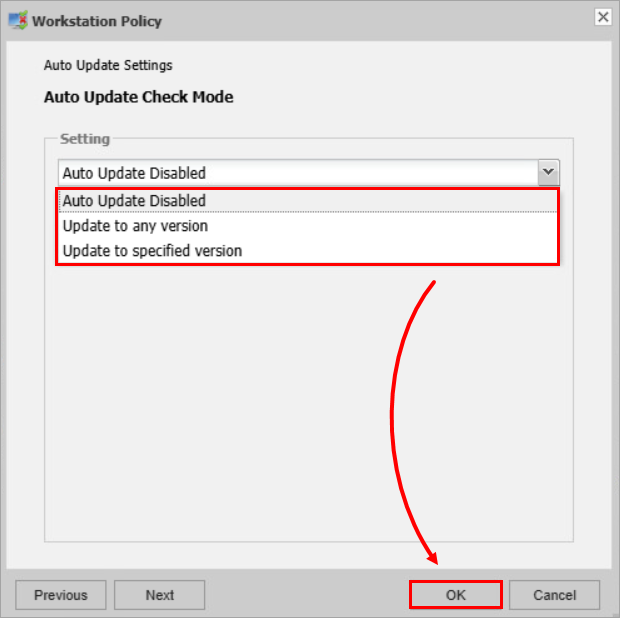
V rozevírací nabídce Nastavení vyberte typ nastavení aktualizace a klikněte na tlačítko OK.
- Auto Update Disabled—zakáže automatickou aktualizaci pro pracovní stanice
- Aktualizace na libovolnou verzi—automaticky aktualizuje pracovní stanice na nejnovější verzi ESET Endpoint Encryption
- Aktualizace na zadanou verzi —aktualizuje pracovní stanice na konkrétní verzi ESET Endpoint Encryption Client
-
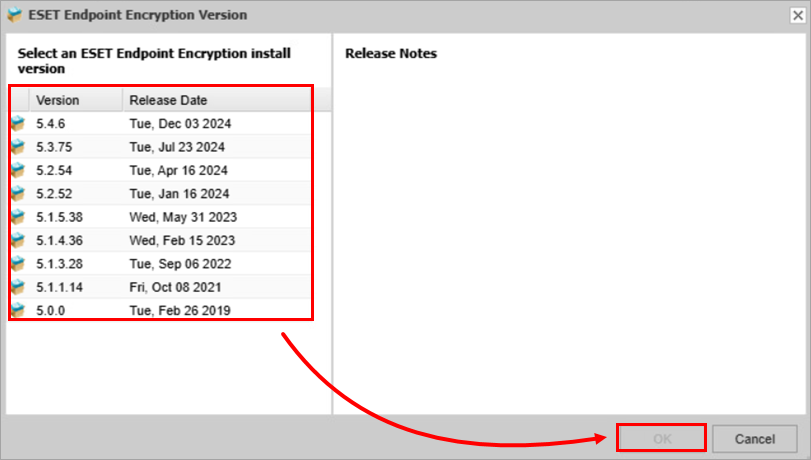
Pokud jste vybrali možnost Update to specified version, nebo pokud měníte aktualizovanou verzi, vyberte jednu z verzí dostupných na serveru společnosti ESET a klikněte na tlačítko OK.
Obrázek 1-3 -
Po vytvoření zásad pracovní stanice klientský počítač zkontroluje dostupnost verze zadané v jeho aktuálním jazyce. Pokud je k dispozici, budete vyzváni k jeho instalaci.
-
Klikněte na tlačítko Instalovat.
Instalace pomocí tlačítka
Servery EEE ve stejné síti jako klientský počítač mohou k vzdálené instalaci aktualizace použít funkci Push install.
-
Přihlaste se na ESET Endpoint Encryption Server.
-
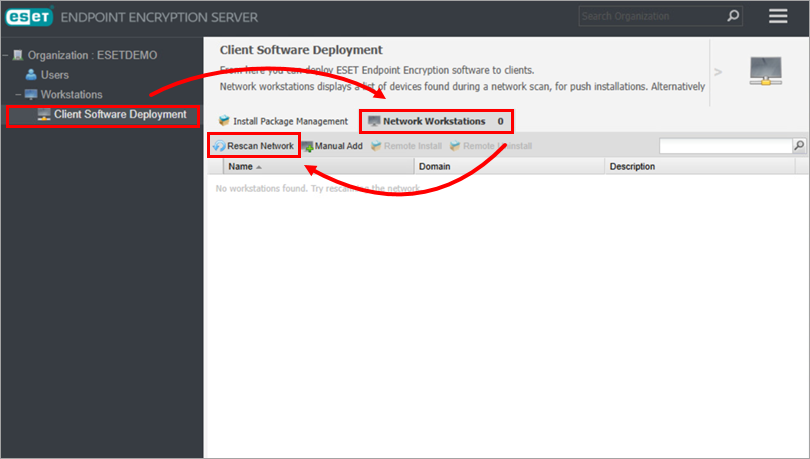
Klikněte na možnost Nasazení klientského softwaru → Síťové pracovní stanice → Rescan Network.
Obrázek 2-1 -
Zrušte zaškrtnutí políčka Vyloučit stroje, které se již objevily v seznamu Organizace , a klikněte na tlačítko OK.
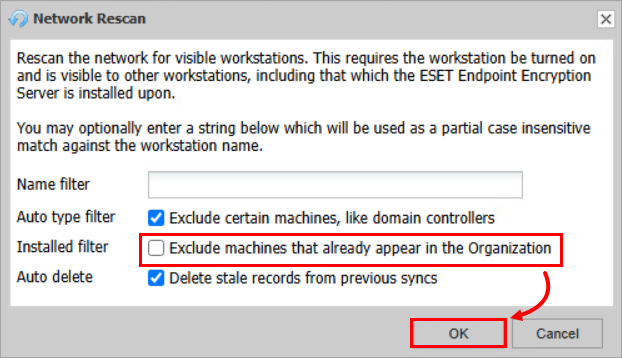
Obrázek 2-2


