Uitgave
- ESET Endpoint Encryption (EEE) client machines beheerd door een EEE Server upgraden naar een latere versie
- Upgrade ESET Endpoint Encryption op onbeheerde machines naar een latere versie.
- Handmatig upgraden
- Automatisch bijwerken
- Push installatie
Oplossing
Installatieprogramma downloaden
- Download een samengevoegde installatie van de ESET Endpoint Encryption Server.
- Voer de .msi uit op het werkstation van de client. De .msi kan handmatig worden uitgerold, met GPO of een andere softwaredistributiemethode.
Auto Update Controle Modus
- Navigeer op uw ESET Endpoint Encryption Server naar Auto Update Check Mode Workstation Policy en selecteer de optie Configured .
- Selecteer in het vervolgkeuzemenu Instellingen een optie voor het bijwerken van uw werkstations:
- Auto Update Uitgeschakeld: schakelt Auto Update uit voor de werkstations
- Bijwerken naar elke versie: hiermee worden de werkstationsautomatisch bijgewerkt naar de nieuwste versie van ESET Endpoint Encryption
- Bijwerken naar gespecificeerde versie: hiermee worden de werkstations geüpgraded naar een specifieke versie van ESET Endpoint Encryption Client
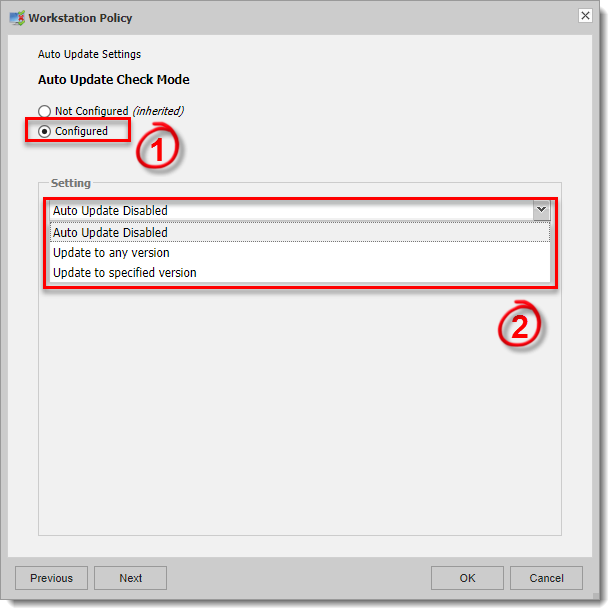
Afbeelding 1-1
- Als u Update to specified version hebt geselecteerd, of als u de bijgewerkte versie op een later tijdstip wijzigt, selecteer dan de versie in het volgende venster en klik op OK
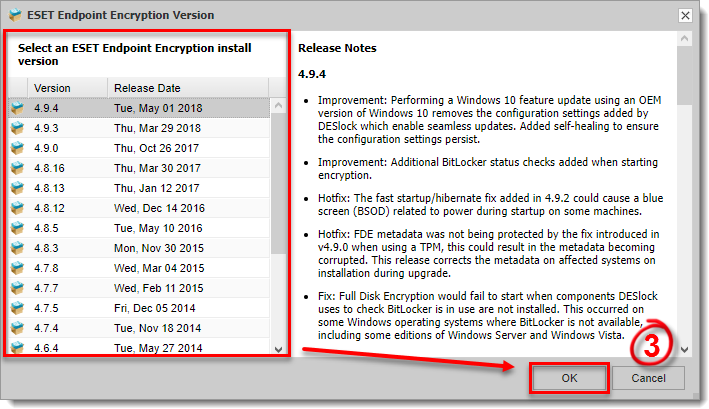
Afbeelding 1-2
- Nadat je het werkstationbeleid hebt gemaakt, zal de clientcomputer routinematig controleren of de versie die is opgegeven in de huidige taal beschikbaar is. Als deze beschikbaar is, wordt je gevraagd deze te installeren.
Klik op Uitstellen om de installatie 10 minuten, 2 uur of 4 uur uit te stellen. Klik anders op Installeren en het werkstation wordt automatisch opnieuw opgestart.
Push-installatie
Als het clientwerkstation beschikbaar is op het netwerk en de EEE Server de machine kan zien, dan kun je op afstand de nieuwste versie installeren met de functie Push-installatie.
- Scan het netwerk opnieuw om een update te starten. Zorg ervoor dat het vakje Sluit machines uit die al in de organisatie voorkomen niet geselecteerd is. Het standaard gedrag is om machines te verbergen uit deze lijst die al voorkomen in de Organisatie omdat ze EEE al geïnstalleerd hebben. Het proces is hetzelfde als een normal Push install.


