Problem
- Oppgrader administrerte ESET Endpoint Encryption (EEE)-klientmaskiner til en nyere versjon
- Oppgrader ikke-administrerte EEE-klientmaskiner til en nyere versjon
- Manuell oppgradering
- Automatisk oppdatering
- Push-installasjon
Løsning
Manuell oppgradering
-
Last ned en sammenslått installasjon fra ESET Endpoint Encryption Server.
-
Kjør .msi-filen på klientens arbeidsstasjon. .msi kan distribueres manuelt, ved hjelp av GPO eller en hvilken som helst programvaredistribusjonsmetode.
Automatisk oppdateringskontrollmodus
-
Logg på ESET Endpoint Encryption Server.
-
Klikk på Arbeidsstasjoner → Arbeidsstasjonspolicy. Dobbeltklikk på Auto Update Check Mode under Auto Update Settings.
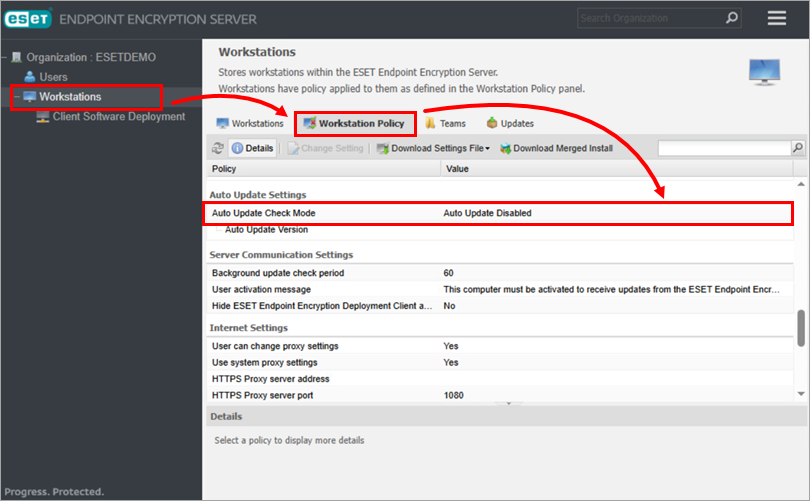
Figur 1-1 -
Velg type oppdateringsinnstilling i rullegardinmenyen Innstilling, og klikk på OK.
- Autooppdateringdeaktivert - deaktiverer Autooppdatering for arbeidsstasjonene
- Oppdater til hvilken som helst versjon - oppgraderer arbeidsstasjoneneautomatisk til den nyeste versjonen av ESET Endpoint Encryption
- Oppdater til spesifisert versjon - oppgraderer arbeidsstasjonene til en bestemt versjon av ESET Endpoint Encryption Client
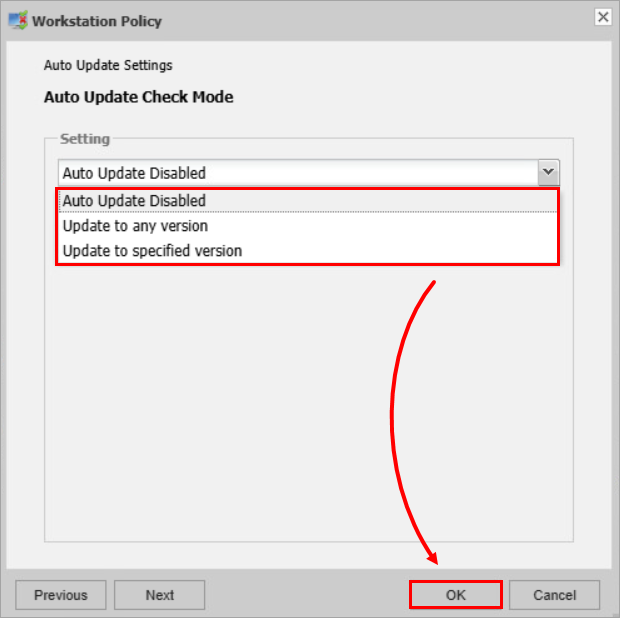
-
Hvis du valgte Oppdater til spesifisert versjon, eller hvis du endrer den oppdaterte versjonen, velger du en av versjonene som er tilgjengelige på ESETs server, og klikker OK.
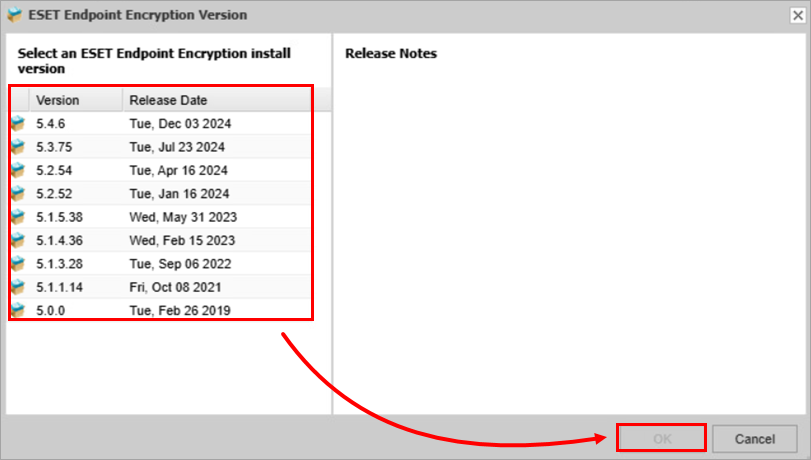
Figur 1-3 -
Etter at arbeidsstasjonspolicyen er opprettet, vil klientdatamaskinen sjekke om den angitte versjonen er tilgjengelig på det aktuelle språket. Hvis den er tilgjengelig, blir du bedt om å installere den.
-
Klikk på Installer.
Push-installasjon
EEE-servere i samme nettverk som klientmaskinen kan bruke Push-installasjon til å installere en oppgradering eksternt.
-
Logg på ESET Endpoint Encryption Server.
-
Klikk på Distribusjon av klientprogramvare → Nettverksarbeidsstasjoner → Skann nettverket på nytt.
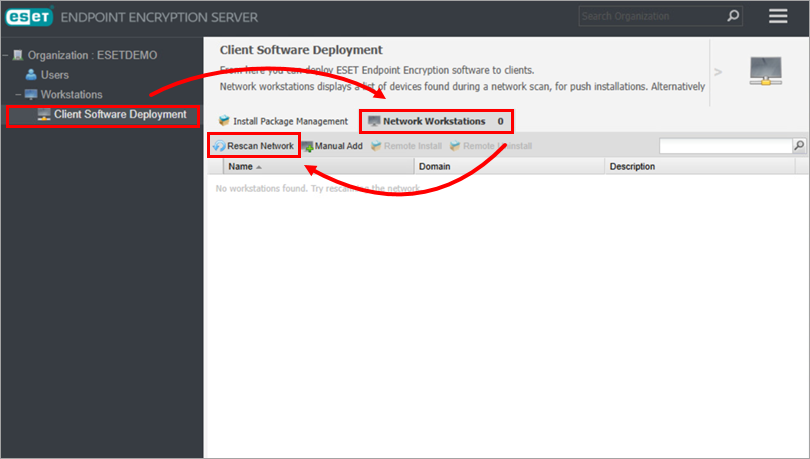
Figur 2-1 -
Fjern merket for Ekskluder maskiner som allerede finnes i organisasjonen, og klikk på OK.
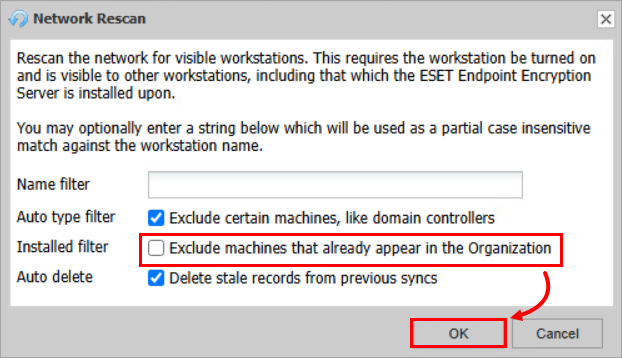
Figur 2-2


