이슈
#@#플레이스홀더 id='1300' 언어='1'#@#
- 관리형 ESET 엔드포인트 암호화(EEE) 클라이언트 시스템을 최신 버전으로 업그레이드하기
- 관리되지 않는 EEE 클라이언트 시스템을 최신 버전으로 업그레이드'
- 수동 업그레이드
- 자동 업데이트
- 푸시 설치
솔루션
수동 업그레이드
-
병합된 설치 다운로드 ESET 엔드포인트 암호화 서버에서.
-
클라이언트 워크스테이션에서 .msi를 실행합니다. .msi는 GPO 또는 소프트웨어 배포 방법을 사용하여 수동으로 배포할 수 있습니다.
자동 업데이트 확인 모드
-
ESET 엔드포인트 암호화 서버에 로그인합니다.
-
워크스테이션 → 워크스테이션 정책을 클릭합니다. 자동 업데이트 설정에서 자동 업데이트 확인 모드를 두 번 클릭합니다.
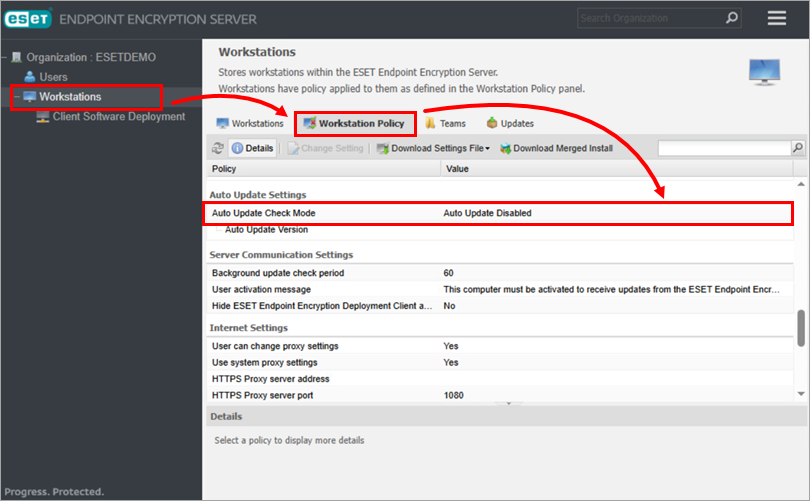
그림 1-1 -
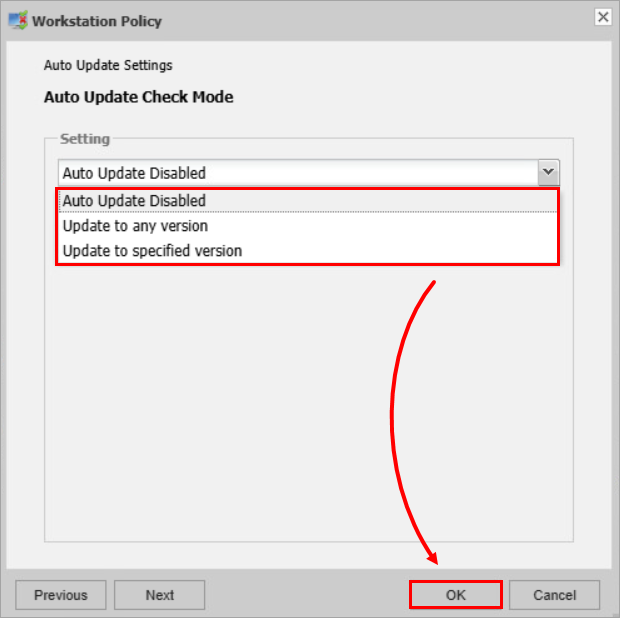
설정 드롭다운 메뉴에서 업데이트 설정 유형을 선택하고 확인을 클릭합니다.
- 자동 업데이트 사용 안 함 - 워크스테이션에 대한 자동 업데이트를사용하지 않도록 설정합니다
- 모든 버전으로 업데이트 - 워크스테이션을 최신 ESET Endpoint Encryption 버전으로자동 업그레이드합니다
- 지정된 버전으로 업데이트 - 워크스테이션을 특정 ESET Endpoint Encryption Client 버전으로 업그레이드합니다
-
지정된 버전으로 업데이트를 선택했거나 업데이트된 버전을 변경하는 경우 ESET 서버에서 사용 가능한 버전 중 하나를 선택하고 확인을 클릭합니다.
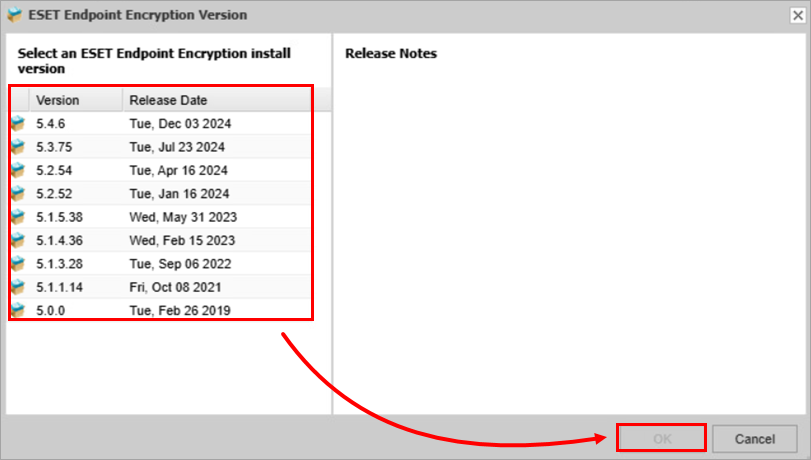
그림 1-3 -
워크스테이션 정책이 생성되면 클라이언트 컴퓨터에서 현재 언어로 지정된 버전이 사용 가능한지 확인합니다. 사용 가능한 경우 설치하라는 메시지가 표시됩니다.
-
설치를 클릭합니다.
푸시 설치
클라이언트 컴퓨터와 동일한 네트워크에 있는 EEE 서버는 푸시 설치를 사용하여 원격으로 업그레이드를 설치할 수 있습니다.
-
ESET 엔드포인트 암호화 서버에 로그인합니다.
-
클라이언트 소프트웨어 배포 → 네트워크 워크스테이션 → 네트워크 재검색을 누르십시오.
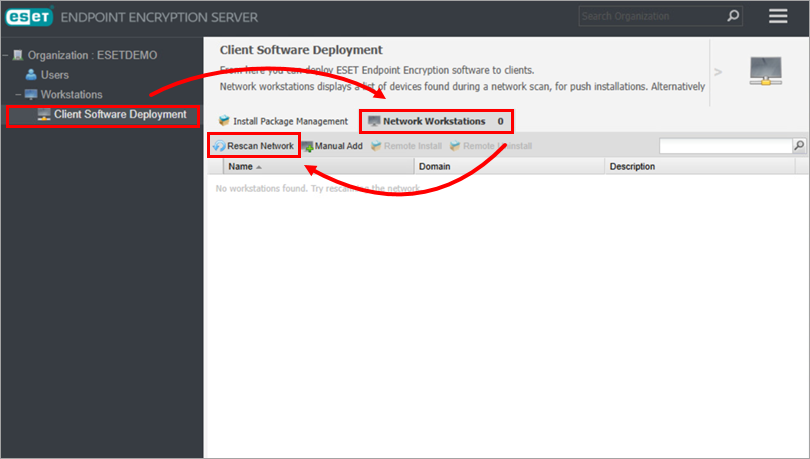
그림 2-1 -
조직에 이미 표시된 시스템 제외를 선택 취소하고 확인을 클릭합니다.
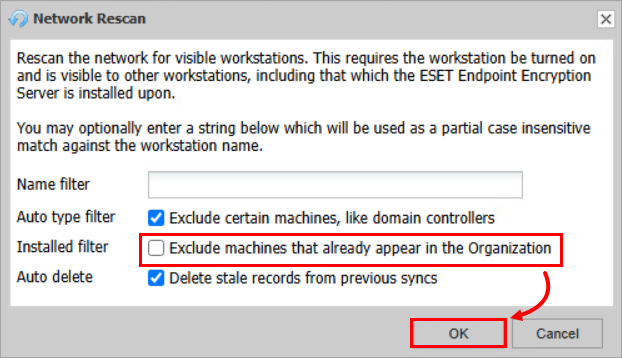
그림 2-2


