Kiadvány
- A kezelt ESET Endpoint Encryption (EEE) ügyfélgépek frissítése egy újabb verzióra
- A nem felügyelt EEE ügyfélgépek frissítése egy újabb verzióra
- Kézi frissítés
- Automatikus frissítés
- Push telepítés
Megoldás
Kézi frissítés
-
Töltse le a Merged Install az ESET Endpoint Encryption szerverről.
-
Futtassa az .msi fájlt az ügyfél munkaállomáson. Az .msi telepíthető manuálisan, GPO vagy bármilyen szoftverterjesztési módszerrel.
Automatikus frissítés ellenőrzési mód
-
Jelentkezzen be az ESET Endpoint Encryption Server szolgáltatásba.
-
Kattintson a Munkaállomások → Munkaállomás-házirend gombra. Az Automatikus frissítési beállítások alatt kattintson duplán az Automatikus frissítés ellenőrzési módjára.
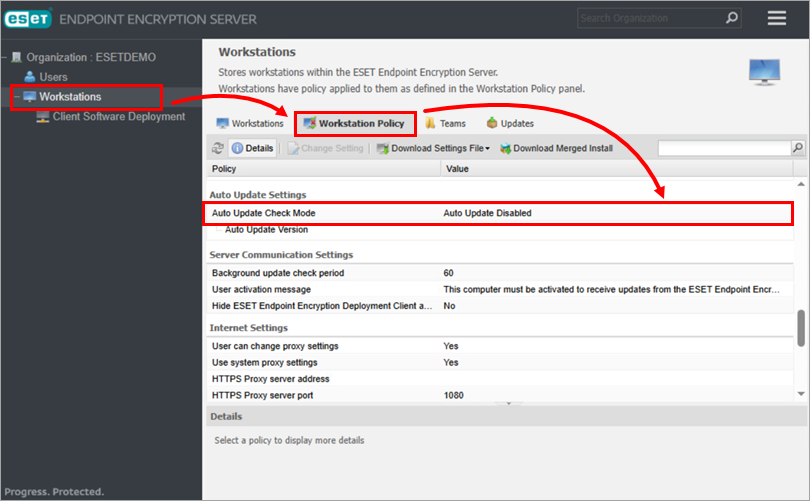
1-1. ábra -
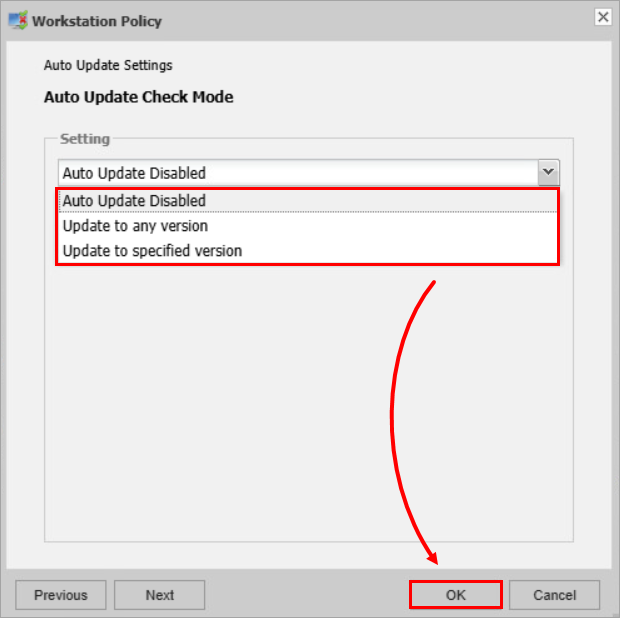
Válassza ki a frissítési beállítás típusát a Beállítás legördülő menüben, majd kattintson az OK gombra.
- Automatikus frissítés letiltva—letiltja az automatikus frissítést a munkaállomásokon
- Frissítés bármely verzióra—automatikusan frissíti a munkaállomásokat az ESET Endpoint Encryption legújabb verziójára
- Frissítés a megadott verzióra—frissíti a munkaállomásokat egy adott ESET Endpoint Encryption Client verzióra
-
Ha a Update to megadott verzióra történő frissítést választotta, vagy ha megváltoztatja a frissített verziót, válassza ki az ESET szerverén elérhető verziók egyikét, és kattintson az OK gombra.
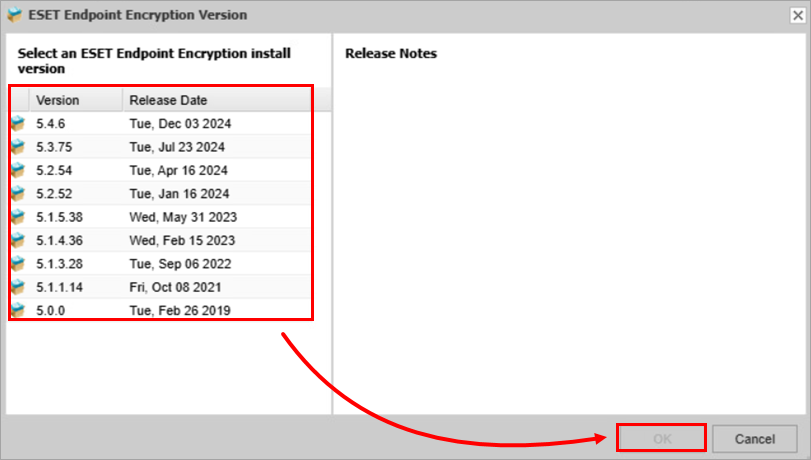
1-3. ábra -
A munkaállomási házirend létrehozása után az ügyfélszámítógép ellenőrzi, hogy az aktuális nyelven megadott verzió rendelkezésre áll-e. Ha rendelkezésre áll, a rendszer felkéri a telepítésre.
-
Kattintson a Telepítés gombra.
Push telepítés
Az ügyfélgéppel azonos hálózaton lévő EEE-kiszolgálók a Push telepítéssel távolról is telepíthetnek frissítést.
-
Jelentkezzen be az ESET Endpoint Encryption Server szolgáltatásba.
-
Kattintson az Ügyfélszoftver telepítése → Hálózati munkaállomások → Hálózat szkennelése.
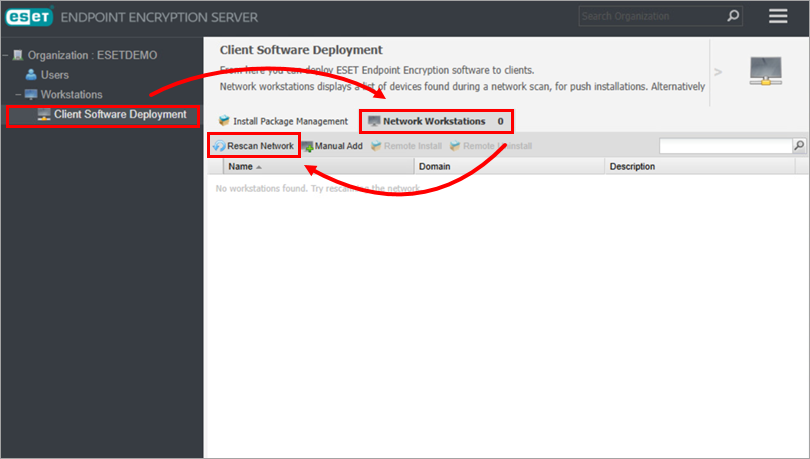
2-1. ábra -
Törölje a jelölőnégyzetet A Szervezetben már megjelenő gépek kizárása , majd kattintson az OK gombra.
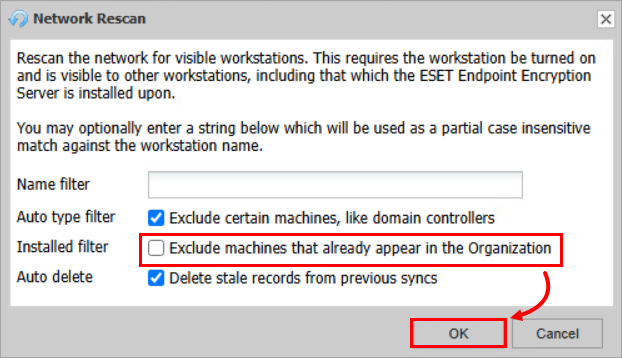
2-2. ábra


