Sorun
- ESET PROTECT On-Prem'i genel internete erişiminiz olmadan yüklediniz ve ESET uygulamalarının güncellemelerini sürdürmek istiyorsunuz
Çözüm
- Ön Koşullar
- Mirror Tool kullanarak çevrimdışı bir depo oluşturma
- Çevrimdışı depoyu dağıtmak için yerel web sunucunuzu yapılandırın
- Sunucunuzu ve istemcilerinizi güncellemeler için çevrimdışı depoyu kullanacak şekilde ayarlayın
- İsteğe bağlı: ESET PROTECT Şirket İçi Yazılım yükleme görevi aracılığıyla ESET güvenlik uygulamalarını paylaşılan bir konumdan yükleyin
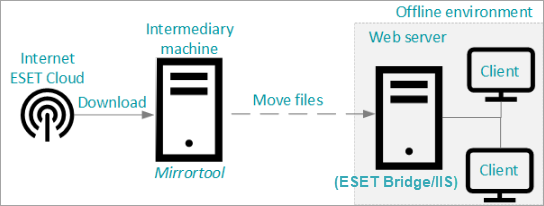
I. Ön Koşullar
- ESET PROTECT On-Prem yüklü veya Virtual Appliance konuşlandırılmış
- Çevrimdışı depoyu oluşturmak istediğiniz makinede internet bağlantısı
- Yeterli boş depolama alanı. Şu anda tüm depo için gereksinim 1,2 TB'dir. ESET yeni güncellemeler ve uygulama sürümleri yayınladıkça, boş depolama alanı gereksinimi artacaktır
II. Mirror Tool kullanarak çevrimdışı bir depo oluşturma
-
Cihazınızın Mirror Tool'u kullanmak için gereken şartları karşıladığından ve çevrimdışı aktivasyon dosyanızı
(activation_file.lf) indirdiğinizden emin olun. -
Ayna Aracını İndirin.
-
İndirilen arşivdeki dosyaları istediğiniz bir klasöre çıkarın.
-
Arşivi çıkardığınız klasörde komut satırını / terminali açın.
-
Çevrimdışı bir depo oluşturun. İnternet erişimi olan bir bilgisayarda komut satırında / terminalde aşağıdaki komutu çalıştırın.
Pencereler
MirrorTool.exe --repositoryServer AUTOSELECT ^ --intermediateRepositoryDirectory C:\Intermediary ^ --outputRepositoryDirectory C:\RepositoryLinux
sudo ./MirrorTool --repositoryServer AUTOSELECT ^ --intermediateRepositoryDirectory ~/Documents/Intermediary ^ --outputRepositoryDirectory ~/Documents/RepositoryMirror Tool verileri
intermediateRepositoryDirectoryklasörüne indirir. İndirme işlemi tamamlandığında, tüm verilerioutputRepositoryDirectoryklasörüne taşır. -
İsteğe bağlı: Klasörün indirme boyutunu azaltın.
-
Klasörün indirme boyutunu azaltmak için, Mirror Tool ile aynı klasöre yerleştirilmiş JSON biçiminde bir metin dosyası oluşturun, örneğin:
--filterFilePath filter.txt -
Metin dosyasına, bu Çevrimiçi Yardım konusunda açıklandığı gibi istediğiniz parametreleri yazın. İndirilen dosyaları uygulamalara veya dillere göre filtreleyebilirsiniz.
-
-
Çevrimdışı bir güncelleme yansıması oluşturun. Bir güncelleme yansıtması oluşturmak için aracı makinenizde çevrimdışı etkinleştirme dosyasının
(activation_file.lf) bulunması gerekir. İnternet erişimi olan bir bilgisayarda komut satırında / terminalde aşağıdaki komutu çalıştırın.Pencereler
MirrorTool.exe --mirrorType regular ^ --intermediateUpdateDirectory c:\temp\mirrorTemp ^ --offlineLicenseFilename c:\temp\activation_file.lf ^ --outputDirectory c:\temp\mirrorLinux
sudo ./MirrorTool --mirrorType regular \ --intermediateUpdateDirectory /tmp/mirrorTool/mirrorTemp \ --offlineLicenseFilename /tmp/mirrorTool/activation_file.lf \ --outputDirectory /tmp/mirrorTool/mirrorMirror Tool 3 GB boyutunda
geçicivesonolmak üzere iki klasör oluşturur. İndirme boyutunu azaltmak için--excludedProductsparametrelerini kullanabilirsiniz:ep12ep13era6(tüm PROTECT On-Prem'i kapsar)
ExcludedProductsparametresinin örnek kullanımı:MirrorTool.exe --mirrorType regular ^ --intermediateUpdateDirectory mirror-intermediary ^ --offlineLicenseFilename activation_file.lf ^ --outputDirectory mirror-final ^ --excludedProducts ep12 ep13
Mevcut uygulamaların listesine bakın
| Uygulama |
|---|
| Linux için ESET Endpoint Antivirus |
| ESET Köprüsü |
| Windows için ESET Endpoint Antivirus |
| MacOS için ESET Endpoint Antivirus |
| Windows için ESET Endpoint Security |
| MacOS için ESET Endpoint Security |
| Android için ESET Endpoint Security |
| ESET Tam Disk Şifreleme |
| ESET Inspect Bağlayıcısı |
| ESET Inspect Server |
| IBM Domino için ESET Mail Security |
| Microsoft Exchange Server için ESET Mail Security |
| ESET Yönetim Aracısı |
| ESET PROTECT Mobil Aygıt Bağlayıcısı |
| ESET PROTECT Şirket İçi Sunucu |
| ESET PROTECT Sunucusu |
| ESET PROTECT Web Konsolu |
| ESET Rogue Algılama Sensörü |
| ESET Güvenli Kimlik Doğrulama |
| ESET Secure Authentication Şirket İçi |
| ESET Güvenli Kimlik Doğrulama Bileşenleri |
| ESET Secure Authentication Senkronizasyon Aracısı |
| Microsoft SharePoint Server için ESET Güvenliği |
| Microsoft Windows Server için ESET Server Security |
III. Çevrimdışı depoyu dağıtmak için yerel web sunucunuzu yapılandırın
Yansıtma Aracı'nı kullanarak güncelleme ve/veya depo dosyalarını indirdikten sonra (yukarıda açıklandığı gibi), yerel bir web sunucusu seçin (örneğin, ESET Bridge veya Microsoft IIS).
Çevrimdışı ortamdaki makinelere güncellemeleri ve yükleyicileri sunmak için web sunucusunu ayarlayın. Aşağıdaki ESET Bridge ve Microsoft IIS kurulum yönergelerine bakın.
Alternatif: Güncelleme aynası olarak ESET Uç Noktasını kullanarak güncellemeleri dağıtın.
Çevrimdışı web sunucum Windows üzerinde
Microsoft IIS ile Windows sunucusu
-
Mirror Tool tarafından indirilen tüm klasörü
C:\inetpub\wwwroot'a kopyalayın. -
IIS Yöneticisi'nde Dizin Tarama 'yı etkinleştirin.
-
Uzantısı
*olan MIME türünütext/plainolarak ekleyin.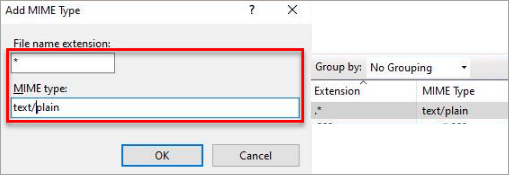
ESET Bridge ile Windows sunucusu (ESET PROTECT On-Prem ile dağıtılır)
-
Basit bir metin düzenleyici kullanarak
pkgiddosyasınıC:\Program Files\ESET\Bridgeadresinden açın. Çevrimdışı depo sunucusunu etkinleştirmek içinhttp_proxy_settings_static_content_enabledayarınıtrueolarak değiştirin. Değişiklikleri kaydedin vepkgiddosyasını kapatın. -
İndirilen depoyu çevrimdışı depo sunucusu dizinine kopyalayın:
- Çevrimdışı depo sunucusu dizininin varsayılan konumu, uygun erişim haklarına sahip
C:\ProgramData\ESET\Bridge\OfflineRepository'dir. - Özel bir dizin kullanmak için, çevrimdışı depo için yeni bir klasör oluşturun (örneğin,
C:\Repository).Pkgiddosyasında"http_proxy_settings_offline_repository_dirPath"satırını değiştirin:"%DATADIR%\\OfflineRepository"satırını"http_proxy_settings_offline_repository_dirPath"ile değiştirin:"C:\\Repository". NETWORK SERVICE kullanıcısının dizine tam erişim haklarına sahip olması gerekir.
- Çevrimdışı depo sunucusu dizininin varsayılan konumu, uygun erişim haklarına sahip
-
ESET Bridge hizmetini şu komut satırı komutlarını kullanarak yeniden başlatın:
net stop "EsetBridge"venet start "EsetBridge". Hizmeti yalnızcapkgiddosyasını değiştirdikten sonra yeniden başlatmanız gerekir; depo verileri değiştirildiğinde, silindiğinde veya eklendiğinde hizmetin yeniden başlatılması gereksizdir. -
Çevrimdışı depo
http://YourIPaddress:4449adresinde çalışır (örneğin,http://10.1.1.10:4449).
Çevrimdışı web sunucum Linux veya ESET PROTECT Virtual Appliance üzerinde
ESET Bridge ile Linux ve ESET PROTECT Virtual Appliance (CentOS)
-
Basit bir metin düzenleyici kullanarak
/opt/eset/bridge/etcadresindenpkgiddosyasını açın. Çevrimdışı depo sunucusunu etkinleştirmek içinhttp_proxy_settings_static_content_enabledayarınıtrueolarak değiştirin. Değişiklikleri kaydedin vepkgiddosyasını kapatın. -
İndirilen depoyu çevrimdışı depo sunucusu dizinine kopyalayın:
-
Uygun erişim haklarına sahip çevrimdışı depo sunucu dizininin varsayılan konumu şudur:
/var/opt/eset/bridge/OfflineRepository -
Özel bir dizin kullanmak için çevrimdışı depo için yeni bir klasör oluşturun:
/var/opt/CustomOfflineRepositoryPkgiddosyasında şu satırı değiştirin:http_proxy_settings_offline_repository_dirPath": "%DATADIR%\\OfflineRepositoryile:
http_proxy_settings_offline_repository_dirPath": "/var/opt/CustomOfflineRepositoryNETWORK SERVICE kullanıcısının dizine tam erişim haklarına sahip olması gerekir.
-
-
Bu terminal komutunu kullanarak ESET Bridge hizmetini yeniden başlatın:
sudo systemctl restart EsetBridge.serviceHizmeti yalnızca
pkgiddosyasını değiştirdikten sonra yeniden başlatmanız gerekir; depo verileri değiştirildiğinde, silindiğinde veya eklendiğinde hizmetin yeniden başlatılması gereksizdir. -
Çevrimdışı depo
http://YourIPaddress:4449adresinde çalışır (örneğin,http://10.1.1.10:4449).
SELinux (Linux ve ESET PROTECT Virtual Appliance için geçerlidir)
SELinux diğer cihazların depo makinesine erişimini engelleyebilir. Depo/güncelleme dosyaları konumu için bir istisna ekleyin veya SELinux'u devre dışı bırakın.
Bu özelliği kapatmak için aşağıdaki adımları izleyin:
-
Editörünüzde
/etc/selinux/configdosyasını açın, aşağıdaki değeri bulun ve ayarlayın:SELINUX=devre dışı -
Değişiklikleri uygulamak için sistemi (makineyi) yeniden başlatın.
Linux veya VA güvenlik duvarında 4449 ve 3128 numaralı bağlantı noktalarını açın
ESET PROTECT Virtual Appliance kullanırken, 3128'in zaten listelendiği kurala 4449 numaralı bağlantı noktasını eklemek için Webmin 'i kullanın ve yapılandırmayı kaydedin.

Linux Konsolunu tercih ediyorsanız, aynı işlemi yapmak için aşağıdaki komutu kullanın:
iptables -A INPUT -p tcp --dport 4449 -j ACCEPT ip6tables -A INPUT -p tcp --dport 4449 -j ACCEPT service iptables save service ip6tables saveIV. Çevrimdışı depoyu kullanmak için sunucunuzu ve istemcilerinizi ayarlayın
ESET Endpoint uygulamaları ile Depo ve Güncelleme sunucularının yollarını ayarlamak için aşağıdaki örneklere bakın. ESET PROTECT On-Prem'de aşağıdakileri yapın:
ESET PROTECT Server'ı çevrimdışı depoyu ve güncellemeleri kullanacak şekilde ayarlama
Sunucu ayarları
-
Diğer → Ayarlar 'a tıklayın ve Gelişmiş Ayarlar'ı genişletin.
-
Depo altındaki Sunucu alanına web sunucusu adresinizi yazın.
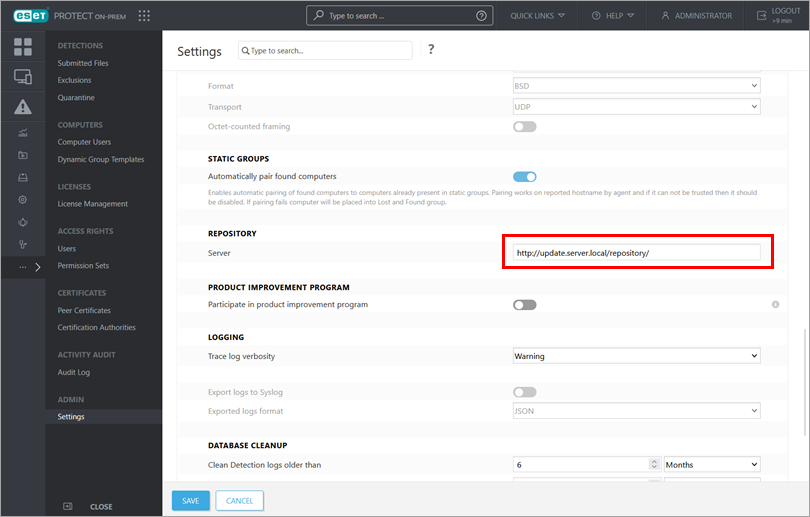
-
Güncellemeler'i genişletin.
-
Sunucuyu güncelle alanına web sunucusu adresinizi yazın ve Kaydet'e tıklayın.
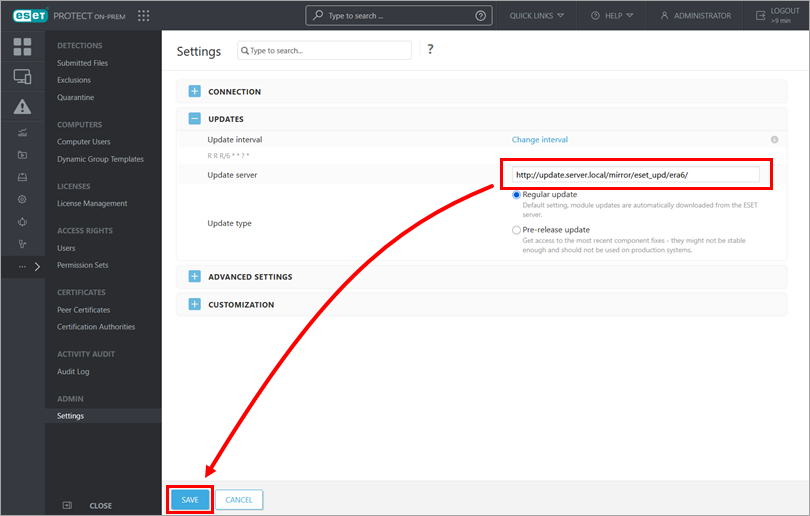
ESET Management Agent'ları çevrimdışı depoyu ve güncellemeleri kullanacak şekilde ayarlama
Acente politikası
Yeni ayarları, güncellemeler ve depolar için çevrimdışı sunucuyu kullanan tüm makinelere (Aracılarına) uygulamanız gerekir. Uygun bir politika seçin veya create a new one ve bu makinelere atayın.
-
İlkeleri Açın.
-
Uygun ilkeye tıklayın ve Düzenle'ye tıklayın.
-
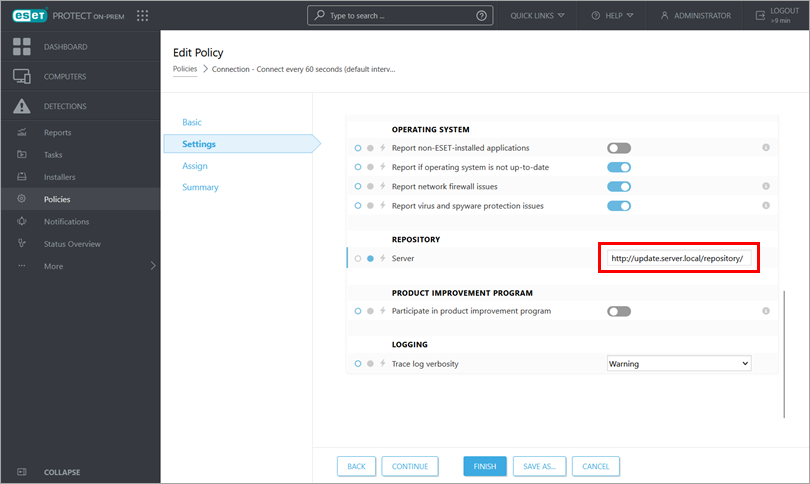
İlke Ayarları bölümünde Gelişmiş ayarlar'ı genişletin.
-
Depo altındaki Sunucu alanına web sunucusu adresinizi yazın.
-
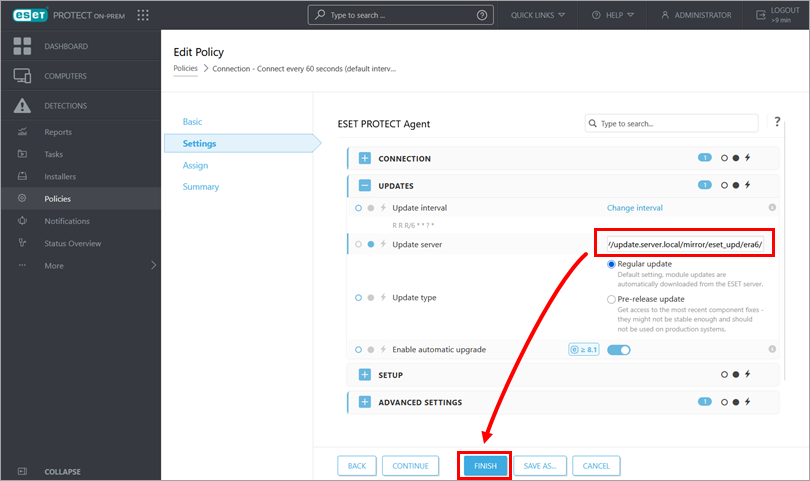
Güncelleştirmeler'i genişletin.
-
Güncelleme sunucusu alanına web sunucusu adresinizi yazın ve Kaydet'e tıklayın. Klasör yapısı da dahil olmak üzere tüm adresi kurduğunuz uygulamaya göre yazdığınızdan emin olun.
ESET Endpoint uygulamalarını çevrimdışı depoyu ve güncellemeleri kullanacak şekilde ayarlama
ESET Endpoint uygulamaları için ilkeler (Windows'ta)
Yeni ayarları, güncellemeler için çevrimdışı sunucuyu kullanan tüm makinelere (ESET güvenlik uygulamaları) uygulamanız gerekir. Uygun bir ilke seçin veya create a new one seçin ve bu makinelere atayın.
-
ESET Endpoint uygulamalarını çevrimdışı ortamda etkinleştirin.
-
İlkeleri Açın.
-
Uygun ilkeye tıklayın ve Düzenle'ye tıklayın.
-
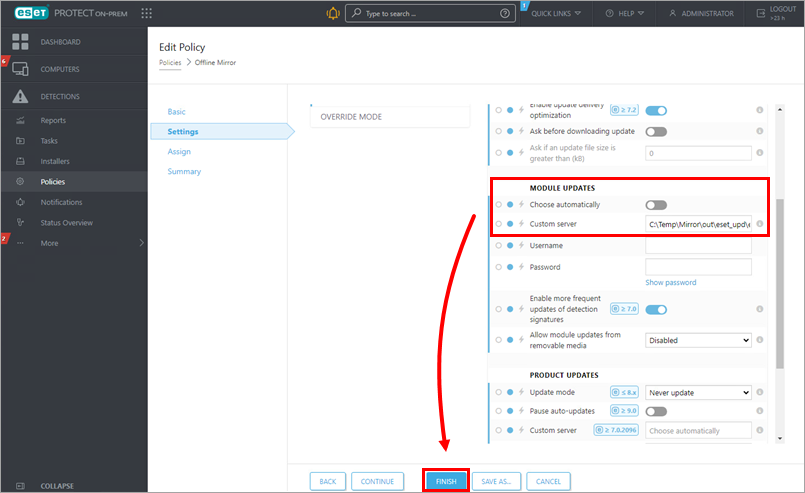
İlke Ayarları bölümünde Güncelle → Profiller → Güncellemeler → Modül Güncellemeleri'ne tıklayın.
-
Otomatik olarak seç seçeneğinin yanındaki geçişi devre dışı bırakın.
-
Web sunucusu adresinizi Özel sunucu alanına yazın ve Son'a tıklayın. Klasör yapısı da dahil olmak üzere tüm adresi kurduğunuz uygulamaya göre yazdığınızdan emin olun. Aşağıdaki örnek görüntüde ESET Endpoint klasör adresi gösterilmektedir.
Çevrimdışı depoyu ve güncellemeleri kullanmak için diğer ESET uygulamalarını ayarlama
Diğer uygulamalar
Gerekirse, yukarıda gösterilen örneklere benzer şekilde herhangi bir ESET uygulaması için ilkeler oluşturun.
V. İsteğe bağlı: ESET PROTECT Şirket İçi Yazılım yükleme görevi aracılığıyla ESET güvenlik uygulamalarını paylaşılan bir konumdan yükleyin
Bu durumda bir depo kullanmayız. İstemci makinelerde ESET Management Agent'ların yüklü olması gerekir.
-
Bir ESET Endpoint yükleyicisi indirin(ESET indirme sitesi).
-
Yükleyiciyi çevrimdışı ağınızdaki diğer bilgisayarların erişebileceği bir konuma kaydedin. Uygulama adlarına ve sürümlerine göre mantıksal bir klasör yapısı oluşturmanızı öneririz.
-
ESET PROTECT Web Konsolu'nda oturum açın.
-
Doğrudan bağlantı ile yeni bir Yazılım Yükleme görevi oluşturun.
ESET PROTECT On-Prem kullanarak ESET uç nokta uygulamalarını dağıtın veya yükseltin.


