Problème
- Vous avez installé ESET PROTECT On-Prem sans accès à l'Internet public et vous souhaitez maintenir les mises à jour des applications ESET
Solution
- Conditions préalables
- Créez un référentiel hors ligne à l'aide de l'outil Mirror
- Configurez votre serveur web local pour distribuer le référentiel hors ligne
- Configurez votre serveur et vos clients pour qu'ils utilisent le référentiel hors ligne pour les mises à jour
- Facultatif : Installez les applications de sécurité ESET à partir d'un emplacement partagé via la tâche d'installation du logiciel ESET PROTECT On-Prem
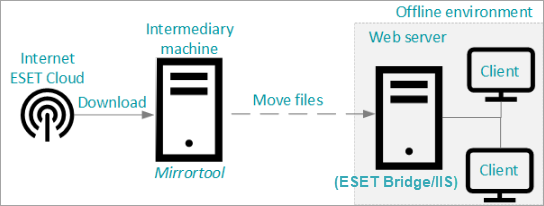
I. Conditions préalables
- ESET PROTECT On-Prem installé, ou l'Appliance Virtuelle déployée
- Connexion Internet sur la machine où vous souhaitez créer le référentiel hors ligne
- Suffisamment d'espace de stockage libre. Actuellement, l'espace requis est de 1,2 To pour l'ensemble du référentiel. Au fur et à mesure qu'ESET publie de nouvelles mises à jour et versions d'applications, l'espace de stockage libre requis augmentera
II. Créer un référentiel hors ligne à l'aide de l'outil Mirror
-
Assurez-vous que votre appareil remplit les conditions requises pour utiliser Mirror Tool et que vous avez téléchargé votre fichier d'activation hors ligne
(activation_file.lf). -
Téléchargez Mirror Tool.
-
Extrayez les fichiers de l'archive téléchargée dans le dossier de votre choix.
-
Ouvrez la ligne de commande / le terminal dans le dossier où vous avez extrait l'archive.
-
Créez un référentiel hors ligne. Exécutez la commande suivante dans la ligne de commande / le terminal sur un ordinateur disposant d'un accès à Internet.
Windows
MirrorTool.exe --repositoryServer AUTOSELECT ^ --intermediateRepositoryDirectory C:\Intermediary ^ --outputRepositoryDirectory C:\RepositoryLinux
sudo ./MirrorTool --repositoryServer AUTOSELECT ^ --intermediateRepositoryDirectory ~/Documents/Intermediary ^ --outputRepositoryDirectory ~/Documents/RepositoryMirror Tool télécharge les données dans le dossier
intermediateRepositoryDirectory. Lorsque le téléchargement est terminé, il déplace toutes les données dans le dossieroutputRepositoryDirectory. -
Facultatif : Réduire la taille de téléchargement du dossier.
-
Pour réduire la taille de téléchargement du dossier, créez un fichier texte au format JSON placé dans le même dossier que Mirror Tool, par exemple :
--filterFilePath filter.txt -
Dans le fichier texte, saisissez les paramètres souhaités comme décrit dans cette rubrique de l'aide en ligne. Vous pouvez filtrer les fichiers téléchargés par applications ou par langues.
-
-
Créez un miroir de mise à jour hors ligne. Pour créer un miroir de mise à jour, vous avez besoin du fichier d'activation hors ligne
(activation_file.lf) disponible sur votre machine intermédiaire. Exécutez la commande suivante dans la ligne de commande / le terminal sur un ordinateur disposant d'un accès à Internet.Windows
MirrorTool.exe --mirrorType regular ^ --intermediateUpdateDirectory c:\temp\mirrorTemp ^ --offlineLicenseFilename c:\temp\file_d'activation.lf ^ --outputDirectory c:\temp\mirrorLinux
sudo ./MirrorTool --mirrorType regular \N --intermediateUpdateDirectory /tmp/mirrorTool/mirrorTemp \N --offlineLicenseFilename /tmp/mirrorTool/activation_file.lf \N --outputDirectory /tmp/mirrorTool/mirrorMirror Tool crée deux dossiers,
temporaireetfinal, d'une taille de 3 Go. Vous pouvez utiliser les paramètres--excludedProductspour réduire la taille du téléchargement :ep12ep13era6(couvre tous les PROTECT On-Prem)
Exemple d'utilisation du paramètre
--excludedProducts:MirrorTool.exe --mirrorType regular ^ --intermediateUpdateDirectory mirror-intermediary ^ --offlineLicenseFilename activation_file.lf ^ --outputDirectory mirror-final ^ --excludedProducts ep12 ep13
Voir la liste des applications disponibles
| Application |
|---|
| ESET Endpoint Antivirus pour Linux |
| ESET Bridge |
| ESET Endpoint Antivirus pour Windows |
| ESET Endpoint Antivirus pour macOS |
| ESET Endpoint Security pour Windows |
| ESET Endpoint Security pour macOS |
| ESET Endpoint Security pour Android |
| ESET Full Disk Encryption |
| ESET Inspect Connector |
| ESET Inspect Server |
| ESET Mail Security pour IBM Domino |
| ESET Mail Security pour Microsoft Exchange Server |
| ESET Management Agent |
| ESET PROTECT Mobile Device Connector |
| ESET PROTECT On-Prem Server |
| ESET PROTECT Server |
| ESET PROTECT Web Console |
| ESET Rogue Detection Sensor |
| ESET Secure Authentication |
| ESET Secure Authentication sur site |
| Composants d'ESET Secure Authentication |
| Agent de synchronisation d'ESET Secure Authentication |
| ESET Security pour Microsoft SharePoint Server |
| ESET Server Security pour Microsoft Windows Server |
III. Configurer votre serveur Web local pour distribuer le référentiel hors ligne
Après avoir téléchargé les fichiers de mise à jour et/ou de référentiel à l'aide de l'outil miroir (comme décrit ci-dessus), choisissez un serveur Web local (par exemple, ESET Bridge ou Microsoft IIS).
Configurez le serveur web pour qu'il serve les mises à jour et les installateurs aux machines de l'environnement hors ligne. Voir les instructions de configuration d'ESET Bridge et de Microsoft IIS ci-dessous.
Autre solution : Distribuer les mises à jour en utilisant le point final ESET comme miroir de mise à jour.
Mon serveur web hors ligne est sur Windows
Serveur Windows avec Microsoft IIS
-
Copiez l'ensemble du dossier téléchargé par Mirror Tool dans
C:\Ninetpub\wwwroot. -
Activer la navigation dans les répertoires dans le gestionnaire IIS.
-
Ajouter le type MIME avec l'extension
*en tant quetexte/plain.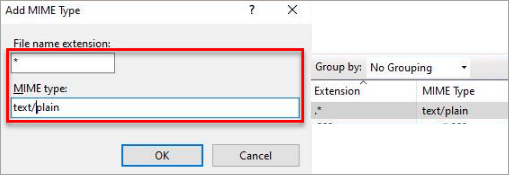
Serveur Windows avec ESET Bridge (distribué avec ESET PROTECT On-Prem)
-
À l'aide d'un simple éditeur de texte, ouvrez le fichier
pkgidà partir deC:\NProgram Files\NESET\NBridge. Changez le paramètrehttp_proxy_settings_static_content_enabledentrue (vrai)pour activer le serveur de référentiel hors ligne. Enregistrez les modifications et fermez le fichierpkgid. -
Copiez le référentiel téléchargé dans le répertoire du serveur de référentiel hors ligne :
- L'emplacement par défaut du répertoire du serveur de référentiel hors ligne est
C:\NProgramData\NETBridge\NOfflineRepositoryavec les droits d'accès appropriés. - Pour utiliser un répertoire personnalisé, créez un nouveau dossier pour le référentiel hors ligne (par exemple,
C:\NRepository). Dans le fichierpkgid, remplacez la ligne"http_proxy_settings_offline_repository_dirPath" : "%DATADIR%\NOfflineRepository"par"http_proxy_settings_offline_repository_dirPath" : "C:\NRepository". L'utilisateur NETWORK SERVICE doit disposer de tous les droits d'accès au répertoire.
- L'emplacement par défaut du répertoire du serveur de référentiel hors ligne est
-
Redémarrez le service ESET Bridge à l'aide des commandes de ligne de commande :
net stop "EsetBridge"etnet start "EsetBridge". Vous ne devez redémarrer le service qu'après avoir modifié le fichierpkgid. Le redémarrage du service n'est pas nécessaire lorsque les données du référentiel sont modifiées, supprimées ou ajoutées. -
Le référentiel hors ligne fonctionne à l'adresse
http://YourIPaddress:4449(par exemple,http://10.1.1.10:4449).
Mon serveur Web hors ligne est sous Linux ou ESET PROTECT Virtual Appliance
Linux et ESET PROTECT Virtual Appliance (CentOS) avec ESET Bridge
-
À l'aide d'un simple éditeur de texte, ouvrez le fichier
pkgiddans/opt/eset/bridge/etc. Changez le paramètrehttp_proxy_settings_static_content_enabledàtruepour activer le serveur de référentiel hors ligne. Enregistrez les modifications et fermez le fichierpkgid. -
Copiez le référentiel téléchargé dans le répertoire du serveur de référentiel hors ligne :
-
L'emplacement par défaut du répertoire du serveur de référentiel hors ligne avec les droits d'accès appropriés est :
/var/opt/eset/bridge/OfflineRepository -
Pour utiliser un répertoire personnalisé, créez un nouveau dossier pour le référentiel hors ligne :
/var/opt/CustomOfflineRepositoryDans le fichier
pkgid, remplacez la ligne :http_proxy_settings_offline_repository_dirPath" : "%DATADIR%\\NRéférentiel hors ligneavec :
http_proxy_settings_offline_repository_dirPath" : "/var/opt/CustomOfflineRepositoryL'utilisateur NETWORK SERVICE doit disposer de tous les droits d'accès au répertoire.
-
-
Redémarrez le service ESET Bridge à l'aide de cette commande de terminal :
sudo systemctl restart EsetBridge.serviceVous ne devez redémarrer le service qu'après avoir modifié le fichier
pkgid. Le redémarrage du service n'est pas nécessaire lorsque les données du référentiel sont modifiées, supprimées ou ajoutées. -
Le référentiel hors ligne fonctionne à l'adresse
http://YourIPaddress:4449(par exemple,http://10.1.1.10:4449).
SELinux (applicable sur Linux et ESET PROTECT Virtual Appliance)
SELinux peut empêcher les autres périphériques d'accéder à la machine du référentiel. Ajoutez une exception pour l'emplacement des fichiers de dépôt/mises à jour ou désactivez SELinux.
Pour désactiver cette fonctionnalité, procédez comme suit :
-
Ouvrez le
fichier /etc/selinux/configdans votre éditeur, recherchez et définissez la valeur suivante :SELINUX=disabled -
Redémarrez le système (la machine) pour appliquer les changements.
Ouvrir les ports 4449 et 3128 sur le pare-feu Linux ou VA
Si vous utilisez l'appliance virtuelle ESET PROTECT, utilisez Webmin pour ajouter le port 4449 à la règle où 3128 est déjà listé, et enregistrez la configuration.

Si vous préférez utiliser la console Linux, utilisez la commande suivante pour faire la même chose :
iptables -A INPUT -p tcp --dport 4449 -j ACCEPT ip6tables -A INPUT -p tcp --dport 4449 -j ACCEPT service iptables save service ip6tables saveIV. Configurer votre serveur et vos clients pour utiliser le dépôt hors ligne
Consultez les exemples ci-dessous pour définir les chemins d'accès aux serveurs de dépôt et de mise à jour avec les applications ESET Endpoint. Procédez comme suit dans ESET PROTECT On-Prem :
Configurez le serveur ESET PROTECT pour utiliser le référentiel et les mises à jour hors ligne
Paramètres du serveur
-
Cliquez sur Plus → Paramètres et développez Paramètres avancés.
-
Dans le champ Serveur sous Référentiel, saisissez l'adresse de votre serveur Web.
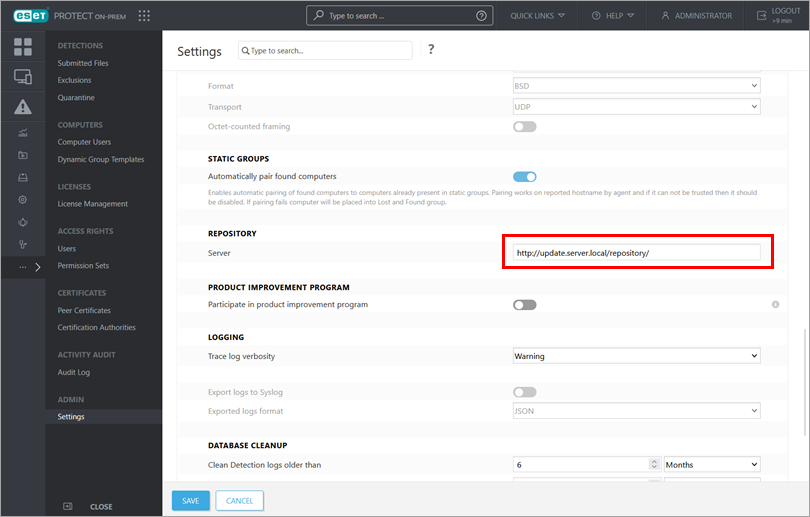
-
Développez Mises à jour.
-
Dans le champ Serveur de mise à jour, saisissez l'adresse de votre serveur web et cliquez sur Enregistrer.
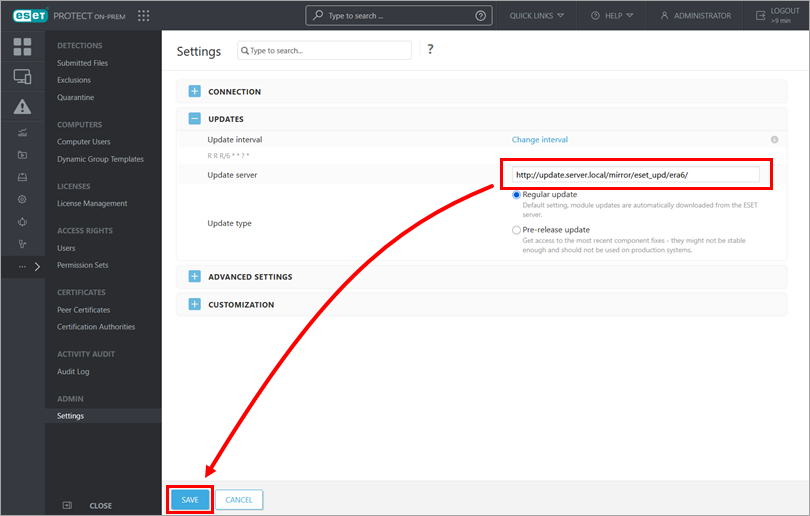
Configurer les agents de gestion ESET pour qu'ils utilisent le référentiel hors ligne et les mises à jour
Politique de l'agent
Vous devez appliquer les nouveaux paramètres à toutes les machines (leurs agents) qui utilisent le serveur hors ligne pour les mises à jour et les référentiels. Sélectionnez une politique appropriée ou create a new one et assignez-la à ces machines.
-
Ouvrez Policies.
-
Cliquez sur la stratégie appropriée et cliquez sur Modifier.
-
Dans la section Paramètres de la stratégie, développez Paramètres avancés.
-
Dans le champ Serveur sous Référentiel, saisissez l'adresse de votre serveur web.
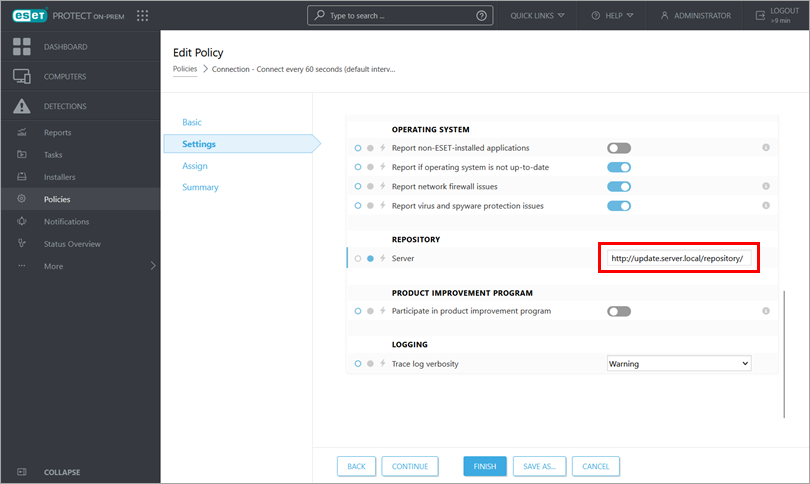
-
Développez Mises à jour.
-
Dans le champ Serveur de mise à jour, saisissez l'adresse de votre serveur web et cliquez sur Enregistrer. Veillez à saisir l'adresse complète, y compris la structure du dossier, en fonction de l'application que vous configurez.
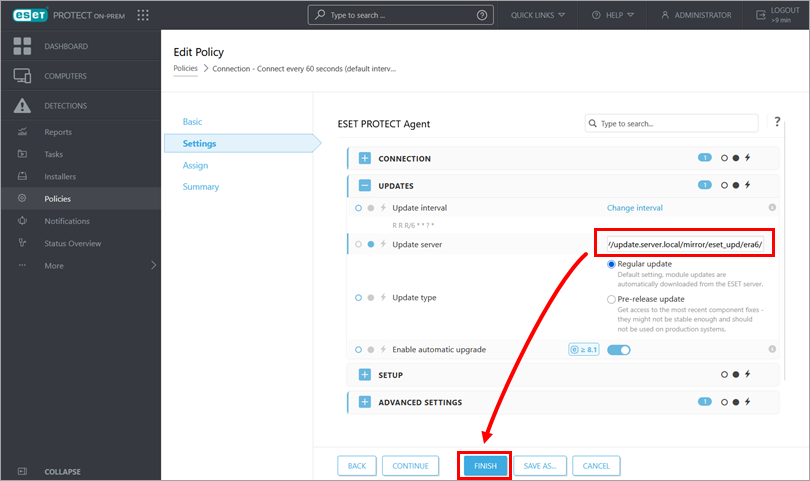
Configurer les applications ESET Endpoint pour qu'elles utilisent le référentiel hors ligne et les mises à jour
Stratégies pour les applications ESET Endpoint (sous Windows)
Vous devez appliquer les nouveaux paramètres à toutes les machines (leurs applications de sécurité ESET) qui utilisent le serveur hors ligne pour les mises à jour. Sélectionnez une politique appropriée ou create a new one et affectez-la à ces machines.
-
Activez les applications ESET Endpoint dans l'environnement hors ligne.
-
Ouvrez Policies.
-
Cliquez sur la politique appropriée et cliquez sur Modifier.
-
Dans la section Paramètres de la stratégie, cliquez sur Mise à jour → Profils → Mises à jour → Mises à jour des modules.
-
Désactivez la case à cocher située à côté de Choisir automatiquement.
-
Saisissez l'adresse de votre serveur web dans le champ Serveur personnalisé et cliquez sur Terminer. Veillez à saisir l'adresse complète, y compris la structure des dossiers, en fonction de l'application que vous configurez. L'exemple ci-dessous montre l'adresse du dossier ESET Endpoint.
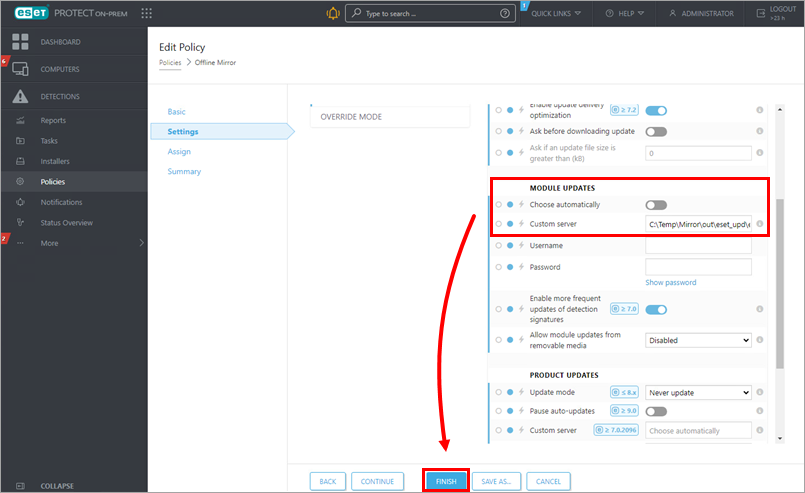
Configurer d'autres applications ESET pour utiliser le référentiel et les mises à jour hors ligne
Autres applications
Si nécessaire, créez des politiques pour n'importe quelle application ESET, comme dans les exemples ci-dessus.
V. Facultatif : Installer les applications de sécurité ESET à partir d'un emplacement partagé via la tâche d'installation du logiciel ESET PROTECT On-Prem
Dans ce cas, nous n'utilisons pas de référentiel. Les agents de gestion ESET doivent être installés sur les machines clientes.
-
Téléchargez un programme d'installation ESET Endpoint(site de téléchargement ESET).
-
Enregistrez le programme d'installation dans un emplacement accessible aux autres ordinateurs de votre réseau hors ligne. Nous vous recommandons de créer une structure de dossier logique basée sur les noms et les versions des applications.
-
Connectez-vous à la console Web ESET PROTECT.
-
Créez une nouvelle tâche d'installation de logiciel avec le lien direct.
Deploy or upgrade ESET endpoint applications using ESET PROTECT On-Prem.


