Väljaanne
- Teil on paigaldatud ESET PROTECT On-Prem ilma juurdepääsuta avalikule internetile ja soovite säilitada ESETi rakenduste uuendusi
Lahendus
- Eeldused
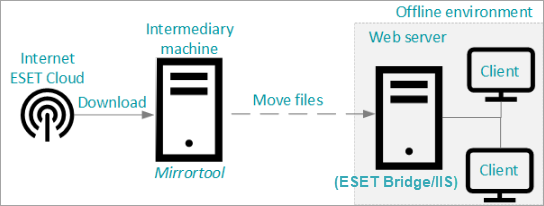
- Looge võrguühenduseta repositoorium, kasutades Mirror Tool'i
- Konfigureerige oma kohalik veebiserver võrguühenduseta repositooriumi levitamiseks
- Seadistage oma server ja kliendid nii, et nad kasutaksid uuenduste jaoks offline-repositooriumi
- Valikuline: Installeerige ESETi turvarakendused jagatud asukohast ESET PROTECTi kohapealse tarkvara paigaldamise ülesande abil
I. Eeltingimused
- ESET PROTECT On-Prem on paigaldatud või virtuaalne seade kasutusele võetud
- Internetiühendus masinas, kuhu soovite luua võrguühenduseta repositooriumi
- Piisavalt vaba salvestusruumi. Praegu on nõue 1,2 TB kogu repositooriumi jaoks. Kui ESET annab välja uusi uuendusi ja rakenduste versioone, kasvab vaba salvestusruumi nõue
II. Offlain-repositooriumi loomine Mirror Tool'i abil
-
Veenduge, et teie seade vastab Mirror Tool'i kasutamiseks vajalikele nõuetele ja et olete alla laadinud oma offline-aktiveerimisfaili
(activation_file.lf). -
Laadige Mirror Tool alla.
-
Väljavõtke failid allalaaditud arhiivist soovitud kausta.
-
Avage käsurea/terminal kaustas, kuhu olete arhiivi ekstraheerinud.
-
Looge võrguühenduseta repositoorium. Käivitage käsureas / terminalis internetiühendusega arvutis järgmine käsk.
Windows
MirrorTool.exe --repositoryServer AUTOSELECT ^ --intermediateRepositoryDirectory C:\Intermediary ^ --outputRepositoryDirectory C:\RepositoryLinux
sudo ./MirrorTool --repositoryServer AUTOSELECT ^ --intermediateRepositoryDirectory ~/Documents/Intermediary ^ --outputRepositoryDirectory ~/Documents/RepositoryMirror Tool laeb andmed
vahepealseRepositoryDirectorykausta alla. Kui allalaadimine on lõppenud, liigutab ta kõik andmed kaustaoutputRepositoryDirectory. -
Valikuline: Vähendage kausta allalaadimise suurust.
-
Kausta allalaadimise suuruse vähendamiseks looge JSON-vormingus tekstifail, mis paigutatakse samasse kausta kui Mirror Tool, näiteks:
--filterFilePath filter.txt -
Kirjutage tekstifaili soovitud parameetrid, nagu on kirjeldatud selles veebiabi teemas. Saate allalaaditud faile filtreerida rakenduste või keelte järgi.
-
-
Looge offline-uuenduse peegel. Värskenduspeegli loomiseks on vaja offline-aktiveerimisfaili
(activation_file.lf), mis on teie vahepealses masinas saadaval. Käivitage järgmine käsk käsureas / terminalis internetiühendusega arvutis.Windows
MirrorTool.exe --mirrorType regular ^ --intermediateUpdateDirectory c:\temp\mirrorTemp ^ --offlineLicenseFilename c:\temp\activation_file.lf ^ --outputDirectory c:\temp\mirrorLinux
sudo ./MirrorTool --mirrorType regular \ --intermediateUpdateDirectory /tmp/mirrorTool/mirrorTemp \ --offlineLicenseFilename /tmp/mirrorTool/activation_file.lf \ --outputDirectory /tmp/mirrorTool/mirrorMirror Tool loob kaks kausta,
ajutisejalõpliku, suurusega 3 GB. Allalaadimise suuruse vähendamiseks võite kasutada parameetreid--excludedProducts:ep12ep13era6(hõlmab kõiki PROTECT On-Prem'i tooteid)
--excludedProductsparameetri kasutamise näide:MirrorTool.exe --mirrorType regular ^ --intermediateUpdateDirectory mirror-intermediary ^ --offlineLicenseFilename activation_file.lf ^ --outputDirectory mirror-final ^ --excludedProducts ep12 ep13
Vaata kättesaadavate rakenduste nimekirja
| Rakendus |
|---|
| ESET Endpoint Antivirus for Linux |
| ESET Bridge |
| ESET Endpoint Antivirus for Windows |
| ESET Endpoint Antivirus macOS jaoks |
| ESET Endpoint Security for Windows |
| ESET Endpoint Security for macOS |
| ESET Endpoint Security for Android |
| ESET Full Disk Encryption |
| ESET Inspect Connector |
| ESET Inspect Server |
| ESET Mail Security for IBM Domino |
| ESET Mail Security for Microsoft Exchange Server |
| ESET haldusagent |
| ESET PROTECT Mobile Device Connector |
| ESET PROTECT On-Prem Server |
| ESET PROTECT Server |
| ESET PROTECT veebikonsool |
| ESET Rogue Detection Sensor |
| ESET Secure Authentication |
| ESET Secure Authentication On-Prem |
| ESET Secure Authentication komponendid |
| ESET Secure Authentication Synchronization Agent (ESET turvalise autentimise sünkroonimisagent) |
| ESET Security for Microsoft SharePoint Server |
| ESET Server Security for Microsoft Windows Server |
III. Konfigureerige oma kohalik veebiserver, et levitada võrguühenduseta repositooriumi
Pärast uuenduse ja/või hoidla failide allalaadimist Mirror Tool'i abil (nagu eespool kirjeldatud) valige kohalik veebiserver (näiteks ESET Bridge või Microsoft IIS).
Seadistage veebiserver nii, et see edastaks uuendusi ja paigaldusprogramme offline-keskkonna masinatele. Vt allpool ESET Bridge'i ja Microsoft IISi seadistamisjuhiseid.
Alternatiiv: Uuenduste levitamine, kasutades ESET Endpointi.
Minu võrguühenduseta veebiserver on Windowsis
Windowsi server koos Microsoft IISiga
-
Kopeerige kogu Mirror Tooliga alla laaditud kaust
C:\inetpub\wwwroot. -
Lubage Directory Browsing IIS Manageris.
-
Lisage MIME-tüüpi laiendiga
*kuitext/plain.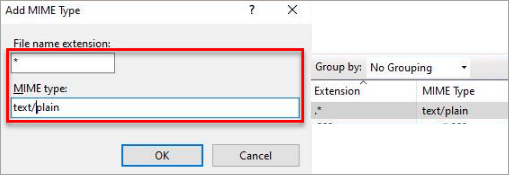
Windows server koos ESET Bridge'iga (levitatakse koos ESET PROTECT On-Premiga)
-
Avage lihtsa tekstiredaktori abil
pkgid-failC:\Program Files\ESET\Bridge. Muutkehttp_proxy_settings_static_content_enabledseadistusekstrue, et aktiveerida offline-repositooriumi server. Salvestage muudatused ja sulgegepkgid-fail. -
Kopeerige allalaaditud repositoorium offline-repositooriumi serveri kataloogi:
- Offline-repositooriumi serveri kataloogi vaikimisi asukoht on
C:\ProgramData\ESET\Bridge\OfflineRepositorykoos nõuetekohaste kasutusõigustega. - Kui soovite kasutada kohandatud kataloogi, looge uus kaust offline-repositooriumi jaoks (näiteks
C:\Repository). Asendagepkgid-failisrida"http_proxy_settings_offline_repository_dirPath":"%DATADIR%\\\OfflineRepository"sõnadega"http_proxy_settings_offline_repository_dirPath": "http_proxy_settings_offline_repository_dirPath": "C:\\\Repository". Kasutajal NETWORK SERVICE on vaja täielikku juurdepääsuõigust kataloogile.
- Offline-repositooriumi serveri kataloogi vaikimisi asukoht on
-
Käivitage ESET Bridge teenus uuesti, kasutades käsurea käske:
net stop "EsetBridge"janet start "EsetBridge". Teenust tuleb taaskäivitada ainult pärastpkgid-failimuutmist - teenuse taaskäivitamine ei ole vajalik, kui repositooriumi andmeid muudetakse, kustutatakse või lisatakse. -
Offline-repositoorium töötab aadressil
http://YourIPaddress:4449(näitekshttp://10.1.1.10:4449).
Minu võrguühenduseta veebiserver on Linuxis või ESET PROTECT Virtual Appliance'is
Linux ja ESET PROTECT Virtual Appliance (CentOS) koos ESET Bridge'iga
-
Avage lihtsa tekstiredaktori abil
pkgid-failiaadressilt/opt/eset/bridge/etc. Muutkehttp_proxy_settings_static_content_enabledseadettrue'ks, et aktiveerida offline-repositooriumi server. Salvestage muudatused ja sulgegepkgid-faili. -
Kopeerige allalaaditud repositoorium offline-repositooriumi serveri kataloogi:
-
Offline-repositooriumi serveri kataloogi vaikimisi asukoht nõuetekohaste kasutusõigustega on:
/var/opt/eset/bridge/OfflineRepository -
Kohandatud kataloogi kasutamiseks looge uus kaust offline-repositooriumi jaoks:
/var/opt/CustomOfflineRepositoryAsendage
pkgid-failisrida:http_proxy_settings_offline_repository_dirPath": "%DATADIR%\\OfflineRepository"järgmisega:
http_proxy_settings_offline_repository_dirPath": "/var/opt/CustomOfflineRepository"NETWORK SERVICE'i kasutajal on vaja täielikku juurdepääsuõigust kataloogile.
-
-
Käivitage ESET Bridge'i teenus uuesti, kasutades seda terminali käsku:
sudo systemctl restart EsetBridge.service: sudo systemctl restart EsetBridge.serviceTeenust tuleb taaskäivitada ainult pärast
pkgid-failimuutmist - teenuse taaskäivitamine ei ole vajalik, kui repositooriumi andmeid muudetakse, kustutatakse või lisatakse. -
Offline-repositoorium töötab aadressil
http://YourIPaddress:4449(näitekshttp://10.1.1.10:4449).
SELinux (kohaldatav Linuxis ja ESET PROTECT Virtual Appliance'is)
SELinux võib blokeerida teiste seadmete juurdepääsu repositooriumi masinale. Lisage repositooriumi/uuenduste failide asukoha jaoks erand või lülitage SELinux välja.
Selle funktsiooni väljalülitamiseks järgige alljärgnevaid samme:
-
Avage
/etc/selinux/configoma redaktoris, leidke ja seadke järgmine väärtus:SELINUX=disabled -
Muudatuste rakendamiseks käivitage süsteem (masin) uuesti.
Avage Linuxi või VA tulemüüris pordid 4449 ja 3128
Kui kasutate ESET PROTECT Virtual Appliance'i, lisage Webmin'i abil port 4449 reeglile, kus 3128 on juba kirjas, ja salvestage konfiguratsioon.

Kui eelistate Linuxi konsooli, siis kasutage selleks järgmist käsku:
iptables -A INPUT -p tcp --dport 4449 -j ACCEPT ip6tables -A INPUT -p tcp --dport 4449 -j ACCEPT service iptables save service ip6tables saveIV. Seadistage oma server ja kliendid nii, et nad kasutaksid offline hoidlat
Vaata allpool toodud näiteid, et määrata ESET Endpoint'i rakendustega repositooriumi ja värskendusserveri teekonnad. Tehke ESET PROTECT On-Premis järgmist:
Seadistage ESET PROTECT Server nii, et see kasutaks offline-repositooriumi ja uuendusi
Serveri seaded
-
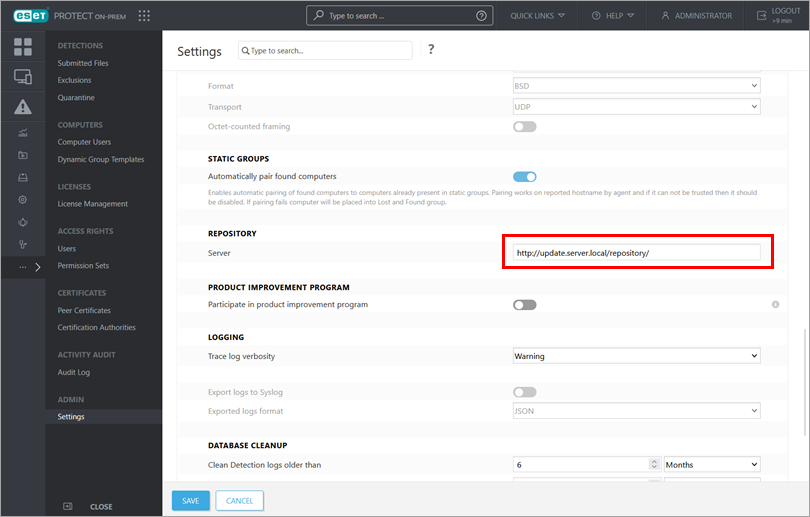
Klõpsake nuppu More → Settings ja laiendage Advanced Settings.
-
Kirjutage väljal Server (Server ) Repository (Hoiukoht) alla oma veebiserveri aadress.
-
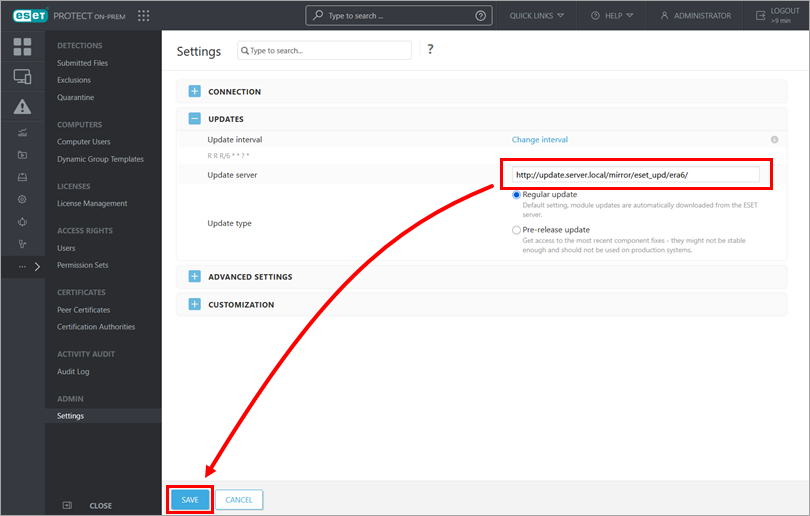
Avage uuendused.
-
Sisestage väljal Update server oma veebiserveri aadress ja klõpsake Save (Salvesta).
Seadistage ESETi haldusagendid nii, et nad kasutaksid võrguühenduseta repositooriumi ja uuendusi
Agentide poliitika
Peate rakendama uusi seadeid kõigile masinatele (nende agentidele), mis kasutavad uuenduste ja repositooriumide jaoks offline-serverit. Valige sobiv poliitika või create a new one ja määrake see neile masinatele.
-
Avatud poliitikad.
-
Klõpsake vastaval poliitikal ja vajutage nuppu Edit.
-
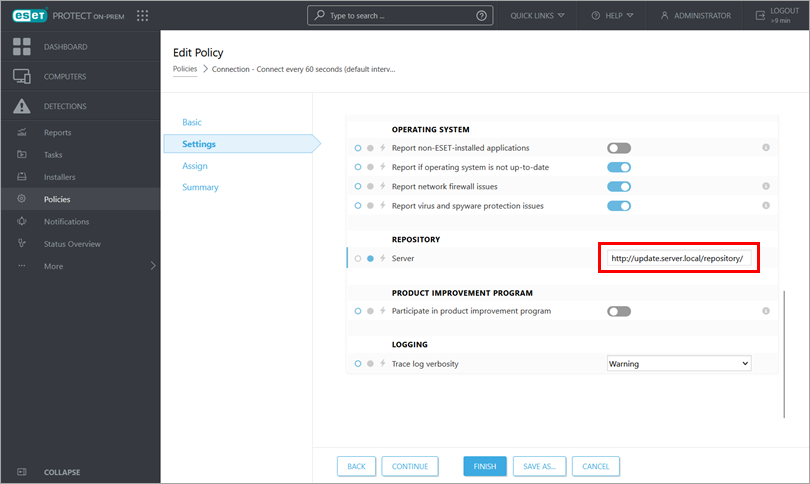
Avardage jaotises Policy Settings (Poliitika sätted ) Advanced settings (Täiustatud seaded).
-
Kirjutage väljal Server (Server ) alla Repository (Hoidla) oma veebiserveri aadress.
-
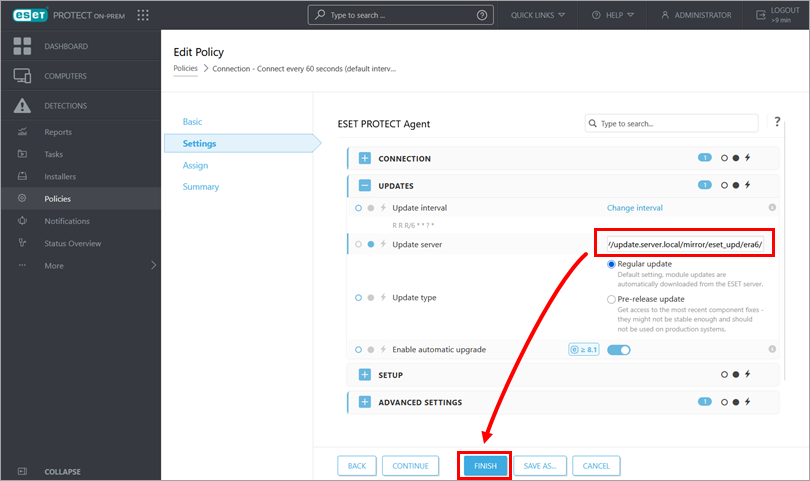
Avage uuendused.
-
Sisestage väljal Update server oma veebiserveri aadress ja klõpsake Save (Salvesta). Veenduge, et sisestate kogu aadressi, sealhulgas kaustastruktuuri, vastavalt seadistatavale rakendusele.
Seadistage ESET Endpoint'i rakendused võrguühenduseta repositooriumi ja uuenduste kasutamiseks
ESET Endpoint'i rakenduste poliitikad (Windowsis)
Peate rakendama uusi seadeid kõigile masinatele (nende ESETi turvarakendustele), mis kasutavad uuenduste jaoks offline-serverit. Valige sobiv poliitika või create a new one ja määrake see neile masinatele.
-
Aktiveerige ESET Endpoint'i rakendused võrguühenduseta keskkonnas.
-
Avage poliitikad.
-
Klõpsake asjakohasel poliitikal ja vajutage nuppu Edit.
-
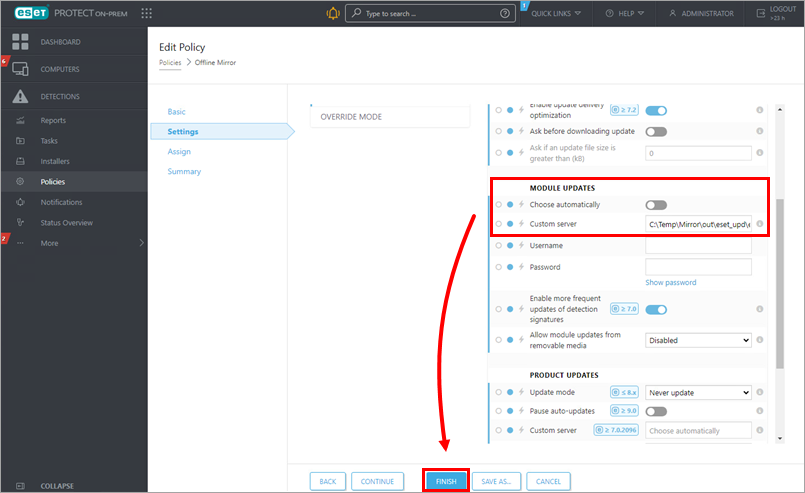
Klõpsake poliitika seadete jaotises Update → Profiles → Updates → Modules Updates.
-
Lülitage välja lüliti Choose automatically (Vali automaatselt) kõrval.
-
Sisestage oma veebiserveri aadress väljale Custom server (kohandatud server ) ja klõpsake nuppu Finish (Lõpeta). Veenduge, et sisestate kogu aadressi, sealhulgas kaustastruktuuri, vastavalt seadistatavale rakendusele. Alljärgneval näidispildil on ESET Endpoint'i kausta aadress.
Seadistage muud ESETi rakendused nii, et nad kasutaksid võrguühenduseta repositooriumi ja uuendusi
Muud rakendused
Vajaduse korral looge mis tahes ESETi rakenduste jaoks eeskirjad, mis sarnanevad ülaltoodud näidetele.
V. Valikuline: Installeerige ESETi turvarakendused jagatud asukohast ESET PROTECTi kohapealse tarkvara paigaldamise ülesande kaudu
Sellisel juhul ei kasuta me hoidlat. Klientide masinatele tuleb paigaldada ESETi haldusagendid.
-
Laadige alla ESET Endpoint'i paigaldusprogramm(ESETi allalaadimissait).
-
Salvestage paigaldaja kohta, mis on ligipääsetav teistele arvutitele teie võrguvälises võrgus. Soovitame luua loogilise kaustastruktuuri, mis põhineb rakenduste nimedel ja versioonidel.
-
Logige sisse ESET PROTECTi veebikonsooli.
-
Looge uus tarkvara paigaldamise ülesanne koos otselinkiga.
Kasutada või uuendada ESETi lõpprakendusi ESET PROTECT On-Premi.


