Problem
- Sie haben ESET PROTECT On-Prem installiert, haben aber keinen Zugang zum öffentlichen Internet und möchten Updates für ESET-Anwendungen erhalten
Lösung
- Voraussetzungen
- Erstellen Sie ein Offline-Repository mit dem Mirror Tool
- Konfigurieren Sie Ihren lokalen Webserver, um das Offline-Repository zu verteilen
- Richten Sie Ihren Server und Ihre Clients so ein, dass sie das Offline-Repository für Updates verwenden
- Optional: Installieren Sie ESET Sicherheitsanwendungen von einem freigegebenen Speicherort über die ESET PROTECT On-Prem Software Installationsaufgabe
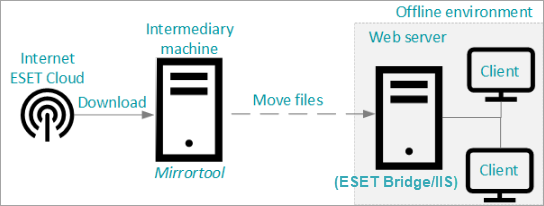
I. Voraussetzungen
- ESET PROTECT On-Prem ist installiert, oder die virtuelle Appliance ist installiert
- Internetverbindung auf dem Rechner, auf dem Sie das Offline-Repository erstellen möchten
- Ausreichend freier Speicherplatz. Derzeit beträgt die Anforderung 1,2 TB für das gesamte Repository. Mit der Veröffentlichung neuer Updates und Anwendungsversionen durch ESET wird der benötigte freie Speicherplatz wachsen
II. Erstellen eines Offline-Repositorys mit dem Mirror Tool
-
Vergewissern Sie sich, dass Ihr Gerät die Anforderungen für die Verwendung von Mirror Tool erfüllt und Sie Ihre Offline-Aktivierungsdatei
(activation_file.lf) heruntergeladen haben. -
Mirror Tool herunterladen.
-
Extrahieren Sie die Dateien aus dem heruntergeladenen Archiv in einen gewünschten Ordner.
-
Öffnen Sie die Kommandozeile / das Terminal in dem Ordner, in den Sie das Archiv extrahiert haben.
-
Erstellen Sie ein Offline-Repository. Führen Sie den folgenden Befehl in der Befehlszeile / im Terminal auf einem Computer mit Internetzugang aus.
Windows
MirrorTool.exe --repositoryServer AUTOSELECT ^ --intermediateRepositoryDirectory C:\Intermediary ^ --outputRepositoryDirectory C:\RepositoryLinux
sudo ./MirrorTool --repositoryServer AUTOSELECT ^ --intermediateRepositoryDirectory ~/Documents/Intermediary ^ --outputRepositoryDirectory ~/Documents/RepositoryDas Mirror Tool lädt Daten in den Ordner
intermediateRepositoryDirectoryherunter. Wenn der Download abgeschlossen ist, verschiebt es alle Daten in den OrdneroutputRepositoryDirectory. -
Optional: Verringern Sie die Downloadgröße des Ordners.
-
Um die Downloadgröße des Ordners zu verringern, erstellen Sie eine Textdatei im JSON-Format, die im selben Ordner wie das Mirror Tool abgelegt wird, z. B.:
--filterFilePath filter.txt -
Geben Sie in die Textdatei die gewünschten Parameter ein , wie in diesem Online-Hilfethema beschrieben. Sie können die heruntergeladenen Dateien nach Anwendungen oder Sprachen filtern.
-
-
Erstellen Sie einen Offline-Update-Spiegel. Um einen Update-Mirror zu erstellen, benötigen Sie die Offline-Aktivierungsdatei
(activation_file.lf), die auf Ihrem Vermittlungsrechner verfügbar ist. Führen Sie den folgenden Befehl in der Befehlszeile / im Terminal auf einem Computer mit Internetzugang aus.Windows
MirrorTool.exe --mirrorType regular ^ --intermediateUpdateDirectory c:\temp\mirrorTemp ^ --offlineLicenseFilename c:\temp\activation_file.lf ^ --outputDirectory c:\temp\mirrorLinux
sudo ./MirrorTool --mirrorType regular \ --intermediateUpdateDirectory /tmp/mirrorTool/mirrorTemp \ --offlineLicenseFilename /tmp/mirrorTool/activation_file.lf \ --outputDirectory /tmp/mirrorTool/mirrorMirror Tool erstellt zwei Ordner, einen
temporärenund einenendgültigen, mit einer Größe von 3 GB. Sie können die Parameter--excludedProductsverwenden, um die Downloadgröße zu verringern:ep12ep13era6(deckt alle PROTECT On-Prem Produkte ab)
Beispiel für die Verwendung des Parameters
--excludedProducts:MirrorTool.exe --mirrorType regular ^ --intermediateUpdateDirectory mirror-intermediary ^ --offlineLicenseFilename activation_file.lf ^ --outputDirectory mirror-final ^ --excludedProducts ep12 ep13
Siehe die Liste der verfügbaren Anwendungen
| Anwendung |
|---|
| ESET Endpoint Antivirus für Linux |
| ESET Brücke |
| ESET Endpoint Antivirus für Windows |
| ESET Endpoint Antivirus für macOS |
| ESET Endpunktsicherheit für Windows |
| ESET Endpoint Security für macOS |
| ESET Endpoint Security für Android |
| ESET Full Disk Encryption |
| ESET Inspect Connector |
| ESET Inspektion Server |
| ESET Mail Sicherheit für IBM Domino |
| ESET Mail Sicherheit für Microsoft Exchange Server |
| ESET Verwaltungs-Agent |
| ESET PROTECT Connector für mobile Geräte |
| ESET PROTECT Vor-Ort-Server |
| ESET PROTECT Server |
| ESET PROTECT Web-Konsole |
| ESET Rogue Detection Sensor |
| ESET Sichere Authentifizierung |
| ESET Sichere Authentifizierung On-Prem |
| ESET Sichere Authentifizierung Komponenten |
| ESET Sichere Authentifizierung Synchronisierungs-Agent |
| ESET Sicherheit für Microsoft SharePoint Server |
| ESET Server-Sicherheit für Microsoft Windows Server |
III. Konfigurieren Sie Ihren lokalen Webserver, um das Offline-Repository zu verteilen
Nachdem Sie die Update- und/oder Repository-Dateien mit dem Mirror Tool (wie oben beschrieben) heruntergeladen haben, wählen Sie einen lokalen Webserver (z. B. ESET Bridge oder Microsoft IIS).
Richten Sie den Webserver so ein, dass er die Updates und Installationsprogramme für die Computer in der Offline-Umgebung bereitstellt. Siehe unten die Einrichtungsanweisungen für ESET Bridge und Microsoft IIS.
Alternativ: Verteilen Sie Updates mit dem ESET Endpoint als Update-Spiegel.
Mein Offline-Webserver läuft unter Windows
Windows-Server mit Microsoft IIS
-
Kopieren Sie den gesamten von Mirror Tool heruntergeladenen Ordner nach
C:\inetpub\wwwroot. -
Aktivieren Sie Directory Browsing im IIS Manager.
-
Fügen Sie den MIME-Typ mit der Erweiterung
*alstext/plainhinzu.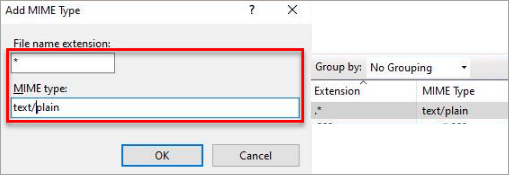
Windows-Server mit ESET Bridge (verteilt mit ESET PROTECT On-Prem)
-
Öffnen Sie mit einem einfachen Texteditor die
pkgid-DateiunterC:\Programme\ESET\Bridge. Ändern Sie die Einstellunghttp_proxy_settings_static_content_enabledauftrue, um den Offline-Repository-Server zu aktivieren. Speichern Sie die Änderungen und schließen Sie die Dateipkgid. -
Kopieren Sie das heruntergeladene Repository in das Verzeichnis des Offline-Repository-Servers:
- Der Standardspeicherort des Offline-Repository-Serververzeichnisses ist
C:\ProgramData\ESET\Bridge\OfflineRepositorymit entsprechenden Zugriffsrechten. - Um ein benutzerdefiniertes Verzeichnis zu verwenden, erstellen Sie einen neuen Ordner für das Offline-Repository (z. B.
C:\Repository). Ersetzen Sie in derpkgid-Dateidie Zeile"http_proxy_settings_offline_repository_dirPath": "%DATADIR%\\OfflineRepository"durch"http_proxy_settings_offline_repository_dirPath": "http_proxy_settings_offline_repository_dirPath": "C:\\Repository". Der Benutzer NETWORK SERVICE benötigt volle Zugriffsrechte auf das Verzeichnis.
- Der Standardspeicherort des Offline-Repository-Serververzeichnisses ist
-
Starten Sie den ESET Bridge-Dienst mit den folgenden Befehlszeilenbefehlen neu:
net stop "EsetBridge"undnet start "EsetBridge". Sie müssen den Dienst nur neu starten, wenn Sie diepkgid-Dateigeändert haben - ein Neustart des Dienstes ist nicht erforderlich, wenn die Repository-Daten geändert, gelöscht oder hinzugefügt werden. -
Das Offline-Repository läuft unter der Adresse
http://YourIPaddress:4449(z. B. http://10.1.1.10:4449).
Mein Offline-Webserver läuft unter Linux oder ESET PROTECT Virtual Appliance
Linux und ESET PROTECT Virtual Appliance (CentOS) mit ESET Bridge
-
Öffnen Sie mit einem einfachen Texteditor die
pkgid-Dateiaus/opt/eset/bridge/etc. Ändern Sie die Einstellunghttp_proxy_settings_static_content_enabledauftrue, um den Offline-Repository-Server zu aktivieren. Speichern Sie die Änderungen und schließen Sie diepkgid-Datei. -
Kopieren Sie das heruntergeladene Repository in das Verzeichnis des Offline-Repository-Servers:
-
Der Standardspeicherort des Offline-Repository-Server-Verzeichnisses mit den entsprechenden Zugriffsrechten ist:
/var/opt/eset/bridge/OfflineRepository -
Um ein benutzerdefiniertes Verzeichnis zu verwenden, erstellen Sie einen neuen Ordner für das Offline-Repository:
/var/opt/CustomOfflineRepositoryErsetzen Sie in der Datei
pkgiddie Zeile:http_proxy_settings_offline_repository_dirPath": "%DATADIR%\OfflineRepositorymit:
http_proxy_settings_offline_repository_dirPath": "/var/opt/CustomOfflineRepository"Der Benutzer NETWORK SERVICE benötigt volle Zugriffsrechte auf das Verzeichnis.
-
-
Starten Sie den ESET Bridge-Dienst mit diesem Terminalbefehl neu:
sudo systemctl restart EsetBridge.serviceSie müssen den Dienst nur neu starten, wenn Sie die
pkgid-Dateigeändert haben - ein Neustart des Dienstes ist nicht erforderlich, wenn die Repository-Daten geändert, gelöscht oder hinzugefügt werden. -
Das Offline-Repository läuft unter der Adresse
http://YourIPaddress:4449(z. B. http://10.1.1.10:4449).
SELinux (anwendbar auf Linux und ESET PROTECT Virtual Appliance)
SELinux kann den Zugriff anderer Geräte auf den Repository-Rechner blockieren. Fügen Sie eine Ausnahme für den Speicherort der Repository-/Aktualisierungsdateien hinzu oder deaktivieren Sie SELinux.
Um diese Funktion zu deaktivieren, führen Sie die folgenden Schritte aus:
-
Öffnen Sie
/etc/selinux/configin Ihrem Editor, suchen Sie den folgenden Wert und setzen Sie ihn:SELINUX=disabled -
Starten Sie das System (den Rechner) neu, um die Änderungen zu übernehmen.
Öffnen Sie die Ports 4449 und 3128 auf der Linux- oder VA-Firewall
Wenn Sie die ESET PROTECT Virtual Appliance verwenden, fügen Sie mit Webmin Port 4449 zu der Regel hinzu, in der bereits 3128 aufgeführt ist, und speichern Sie die Konfiguration.

Wenn Sie die Linux-Konsole bevorzugen, verwenden Sie den folgenden Befehl, um das Gleiche zu tun:
iptables -A INPUT -p tcp --dport 4449 -j ACCEPT ip6tables -A INPUT -p tcp --dport 4449 -j ACCEPT service iptables save service ip6tables saveIV. Richten Sie Ihren Server und Ihre Clients für die Verwendung des Offline-Repositorys ein
Sehen Sie sich die folgenden Beispiele an, um die Pfade der Repository- und Update-Server mit ESET Endpoint-Anwendungen festzulegen. Gehen Sie in ESET PROTECT On-Prem wie folgt vor:
Richten Sie den ESET PROTECT Server für die Verwendung des Offline-Repositorys und der Updates ein
Server-Einstellungen
-
Klicken Sie auf Mehr → Einstellungen und erweitern Sie Erweiterte Einstellungen.
-
Geben Sie im Feld Server unter Repository die Adresse Ihres Webservers ein.
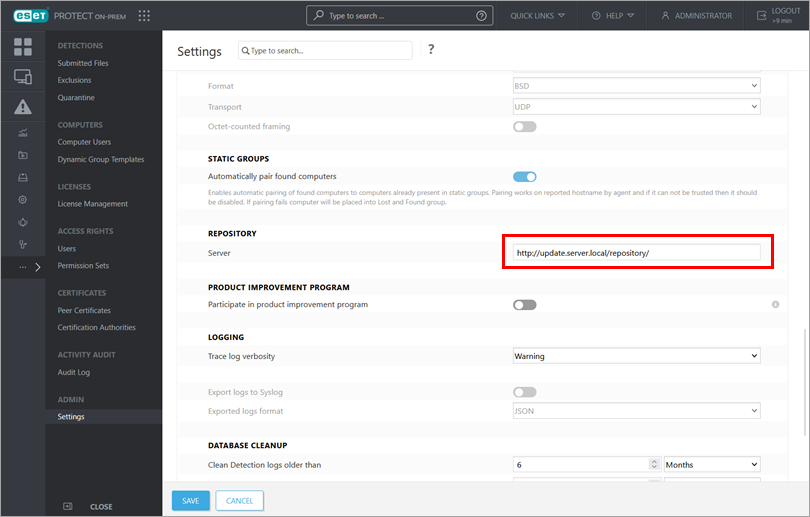
-
Erweitern Sie Updates.
-
Geben Sie in das Feld Update-Server die Adresse Ihres Webservers ein und klicken Sie auf Speichern.
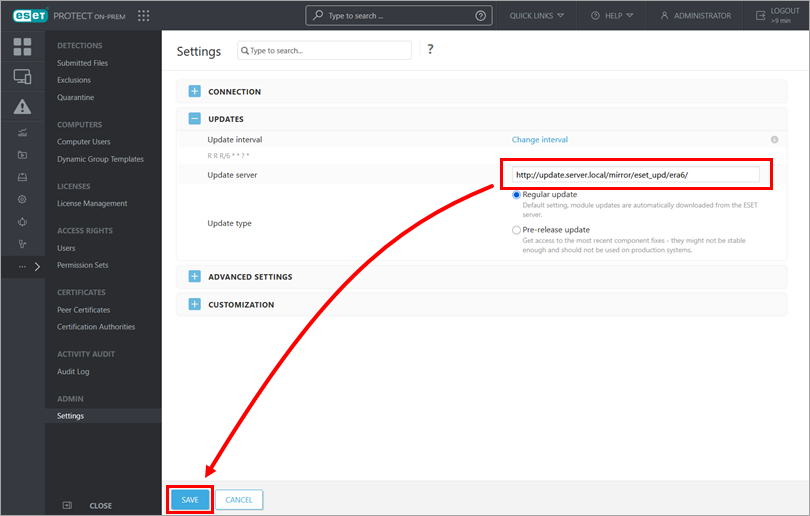
Einrichten von ESET Management-Agenten zur Verwendung des Offline-Repositorys und von Updates
Agent-Richtlinie
Sie müssen die neuen Einstellungen auf alle Computer (ihre Agenten) anwenden, die den Offline-Server für Updates und Repositories verwenden. Wählen Sie eine geeignete Richtlinie oder create a new one und weisen Sie sie diesen Rechnern zu.
-
Öffnen Sie Policies.
-
Klicken Sie auf die entsprechende Richtlinie und dann auf Bearbeiten.
-
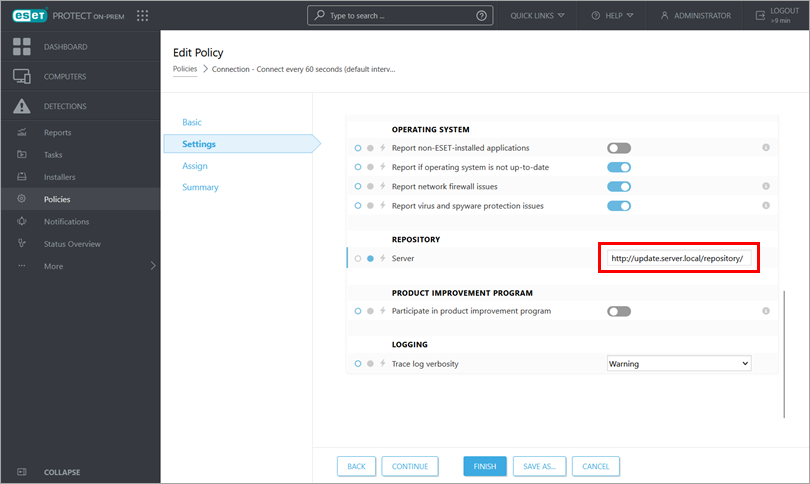
Erweitern Sie im Abschnitt Richtlinieneinstellungen die Option Erweiterte Einstellungen.
-
Geben Sie in das Feld Server unter Repository die Adresse Ihres Webservers ein.
-
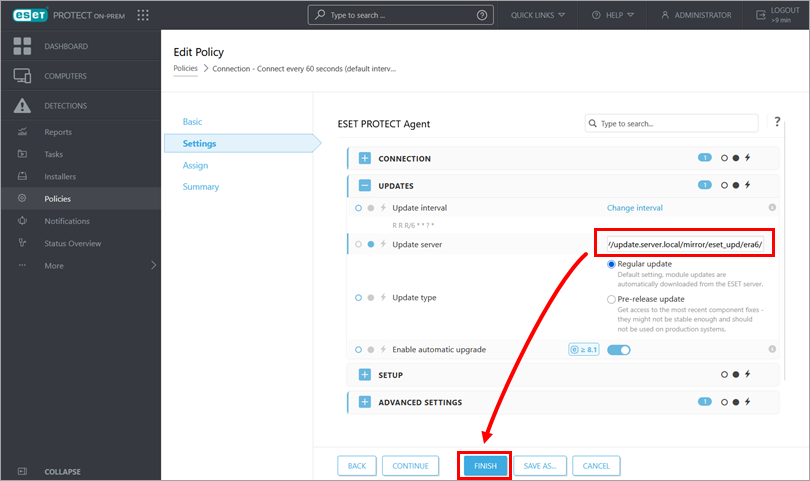
Erweitern Sie Updates.
-
Geben Sie in das Feld Aktualisierungsserver die Adresse Ihres Webservers ein und klicken Sie auf Speichern. Achten Sie darauf, dass Sie die gesamte Adresse, einschließlich der Ordnerstruktur, entsprechend der Anwendung, die Sie einrichten, eingeben.
Einrichten von ESET Endpoint-Anwendungen zur Verwendung des Offline-Repositorys und von Updates
Richtlinien für ESET Endpoint-Anwendungen (unter Windows)
Sie müssen die neuen Einstellungen auf alle Computer (ihre ESET-Sicherheitsanwendungen) anwenden, die den Offline-Server für Updates verwenden. Wählen Sie eine geeignete Richtlinie oder create a new one und weisen Sie sie diesen Rechnern zu.
-
Aktivieren Sie ESET Endpoint-Anwendungen in der Offline-Umgebung.
-
Öffnen Sie Policies.
-
Klicken Sie auf die entsprechende Richtlinie und dann auf Bearbeiten.
-
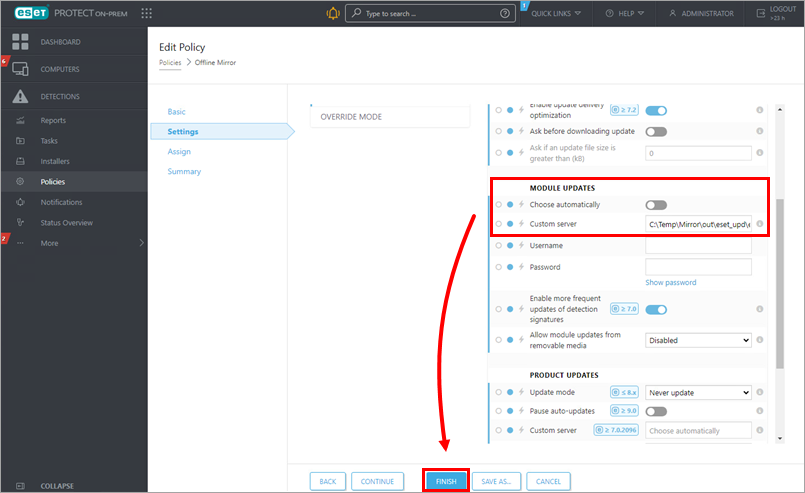
Klicken Sie im Abschnitt Richtlinieneinstellungen auf Update → Profile → Updates → Modul-Updates.
-
Deaktivieren Sie das Kontrollkästchen neben Automatisch wählen.
-
Geben Sie die Adresse Ihres Webservers in das Feld Benutzerdefinierter Server ein und klicken Sie auf Fertig stellen. Achten Sie darauf, dass Sie die gesamte Adresse, einschließlich der Ordnerstruktur, entsprechend der Anwendung, die Sie einrichten, eingeben. Das Beispielbild unten zeigt die Adresse des ESET Endpoint-Ordners.
Einrichten anderer ESET-Anwendungen zur Verwendung des Offline-Repositorys und der Updates
Andere Anwendungen
Erstellen Sie bei Bedarf Richtlinien für jede ESET-Anwendung, die den oben gezeigten Beispielen ähneln.
V. Optional: Installieren Sie ESET-Sicherheitsanwendungen von einem freigegebenen Speicherort über die Installationsaufgabe für ESET PROTECT On-Prem Software
In diesem Fall wird kein Repository verwendet. Sie müssen ESET Management Agents auf den Client-Rechnern installiert haben.
-
Laden Sie ein ESET Endpoint-Installationsprogramm herunter(ESET-Downloadseite).
-
Speichern Sie das Installationsprogramm an einem Ort, der für andere Computer in Ihrem Offline-Netzwerk zugänglich ist. Wir empfehlen, eine logische Ordnerstruktur auf der Grundlage von Anwendungsnamen und -versionen zu erstellen.
-
Melden Sie sich bei der ESET PROTECT Web Console an.
-
Erstellen Sie eine neue Software-Installationsaufgabe mit dem direkten Link.
ESET Endpunktanwendungen mit ESET PROTECT On-Prem bereitstellen oder aktualisieren.


