Izdaja
- Nameščen je program ESET PROTECT On-Prem brez dostopa do javnega interneta in želite vzdrževati posodobitve aplikacij ESET
Rešitev
- Predpogoji
- Ustvarite shrambo brez povezave z orodjem Mirror Tool
- Konfigurirajte lokalni spletni strežnik za distribucijo shrambe brez povezave
- Nastavite strežnik in odjemalce, da bodo za posodobitve uporabljali shrambo brez povezave
- Po želji: namestite varnostne aplikacije ESET iz skupne lokacije prek opravila namestitve programske opreme ESET PROTECT On-Prem
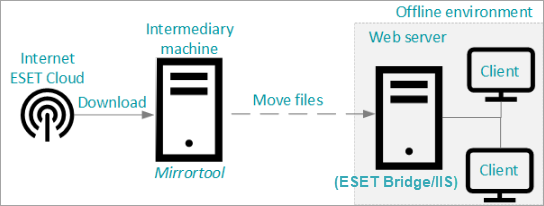
I. Predpogoji
- Nameščen program ESET PROTECT On-Prem ali nameščena virtualna naprava
- Internetna povezava v računalniku, v katerem želite ustvariti shrambo brez povezave
- Dovolj prostega prostora za shranjevanje. Trenutno je zahteva 1,2 TB za celotno shrambo. Ko ESET izda nove posodobitve in različice aplikacij, se bo zahteva po prostem pomnilniškem prostoru povečala
II. Ustvarjanje odložišča brez povezave z orodjem Mirror Tool
-
Prepričajte se, da vaša naprava izpolnjuje zahteve za uporabo orodja Mirror Tool in da ste prenesli datoteko za aktivacijo brez povezave
(activation_file.lf). -
Prenesite orodje Mirror Tool.
-
Datoteke iz prenesenega arhiva razmnožite v želeno mapo.
-
Odprite ukazno vrstico/terminal v mapi, v katero ste razširili arhiv.
-
Ustvarite shrambo brez povezave. V ukazni vrstici/terminalu v računalniku z dostopom do interneta zaženite naslednji ukaz.
Windows
MirrorTool.exe --repositoryServer AUTOSELECT ^ --intermediateRepositoryDirectory C:\Intermediary ^ --outputRepositoryDirectory C:\RepositoryLinux
sudo ./MirrorTool --repositoryServer AUTOSELECT ^ --intermediateRepositoryDirectory ~/Documents/Intermediary ^ --outputRepositoryDirectory ~/Documents/RepositoryOrodje Mirror Tool prenese podatke v mapo
intermediateRepositoryDirectory. Ko je prenos končan, prenese vse podatke v mapooutputRepositoryDirectory. -
Po želji: Zmanjšajte velikost prenesene mape.
-
Če želite zmanjšati velikost prenesene mape, ustvarite besedilno datoteko v obliki JSON, ki je v isti mapi kot orodje Mirror Tool, na primer:
--filterFilePath filter.txt -
V besedilno datoteko vnesite želene parametre, kot je opisano v tej temi spletne pomoči. Prenesene datoteke lahko filtrirate po aplikacijah ali jezikih.
-
-
Ustvarite zrcalo posodobitve brez povezave. Za ustvarjanje zrcala posodobitev potrebujete aktivacijsko datoteko brez povezave
(activation_file.lf), ki je na voljo v vmesnem računalniku. V ukazni vrstici/terminalu v računalniku z dostopom do interneta zaženite naslednji ukaz.Windows
MirrorTool.exe --mirrorType regular ^ --intermediateUpdateDirectory c:\temp\mirrorTemp ^ --offlineLicenseFilename c:\temp\activation_file.lf ^ --outputDirectory c:\temp\mirrorLinux
sudo ./MirrorTool --mirrorType regular \ --intermediateUpdateDirectory /tmp/mirrorTool/mirrorTemp \ --offlineLicenseFilename /tmp/mirrorTool/activation_file.lf \ --outputDirectory /tmp/mirrorTool/mirrorOrodje Mirror Tool ustvari dve mapi,
začasnoinkončno,z velikostjo 3 GB. Za zmanjšanje velikosti prenosa lahko uporabite parametre--excludedProducts:ep12ep13era6(zajema vse izdelke PROTECT On-Prem)
Primer uporabe parametra
--excludedProducts:MirrorTool.exe --mirrorType regular ^ --intermediateUpdateDirectory mirror-intermediary ^ --offlineLicenseFilename activation_file.lf ^ --outputDirectory mirror-final ^ --excludedProducts ep12 ep13
Oglejte si seznam razpoložljivih aplikacij
| Aplikacija |
|---|
| ESET Endpoint Antivirus za Linux |
| ESET Bridge |
| ESET Endpoint Antivirus za Windows |
| ESET Endpoint Antivirus za macOS |
| ESET Endpoint Security za Windows |
| ESET Endpoint Security za macOS |
| ESET Endpoint Security za Android |
| ESET Šifriranje celotnega diska |
| ESET Inspect Connector |
| ESET Inspect Server |
| ESET Mail Security za IBM Domino |
| ESET Mail Security za Microsoft Exchange Server |
| Agenta za upravljanje ESET |
| ESET PROTECT Mobile Device Connector |
| ESET PROTECT On-Prem Server |
| ESET PROTECT Strežnik |
| Spletna konzola ESET PROTECT |
| Senzor za zaznavanje zlorab ESET |
| ESET Varno preverjanje pristnosti |
| ESET Secure Authentication On-Prem |
| Sestavni deli rešitve ESET Secure Authentication |
| Agenta za sinhronizacijo ESET Secure Authentication |
| ESET Security za Microsoft SharePoint Server |
| ESET Server Security za Microsoft Windows Server |
III. Konfiguracija lokalnega spletnega strežnika za distribucijo repozitorija brez povezave
Ko prenesete posodobitve in/ali datoteke odložišča z orodjem Mirror Tool (kot je opisano zgoraj), izberite lokalni spletni strežnik (na primer ESET Bridge ali Microsoft IIS).
Spletni strežnik nastavite tako, da bo posredoval posodobitve in namestitvene datoteke računalnikom v okolju brez povezave. Oglejte si navodila za nastavitev za ESET Bridge in Microsoft IIS v nadaljevanju.
Druga možnost: Distribucija.
Moj spletni strežnik brez povezave je v sistemu Windows
Strežnik Windows z Microsoft IIS
-
Celotno mapo, preneseno z orodjem Mirror Tool, kopirajte v
C:\inetpub\wwwroot. -
Omogočite brskanje po imeniku v upravitelju IIS.
-
Dodajte vrsto MIME s končnico
*kotbesedilo/plain.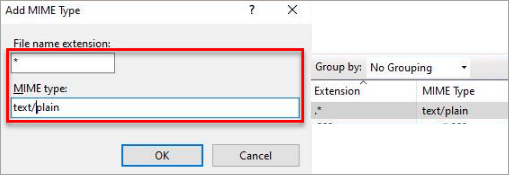
Strežnik Windows s programom ESET Bridge (distribuiran s programom ESET PROTECT On-Prem)
-
S preprostim urejevalnikom besedila odprite datoteko
pkgidizC:\Programske datoteke\ESET\Bridge. Nastavitevhttp_proxy_settings_static_content_enabledspremenite vtrue, da aktivirate strežnik za repozitorij brez povezave. Shranite spremembe in zaprite datotekopkgid. -
Kopirajte preneseno skladišče v imenik strežnika skladišča brez povezave:
- Privzeta lokacija imenika strežnika odložišča brez povezave je
C:\ProgramData\ESET\Bridge\OfflineRepositoryz ustreznimi pravicami dostopa. - Če želite uporabiti imenik po meri, ustvarite novo mapo za repozitorij brez povezave (na primer
C:\Repository). V datotekipkgidzamenjajte vrstico"http_proxy_settings_offline_repository_dirPath": "%DATADIR%\\OfflineRepository"s"http_proxy_settings_offline_repository_dirPath": "C:\\\Repository".Uporabnik NETWORK SERVICE potrebuje polne pravice dostopa do imenika.
- Privzeta lokacija imenika strežnika odložišča brez povezave je
-
Ponovno zaženite storitev ESET Bridge z ukazoma v ukazni vrstici:
net stop "EsetBridge" innet start "EsetBridge". Storitev morate znova zagnati samo po spremembi datotekepkgid- ponovni zagon storitve ni potreben, kadar se podatki o skladišču spremenijo, izbrišejo ali dodajo. -
Repozitorij brez povezave deluje na naslovu
http://YourIPaddress:4449(na primerhttp://10.1.1.10:4449).
Moj spletni strežnik brez povezave je v operacijskem sistemu Linux ali ESET PROTECT Virtual Appliance
Linux in ESET PROTECT Virtual Appliance (CentOS) s programom ESET Bridge
-
Namestite program ESET Bridge (HTTP Proxy) v operacijskem sistemu Linux.
-
S preprostim urejevalnikom besedil odprite datoteko
pkgidiz/opt/eset/bridge/etc.Nastavitevhttp_proxy_settings_static_content_enabledspremenite vtrue, da aktivirate strežnik za shranjevanje brez povezave. Shranite spremembe in zaprite datotekopkgid. -
Kopirajte preneseno skladišče v imenik strežnika skladišča brez povezave:
-
Privzeta lokacija imenika strežnika odložišča brez povezave z ustreznimi pravicami dostopa je:
/var/opt/eset/bridge/OfflineRepository -
Če želite uporabiti imenik po meri, ustvarite novo mapo za repozitorij brez povezave:
/var/opt/CustomOfflineRepositoryV datoteki
pkgidzamenjajte vrstico:http_proxy_settings_offline_repository_dirPath": "%DATADIR%\\OfflineRepositoryz:
http_proxy_settings_offline_repository_dirPath": "/var/opt/CustomOfflineRepositoryUporabnik NETWORK SERVICE potrebuje polne pravice dostopa do imenika.
-
-
Ponovno zaženite storitev ESET Bridge s tem terminalskim ukazom:
sudo systemctl restart EsetBridge.serviceStoritev morate znova zagnati samo po spremembi datoteke
pkgid- ponovni zagon storitve ni potreben, kadar se podatki o skladišču spremenijo, izbrišejo ali dodajo. -
Repozitorij brez povezave deluje na naslovu
http://YourIPaddress:4449(na primerhttp://10.1.1.10:4449).
SELinux (velja za operacijski sistem Linux in aplikacijo ESET PROTECT Virtual Appliance)
SELinux lahko drugim napravam prepreči dostop do računalnika z odložiščem. Dodajte izjemo za lokacijo skladišča/posodobitvenih datotek ali onemogočite SELinux.
Če želite izklopiti to funkcijo, sledite spodnjim korakom:
-
V urejevalniku odprite
/etc/selinux/config, poiščite in nastavite naslednjo vrednost:SELINUX=disabled -
Ponovno zaženite sistem (računalnik), da uporabite spremembe.
Odprite vrata 4449 in 3128 v operacijskem sistemu Linux ali požarnem zidu VA
Če uporabljate navidezno napravo ESET PROTECT, s programom Webmin dodajte vrata 4449 v pravilo, v katerem je že navedeno 3128, in shranite konfiguracijo.

Če imate raje konzolo za Linux, za isto opravilo uporabite naslednji ukaz:
iptables -A INPUT -p tcp --dport 4449 -j ACCEPT ip6tables -A INPUT -p tcp --dport 4449 -j ACCEPT service iptables save service ip6tables saveIV. Nastavitev strežnika in odjemalcev za uporabo repozitorija brez povezave
V spodnjih primerih si oglejte, kako nastaviti poti strežnikov za shranjevanje in posodabljanje z aplikacijami ESET Endpoint. V programu ESET PROTECT On-Prem naredite naslednje:
Nastavite strežnik ESET PROTECT za uporabo shrambe brez povezave in posodobitev
Nastavitve strežnika
-
Kliknite Več → Nastavitve in razširite Razširjene nastavitve.
-
V polje Strežnik pod Skladišče vnesite naslov spletnega strežnika.
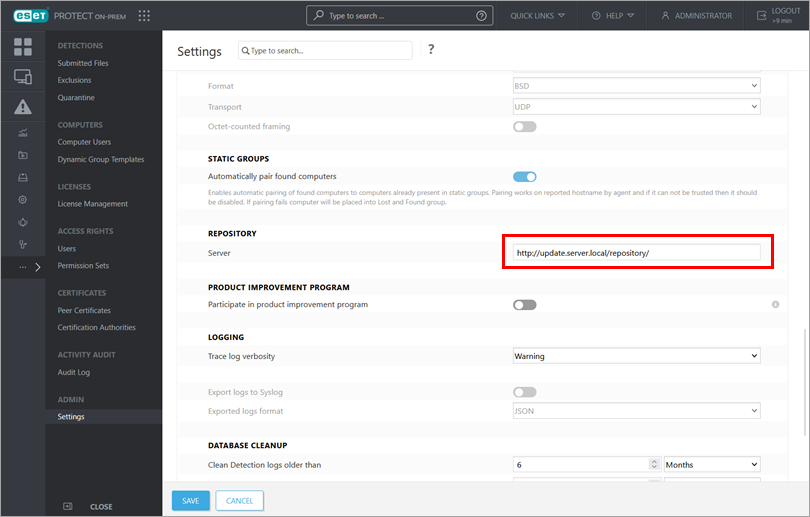
-
Razširite možnost Posodobitve.
-
V polje Posodobitveni strežnik vnesite naslov spletnega strežnika in kliknite Shrani.
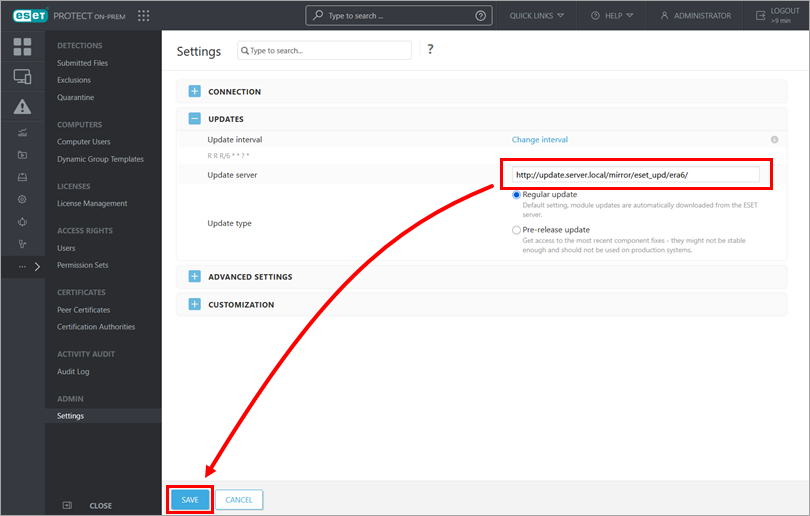
Nastavite agente za upravljanje ESET za uporabo shrambe brez povezave in posodobitev
Politika agenta
Nove nastavitve morate uporabiti za vse naprave (njihove Agente), ki za posodobitve in shrambe uporabljajo strežnik brez povezave. Izberite ustrezno politiko ali create a new one in jo dodelite tem računalnikom.
-
Odprte politike.
-
Kliknite ustrezno politiko in kliknite Uredi.
-
V razdelku Nastavitve politike razširite možnost Dodatne nastavitve.
-
V polje Strežnik pod Skladišče vnesite naslov spletnega strežnika.
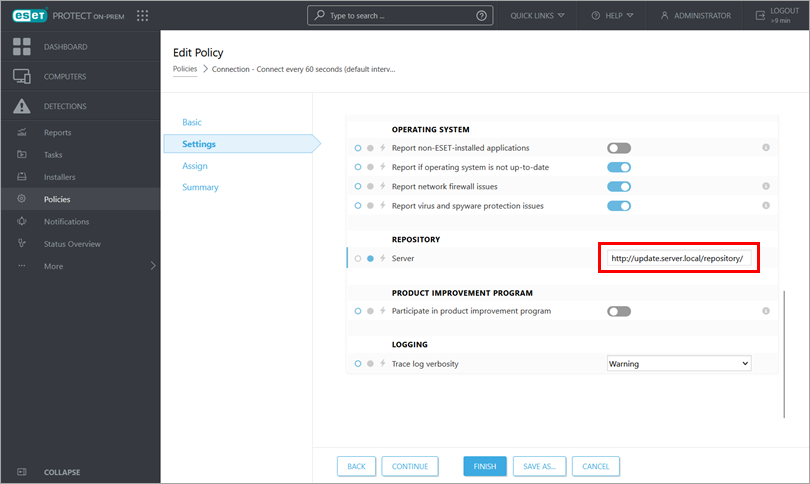
-
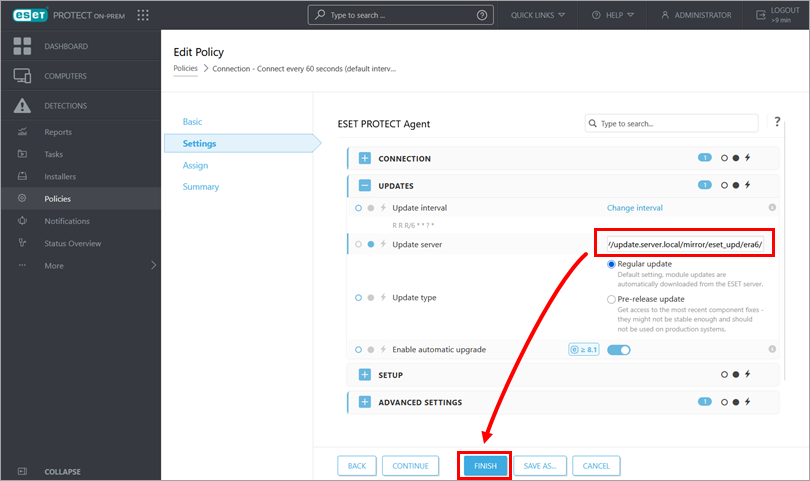
Razširite možnost Posodobitve.
-
V polje Posodobitveni strežnik vnesite naslov spletnega strežnika in kliknite Shrani. Poskrbite, da vnesete celoten naslov, vključno s strukturo map, glede na aplikacijo, ki jo nastavljate.
Nastavitev aplikacij ESET Endpoint za uporabo odložišča brez povezave in posodobitev
Politike za aplikacije ESET Endpoint (v operacijskem sistemu Windows)
Nove nastavitve morate uporabiti za vse računalnike (njihove varnostne aplikacije ESET), ki za posodobitve uporabljajo strežnik brez povezave. Izberite ustrezno politiko ali create a new one in jo dodelite tem računalnikom.
-
Aktivirajte aplikacije ESET Endpoint v okolju brez povezave.
-
Odprite politike.
-
Kliknite ustrezno politiko in kliknite Uredi.
-
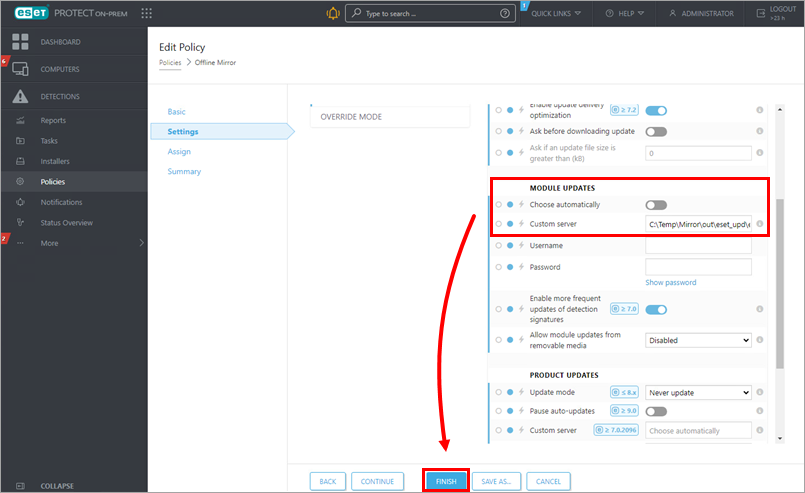
V razdelku Nastavitve politike kliknite Posodobitev → Profili → Posodobitve → Posodobitve modulov.
-
Onemogočite preklopno stikalo poleg možnosti Izberi samodejno.
-
V polje Strežnik po meri vnesite naslov spletnega strežnika in kliknite Dokončaj. Poskrbite, da vnesete celoten naslov, vključno s strukturo map, glede na aplikacijo, ki jo nastavljate. Na spodnji sliki primera je prikazan naslov mape programa ESET Endpoint.
Nastavitev drugih aplikacij ESET za uporabo odložišča brez povezave in posodobitev
Druge aplikacije
Po potrebi ustvarite politike za katero koli aplikacijo ESET, podobne zgoraj prikazanim primerom.
V. Izbirno: Namestite varnostne aplikacije ESET iz skupne lokacije prek naloge namestitve programske opreme ESET PROTECT On-Prem
V tem primeru ne uporabljamo shrambe. V odjemalskih računalnikih morate imeti nameščene agente za upravljanje ESET.
-
Prenesite namestitveni program ESET Endpoint(spletno mesto za prenos družbe ESET).
-
Namestitveni program shranite na mesto, ki je dostopno drugim računalnikom v omrežju brez povezave. Priporočamo, da ustvarite logično strukturo map na podlagi imen in različic aplikacij.
-
Prijavite se v spletno konzolo ESET PROTECT.
-
Ustvarite novo opravilo namestitve programske opreme z neposredno povezavo.
Namestitev ali nadgradnja aplikacij za končne točke ESET s programom ESET PROTECT On-Prem.


