Издание
- Имате инсталиран ESET PROTECT On-Prem без достъп до публичен интернет и искате да поддържате актуализации на приложенията на ESET
Решение
- Предпоставки
- Създайте офлайн хранилище, като използвате Mirror Tool
- Конфигурирайте локалния си уеб сървър за разпространение на офлайн хранилището
- Настройте сървъра и клиентите си да използват офлайн хранилището за актуализации
- По избор: Инсталирайте приложенията за сигурност на ESET от споделено местоположение чрез задачата за инсталиране на ESET PROTECT On-Prem Software
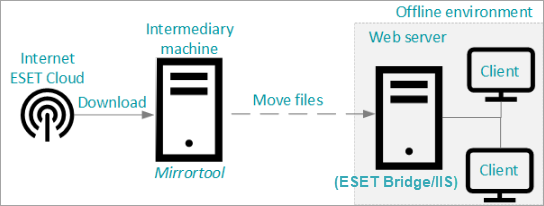
I. Предварителни условия
- Инсталиран ESET PROTECT On-Prem или внедрено виртуално устройство
- Интернет връзка на машината, на която искате да създадете офлайн хранилището
- Достатъчно свободно място за съхранение. Понастоящем изискването е 1,2 TB за цялото хранилище. Тъй като ESET пуска нови актуализации и версии на приложенията, изискването за свободно пространство за съхранение ще нараства
II. Създаване на офлайн хранилище с помощта на Mirror Tool
-
Уверете се, че устройството ви отговаря на изискванията за използване на Mirror Tool и сте изтеглили офлайн файла за активиране
(activation_file.lf). -
Изтеглете Mirror Tool.
-
Изтеглете файловете от изтегления архив в желана папка.
-
Отворете команден ред/терминал в папката, в която сте екстрахирали архива.
-
Създайте офлайн хранилище. Изпълнете следната команда в командния ред / терминала на компютър с достъп до интернет.
Windows
MirrorTool.exe --repositoryServer AUTOSELECT ^ --intermediateRepositoryDirectory C:\Intermediary ^ --outputRepositoryDirectory C:\RepositoryLinux
sudo ./MirrorTool --repositoryServer AUTOSELECT ^ --intermediateRepositoryDirectory ~/Documents/Intermediary ^ --outputRepositoryDirectory ~/Documents/RepositoryMirror Tool изтегля данните в папката
intermediateRepositoryDirectory. Когато изтеглянето приключи, той премества всички данни в папкатаoutputRepositoryDirectory. -
По желание: Намалете размера на папката за изтегляне.
-
За да намалите размера на папката за изтегляне, създайте текстов файл във формат JSON, поставен в същата папка като Mirror Tool, например:
--filterFilePath filter.txt -
В текстовия файл въведете желаните параметри, както е описано в тази тема от онлайн помощта. Можете да филтрирате изтеглените файлове по приложения или езици.
-
-
Създайте огледало за офлайн актуализация. За да създадете огледало за актуализации, се нуждаете от офлайн активационен файл
(activation_file.lf), наличен на междинната машина. Изпълнете следната команда в командния ред/терминала на компютър с достъп до интернет.Windows
MirrorTool.exe --mirrorType regular ^ --intermediateUpdateDirectory c:\temp\mirrorTemp ^ --offlineLicenseFilename c:\temp\activation_file.lf ^ --outputDirectory c:\temp\mirrorLinux
sudo ./MirrorTool --mirrorType regular \ --intermediateUpdateDirectory /tmp/mirrorTool/mirrorTemp \ --offlineLicenseFilename /tmp/mirrorTool/activation_file.lf \ --outputDirectory /tmp/mirrorTool/mirrorMirror Tool създава две папки,
временнаикрайна, с размер 3 GB. Можете да използвате параметъра--excludedProducts (Изключени продукти), за да намалите размера на изтеглянето:ep12ep13era6(обхваща всички PROTECT On-Prem)
Пример за използване на параметъра
--excludedProducts:MirrorTool.exe --mirrorType regular ^ --intermediateUpdateDirectory mirror-intermediary ^ --offlineLicenseFilename activation_file.lf ^ --outputDirectory mirror-final ^ --excludedProducts ep12 ep13
Вижте списъка с наличните приложения
| Приложение |
|---|
| ESET Endpoint Antivirus за Linux |
| ESET Bridge |
| ESET Endpoint Antivirus за Windows |
| ESET Endpoint Antivirus за macOS |
| ESET Endpoint Security за Windows |
| ESET Endpoint Security за macOS |
| ESET Endpoint Security за Android |
| ESET Криптиране на целия диск |
| ESET Inspect Connector |
| ESET Inspect Server |
| ESET Mail Security за IBM Domino |
| ESET Mail Security за Microsoft Exchange Server |
| Агент за управление на ESET |
| ESET PROTECT Mobile Device Connector |
| ESET PROTECT On-Prem Server |
| ESET PROTECT Сървър |
| Уеб конзола на ESET PROTECT |
| Сензор за откриване на измама на ESET |
| ESET Secure Authentication |
| ESET Secure Authentication On-Prem |
| Компоненти на ESET Secure Authentication |
| Агент за синхронизиране на ESET Secure Authentication |
| ESET Security за Microsoft SharePoint Server |
| ESET Server Security за Microsoft Windows Server |
III. Конфигуриране на локалния уеб сървър за разпространение на офлайн хранилището
След като изтеглите актуализациите и/или файловете на хранилището с помощта на Mirror Tool (както е описано по-горе), изберете локален уеб сървър (например ESET Bridge или Microsoft IIS).
Настройте уеб сървъра да обслужва актуализациите и инсталаторите на машините в офлайн средата. Вижте инструкциите за настройка за ESET Bridge и Microsoft IIS по-долу.
Алтернатива: Разпространявайте.
Моят офлайн уеб сървър е в Windows
Windows сървър с Microsoft IIS
-
Копирайте цялата папка, изтеглена от Mirror Tool, в
C:\inetpub\wwwroot. -
Разрешете преглеждането на директории в IIS Manager.
-
Добавете MIME тип с разширение
*катоtext/plain.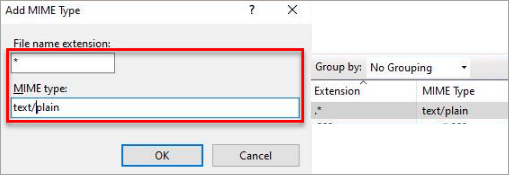
Windows сървър с ESET Bridge (разпространяван с ESET PROTECT On-Prem)
-
Като използвате обикновен текстов редактор, отворете файла
pkgidотC:\Program Files\ESET\Bridge. Променете настройкатаhttp_proxy_settings_static_content_enabledнаtrue, за да активирате сървъра за офлайн хранилище. Запазете промените и затворете файлаpkgid. -
Копирайте изтегленото хранилище в директорията на сървъра за офлайн хранилище:
- Местоположението по подразбиране на директорията на сървъра на офлайн хранилището е
C:\ProgramData\ESET\Bridge\OfflineRepositoryс подходящи права за достъп. - За да използвате потребителска директория, създайте нова папка за офлайн хранилището (например
C:\Repository). Във файлаpkgidзаменете реда"http_proxy_settings_offline_repository_dirPath": "%DATADIR%\\OfflineRepository"с "http_proxy_settings_offline_repository_dirPath": "C:\\Repository".Потребителят NETWORK SERVICE се нуждае от пълни права за достъп до директорията.
- Местоположението по подразбиране на директорията на сървъра на офлайн хранилището е
-
Рестартирайте услугата ESET Bridge, като използвате командите от командния ред:
net stop "EsetBridge"иnet start "EsetBridge". Трябва да рестартирате услугата само след промяна на файлаpkgid- рестартирането на услугата не е необходимо, когато данните в хранилището се променят, изтриват или добавят. -
Офлайн хранилището се изпълнява на адрес
http://YourIPaddress:4449(напримерhttp://10.1.1.10:4449).
Моят офлайн уеб сървър е под Linux или ESET PROTECT Virtual Appliance
Linux и ESET PROTECT Virtual Appliance (CentOS) с помощта на ESET Bridge
-
Като използвате обикновен текстов редактор, отворете файла
pkgidот/opt/eset/bridge/etc. Променете настройкатаhttp_proxy_settings_static_content_enabledнаtrue, за да активирате сървъра за офлайн хранилище. Запазете промените и затворете файлаpkgid. -
Копирайте изтегленото хранилище в директорията на сървъра за офлайн хранилище:
-
Местоположението по подразбиране на директорията на сървъра за офлайн хранилище с подходящи права за достъп е:
/var/opt/eset/bridge/OfflineRepository -
За да използвате потребителска директория, създайте нова папка за офлайн хранилището:
/var/opt/CustomOfflineRepositoryВъв файла
pkgidзаменете реда:http_proxy_settings_offline_repository_dirPath": "%DATADIR%\\OfflineRepositoryс:
http_proxy_settings_offline_repository_dirPath": "http_proxy_settings_offline_repository_dirPath": "/var/opt/CustomOfflineRepositoryПотребителят NETWORK SERVICE се нуждае от пълни права за достъп до директорията.
-
-
Рестартирайте услугата ESET Bridge, като използвате тази терминална команда:
sudo systemctl restart EsetBridge.serviceТрябва да рестартирате услугата само след промяна на
pkgidфайла - рестартирането на услугата не е необходимо, когато данните в хранилището са променени, изтрити или добавени. -
Офлайн хранилището работи на адрес
http://YourIPaddress:4449(напримерhttp://10.1.1.10:4449).
SELinux (приложимо за Linux и ESET PROTECT Virtual Appliance)
SELinux може да блокира достъпа на други устройства до машината на хранилището. Добавете изключение за местоположението на файловете на хранилището/актуализациите или деактивирайте SELinux.
За да изключите тази функция, следвайте стъпките по-долу:
-
Отворете
/etc/selinux/configв редактора, намерете и задайте следната стойност:SELINUX=disabled -
Рестартирайте системата (машината), за да приложите промените.
Отворете портове 4449 и 3128 на защитната стена на Linux или VA
Когато използвате виртуалното устройство ESET PROTECT, използвайте Webmin, за да добавите порт 4449 към правилото, в което вече е посочен 3128, и запазете конфигурацията.

Ако предпочитате Linux конзолата, използвайте следната команда, за да направите същото:
iptables -A INPUT -p tcp --dport 4449 -j ACCEPT ip6tables -A INPUT -p tcp --dport 4449 -j ACCEPT service iptables save service ip6tables saveIV. Настройте сървъра и клиентите си да използват офлайн хранилището
Вижте примерите по-долу, за да зададете пътищата на сървърите за хранилище и актуализация с приложенията на ESET Endpoint. Направете следното в ESET PROTECT On-Prem:
Настройте сървъра на ESET PROTECT да използва офлайн хранилището и актуализациите
Настройки на сървъра
-
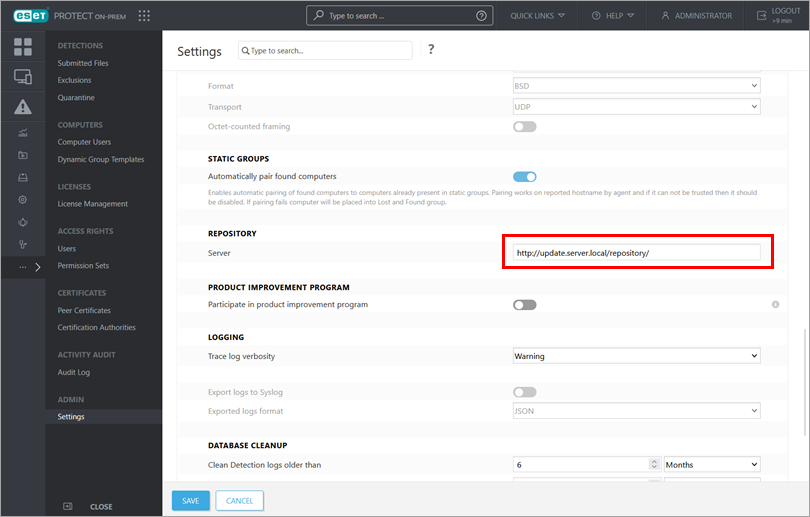
Щракнете върху Още → Настройки и разширете Разширени настройки.
-
В полето Server (Сървър) под Repository (Хранилище) въведете адреса на вашия уеб сървър.
-
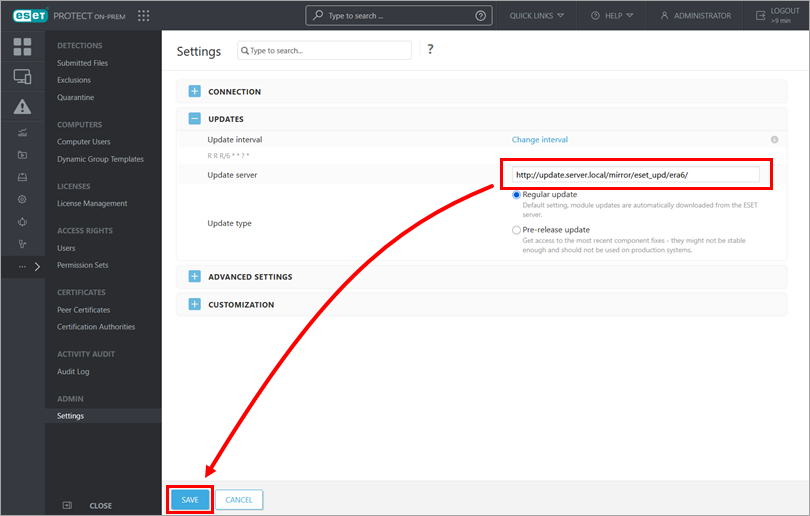
Разширете Updates (Актуализации).
-
В полето Update server (Сървър за актуализации ) въведете адреса на вашия уеб сървър и щракнете върху Save (Запази).
Настройте агентите за управление на ESET да използват офлайн хранилището и актуализациите
Политика на агента
Трябва да приложите новите настройки към всички машини (техните Агенти), които използват офлайн сървъра за актуализации и хранилища. Изберете подходяща политика или create a new one и я задайте на тези машини.
-
Отворени политики.
-
Щракнете върху съответната политика и щракнете върху Редактиране.
-
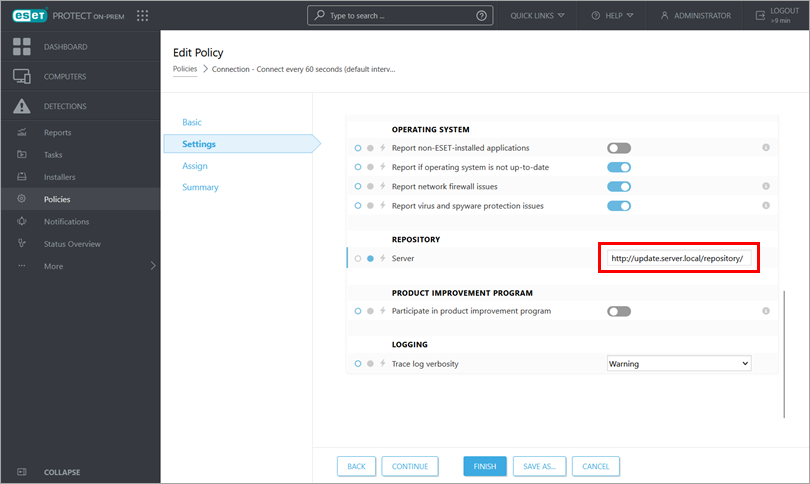
В раздела Настройки на политиката разширете Разширени настройки.
-
В полето Server (Сървър) под Repository (Хранилище) въведете адреса на вашия уеб сървър.
-
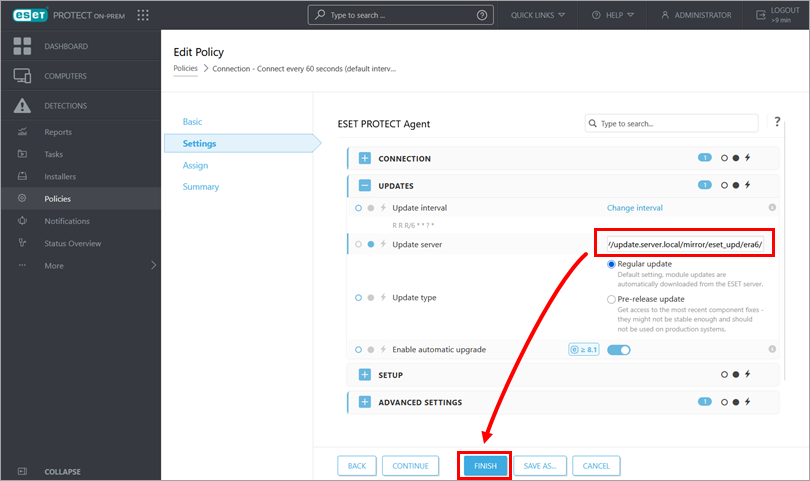
Разширете Updates (Актуализации).
-
В полето Сървър за актуализации въведете адреса на уеб сървъра си и щракнете върху Запазване. Уверете се, че сте въвели целия адрес, включително структурата на папките, в съответствие с приложението, което настройвате.
Настройте приложенията на ESET Endpoint да използват офлайн хранилището и актуализациите
Политики за приложенията на ESET Endpoint (за Windows)
Трябва да приложите новите настройки към всички машини (техните приложения за сигурност на ESET), които използват офлайн сървъра за актуализации. Изберете подходяща политика или create a new one и я задайте на тези машини.
-
Отворете политиките.
-
Щракнете върху съответната политика и щракнете върху Редактиране.
-
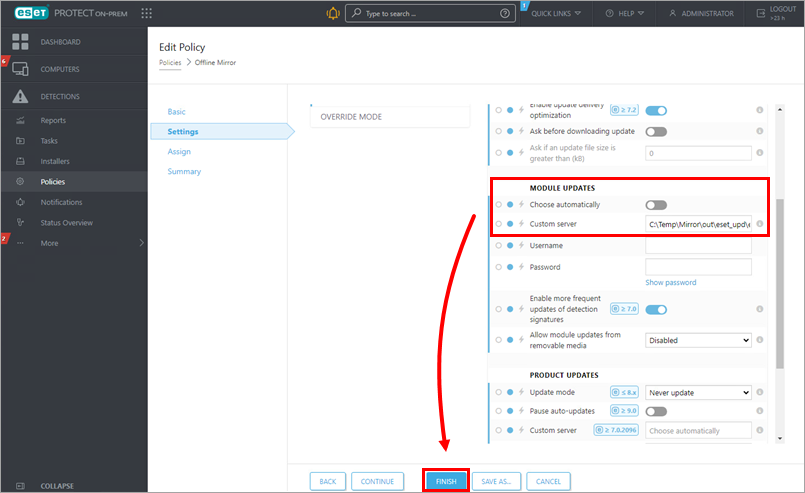
В раздела Настройки на политиката щракнете върху Актуализация → Профили → Актуализации → Актуализации на модули.
-
Деактивирайте превключвателя до Choose automatically (Избирай автоматично).
-
Въведете адреса на вашия уеб сървър в полето Custom server (Потребителски сървър) и щракнете върху Finish (Завършване). Уверете се, че сте въвели целия адрес, включително структурата на папките, в съответствие с приложението, което настройвате. Примерното изображение по-долу показва адреса на папката на ESET Endpoint.
Настройте други приложения на ESET да използват офлайн хранилището и актуализациите
Други приложения
Ако е необходимо, създайте политики за всяко приложение на ESET, подобни на примерите, показани по-горе.
V. По избор: Инсталирайте приложенията за сигурност на ESET от споделено местоположение чрез задачата за инсталиране на софтуер ESET PROTECT On-Prem
В този случай не използваме хранилище. Необходимо е да имате инсталирани агенти за управление на ESET на клиентските машини.
-
Изтеглете инсталатора на ESET за крайни точки(сайт за изтегляне на ESET).
-
Запазете инсталатора на място, достъпно за други компютри във вашата офлайн мрежа. Препоръчваме ви да създадете логическа структура от папки въз основа на имената и версиите на приложенията.
-
Влезте в уеб конзолата на ESET PROTECT.
-
Създайте нова задача за инсталиране на софтуер с директната връзка.
Внедряване или надграждане на ESET приложения за крайни точки с помощта на ESET PROTECT On-Prem.


