Probleem
- U hebt ESET PROTECT On-Prem geïnstalleerd zonder toegang tot het openbare internet en u wilt updates voor ESET-toepassingen onderhouden
Oplossing
- Voorwaarden
- Maak een offline archief aan met de Mirror Tool
- Configureer uw lokale webserver om de offline opslagplaats te distribueren
- Stel uw server en clients in om de offline opslagplaats te gebruiken voor updates
- Optioneel: Installeer ESET beveiligingstoepassingen vanaf een gedeelde locatie via de ESET PROTECT On-Prem Software installatietaak
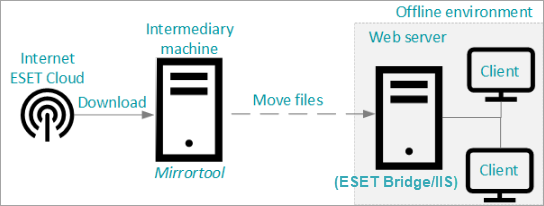
I. Voorwaarden
- ESET PROTECT On-Prem geïnstalleerd, of de Virtual Appliance ingezet
- Internetverbinding op de machine waar u het offline archief wilt aanmaken
- Voldoende vrije opslagruimte. Op dit moment is de vereiste 1,2 TB voor het hele archief. Als ESET nieuwe updates en applicatieversies uitbrengt, zal de vereiste vrije opslagruimte toenemen
II. Een offline archief aanmaken met het spiegelsysteem
-
Controleer of uw apparaat voldoet aan de vereisten om Mirror Tool te gebruiken en of u uw offline activeringsbestand
(activation_file.lf) hebt gedownload. -
Download het spiegelsysteem.
-
Pak de bestanden uit het gedownloade archief uit in een gewenste map.
-
Open de opdrachtregel / terminal in de map waar u het archief hebt uitgepakt.
-
Maak een offline archief aan. Voer de volgende opdracht uit in de opdrachtregel / terminal op een computer met internettoegang.
Windows
MirrorTool.exe --repositoryServer AUTOSELECT ^ --intermediateRepositoryDirectory C:\Intermediary ^ --outputRepositoryDirectory C:\RepositoryLinux
sudo ./MirrorTool --repositoryServer AUTOSELECT ^ --intermediateRepositoryDirectory ~/Documents/Intermediary ^ --outputRepositoryDirectory ~/Documents/RepositoryHet spiegeltool downloadt gegevens naar de map
intermediateRepositoryDirectory. Als het downloaden klaar is, worden alle gegevens verplaatst naar de mapoutputRepositoryDirectory. -
Optioneel: Verklein de downloadgrootte van de map.
-
Om de downloadgrootte van de map te verkleinen, maak je een tekstbestand in JSON-indeling in dezelfde map als het spiegeltool, bijvoorbeeld:
--filterFilePath filter.txt -
Typ in het tekstbestand de gewenste parameters zoals beschreven in dit Online Help-onderwerp. U kunt de gedownloade bestanden filteren op toepassingen of talen.
-
-
Maak een offline updatemirror. Om een updatemirror aan te maken, heb je het offline activeringsbestand
(activation_file.lf) nodig dat beschikbaar is op je tussenliggende machine. Voer de volgende opdracht uit in de opdrachtregel / terminal op een computer met internettoegang.Windows
MirrorTool.exe --mirrorType regular ^ --intermediateUpdateDirectory c:\temp\mirrorTemp ^ --offlineLicenseFilename c:\temp\activation_file.lf ^ --outputDirectory c:\temp\mirrorLinux
sudo ./MirrorTool --mirrorType regular ^ --intermediateUpdateDirectory /tmp/mirrorTool/mirrorTemp ^ --offlineLicenseFilename /tmp/mirrorTool/activation_file.lf ^ --outputDirectory /tmp/mirrorTool/mirrorMirror Tool maakt twee mappen,
tijdelijkendefinitief, met een grootte van 3 GB. U kunt de parameter--excludedProductsgebruiken om de downloadgrootte te verkleinen:ep12ep13era6(omvat alle PROTECT On-Prem)
Voorbeeldgebruik van de parameter
--uitgeslotenProducten:MirrorTool.exe --mirrorType regular ^ --intermediateUpdateDirectory mirror-intermediary ^ --offlineLicenseFilename activation_file.lf ^ --outputDirectory mirror-final ^ --excludedProducts ep12 ep13
Bekijk de lijst met beschikbare applicaties
| Toepassing |
|---|
| ESET Endpoint Antivirus voor Linux |
| ESET Brug |
| ESET Endpoint Antivirus voor Windows |
| ESET Endpoint Antivirus voor macOS |
| ESET Eindpunt Beveiliging voor Windows |
| ESET Eindpunt Beveiliging voor macOS |
| ESET Eindpunt Beveiliging voor Android |
| ESET Volledige schijfversleuteling |
| ESET Inspectie Aansluiting |
| ESET Inspecteer Server |
| ESET Mail Beveiliging voor IBM Domino |
| ESET Mail Beveiliging voor Microsoft Exchange Server |
| ESET Beheersagent |
| ESET PROTECT Aansluiting voor mobiele apparaten |
| ESET PROTECT On-Prem Server |
| ESET PROTECT Server |
| ESET PROTECT Web Console |
| ESET Sensor voor Schurkenopsporing |
| ESET Beveiligde Authenticatie |
| ESET Beveiligde Authenticatie On-Prem |
| ESET Beveiligde Authenticatie Componenten |
| ESET Secure Authentication Synchronisatie Agent |
| ESET Beveiliging voor Microsoft SharePoint Server |
| ESET Beveiliging voor Microsoft Windows Server |
III. Uw lokale webserver configureren om de offline opslagplaats te distribueren
Nadat je de update- en/of archiefbestanden hebt gedownload met de Mirror Tool (zoals hierboven beschreven), kies je een lokale webserver (bijvoorbeeld ESET Bridge of Microsoft IIS).
Stel de webserver in om de updates en installatiebestanden naar de machines in de offline omgeving te sturen. Zie de installatie-instructies voor ESET Bridge en Microsoft IIS hieronder.
Alternatief: Distribute updates using the ESET Endpoint as the update mirror.
Mijn offline webserver is op Windows
Windows-server met Microsoft IIS
-
Kopieer de hele map gedownload door Mirror Tool naar
C:\inetpubwwroot. -
Schakel Directory Browsing in IIS Manager in.
-
Voeg MIME-type met extensie
*toe alstext/plain.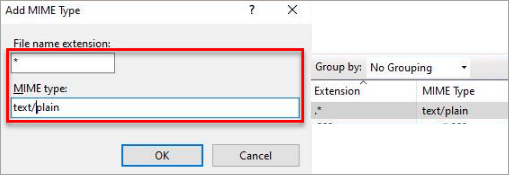
Windows server met ESET Bridge (gedistribueerd met ESET PROTECT On-Prem)
-
Open met een eenvoudige tekstverwerker het
pkgidbestand uitC:\Program Files\ESETBridge. Verander dehttp_proxy_settings_static_content_enabledinstelling intrueom de offline repository server te activeren. Sla de wijzigingen op en sluit hetpkgidbestand. -
Kopieer het gedownloade archief naar de offline archiefserver map:
- De standaardlocatie van de offline archiefserver map is
C:\ProgramData\Bridge\OfflineRepositorymet de juiste toegangsrechten. - Om een aangepaste map te gebruiken, maak je een nieuwe map aan voor het offline archief (bijvoorbeeld
C:\Repository). Vervang in hetpkgid-bestandde regel"http_proxy_settings_offline_repository_dirPath": "%DATADIR%\OfflineRepository"door"http_proxy_settings_offline_repository_dirPath":"C:\OfflineRepository". De gebruiker NETWORK SERVICE heeft volledige toegangsrechten tot de map nodig.
- De standaardlocatie van de offline archiefserver map is
-
Start de ESET Bridge service opnieuw met de opdrachtregelopdrachten:
net stop "EsetBridge"ennet start "EsetBridge". Je moet de service alleen herstarten na het wijzigen van hetpkgid-bestand- het herstarten van de service is niet nodig wanneer de gegevens van het archief worden gewijzigd, verwijderd of toegevoegd. -
De offline repository draait op het adres
http://YourIPaddress:4449(bijvoorbeeldhttp://10.1.1.10:4449).
Mijn offline webserver is op Linux of ESET PROTECT Virtual Appliance
Linux en ESET PROTECT Virtual Appliance (CentOS) met ESET Bridge
-
Open met een eenvoudige teksteditor het
pkgid-bestanduit/opt/eset/bridge/etc. Verander de instellinghttp_proxy_settings_static_content_enabledintrueom de offline repository server te activeren. Sla de wijzigingen op en sluit hetpkgidbestand. -
Kopieer het gedownloade archief naar de offline archiefserver map:
-
De standaardlocatie van de offline repository server directory met de juiste toegangsrechten is:
/var/opt/eset/bridge/OfflineRepository -
Om een aangepaste map te gebruiken, maak je een nieuwe map aan voor het offline archief:
/var/opt/CustomOfflineRepositoryVervang in het
pkgid-bestandde regel:http_proxy_settings_offline_repository_dirPath": "%DATADIR%\OfflineRepositorymet:
http_proxy_settings_offline_repository_dirPath": "/var/opt/CustomOfflineRepositoryDe gebruiker NETWORK SERVICE heeft volledige toegangsrechten tot de map nodig.
-
-
Herstart de ESET Bridge service met dit terminal commando:
sudo systemctl restart EsetBridge.serviceJe moet de service alleen herstarten na het wijzigen van het
pkgid-bestand- een herstart van de service is niet nodig wanneer de gegevens van het archief worden gewijzigd, verwijderd of toegevoegd. -
Het offline archief draait op het adres
http://YourIPaddress:4449(bijvoorbeeldhttp://10.1.1.10:4449).
SELinux (van toepassing op Linux en ESET PROTECT Virtual Appliance)
SELinux kan de toegang van andere apparaten tot de repository machine blokkeren. Voeg een uitzondering toe voor de locatie van de repository/updates-bestanden of schakel SELinux uit.
Volg onderstaande stappen om deze functie uit te schakelen:
-
Open
/etc/selinux/configin je editor, zoek en stel de volgende waarde in:SELINUX=disabled -
Herstart het systeem (de machine) om de wijzigingen toe te passen.
Open poorten 4449 en 3128 op Linux of VA firewall
Als je de ESET PROTECT Virtual Appliance gebruikt, gebruik dan Webmin om poort 4449 toe te voegen aan de regel waar 3128 al staat en sla de configuratie op.

Als u de voorkeur geeft aan de Linux Console, gebruik dan het volgende commando om hetzelfde te doen:
iptables -A INPUT -p tcp --dport 4449 -j ACCEPT ip6tables -A INPUT -p tcp --dport 4449 -j ACCEPT service iptables save service ip6tables saveIV. Stel je server en clients in om de offline opslagplaats te gebruiken
Zie de onderstaande voorbeelden om paden van de Repository en Update servers in te stellen met ESET Endpoint toepassingen. Doe het volgende in ESET PROTECT On-Prem:
Stel de ESET PROTECT Server in om de offline repository en updates te gebruiken
Server instellingen
-
Klik op Meer → Instellingen en vouw Geavanceerde instellingen uit.
-
Typ het adres van uw webserver in het veld Server onder Repository.
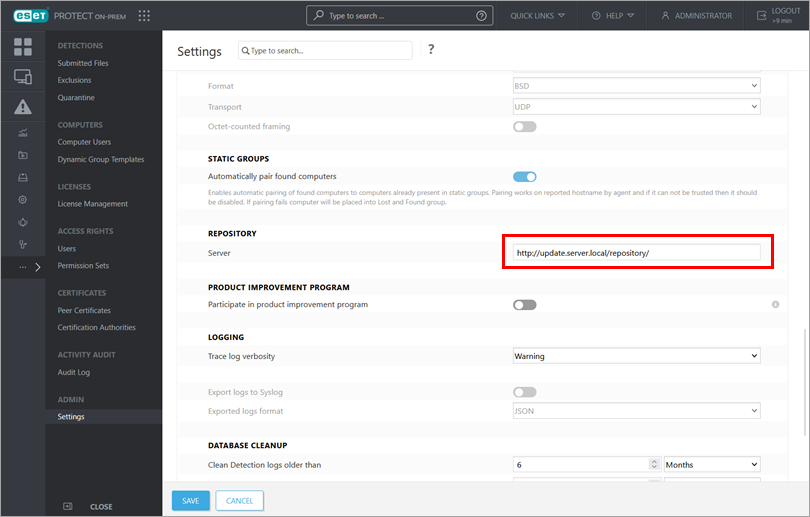
-
Vouw Updates uit.
-
Typ in het veld Update server het adres van je webserver en klik op Opslaan.
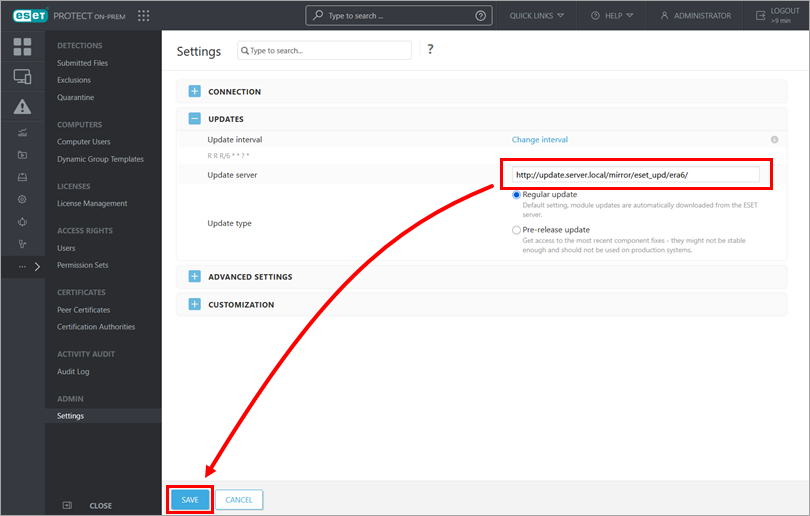
ESET Management Agents instellen om de offline opslagplaats en updates te gebruiken
Agent beleid
Je moet de nieuwe instellingen toepassen op alle machines (hun Agents) die de offline server gebruiken voor updates en repositories. Selecteer een geschikt beleid of create a new one en wijs het toe aan deze machines.
-
Open Beleid.
-
Klik op het juiste beleid en klik op Bewerken.
-
Vouw Geavanceerde instellingen uit in het gedeelte Beleidsinstellingen .
-
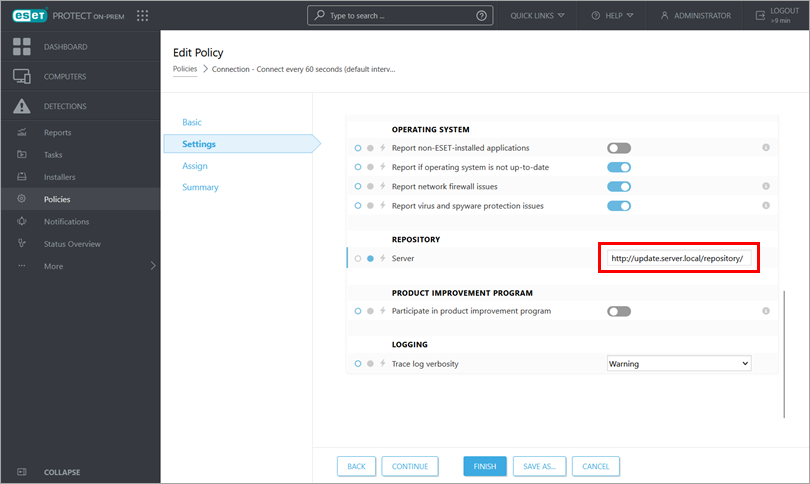
Typ het adres van uw webserver in het veld Server onder Repository.
-
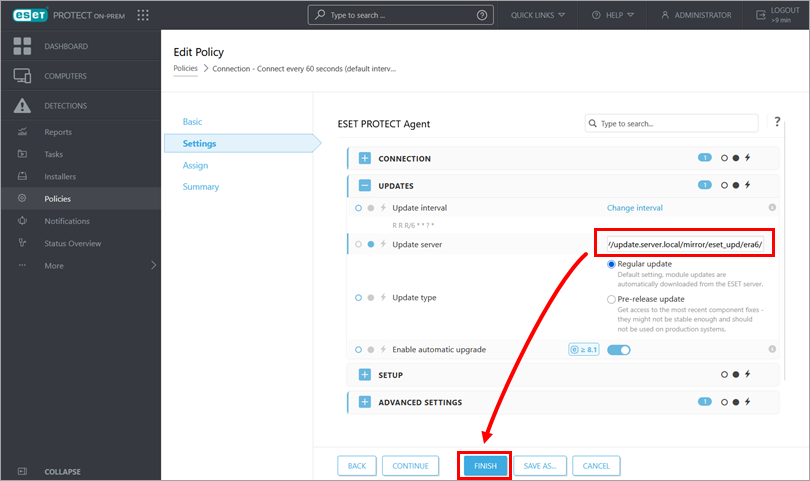
Vouw Updates uit.
-
Typ het adres van uw webserver in het veld Updateserver en klik op Opslaan. Zorg ervoor dat u het volledige adres typt, inclusief de mapstructuur, in overeenstemming met de toepassing die u instelt.
ESET Endpoint toepassingen instellen om de offline opslagplaats en updates te gebruiken
Beleid voor ESET Endpoint-toepassingen (op Windows)
U moet de nieuwe instellingen toepassen op alle machines (hun ESET-beveiligingstoepassingen) die de offline server gebruiken voor updates. Selecteer een geschikt beleid of create a new one en wijs het toe aan deze machines.
-
Open Beleid.
-
Klik op het juiste beleid en klik op Bewerken.
-
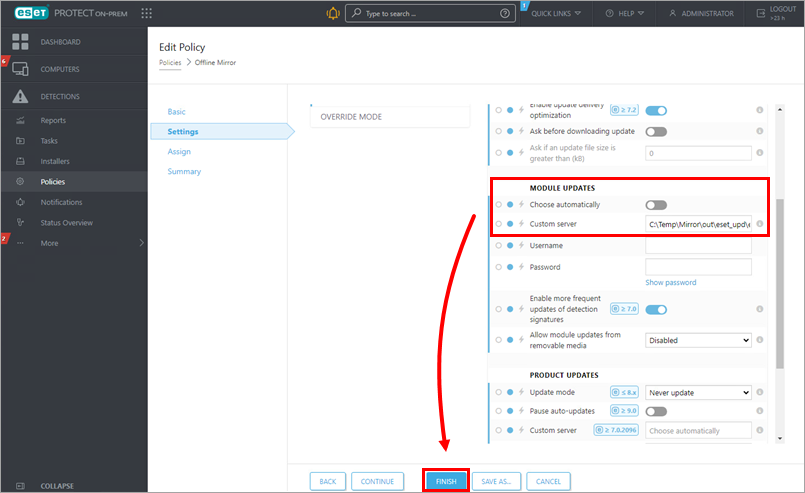
Klik in het gedeelte Beleidsinstellingen op Update → Profielen → Updates → Modules Updates.
-
Schakel het schakelaartje naast Automatisch kiezen uit.
-
Typ uw webserveradres in het veld Aangepaste server en klik op Voltooien. Zorg ervoor dat je het volledige adres typt, inclusief de mapstructuur, in overeenstemming met de toepassing die je instelt. De onderstaande voorbeeldafbeelding toont het mapadres van ESET Endpoint.
Andere ESET toepassingen instellen om de offline opslagplaats en updates te gebruiken
Andere toepassingen
Maak indien nodig beleidsregels aan voor elke ESET-toepassing, gelijkaardig aan de voorbeelden hierboven.
V. Optioneel: Installeer ESET beveiligingstoepassingen vanaf een gedeelde locatie via de ESET PROTECT On-Prem Software installatietaak
In dit geval gebruiken we geen repository. Je moet ESET Management Agents geïnstalleerd hebben op client machines.
-
Download een ESET Endpoint installer (ESET download site).
-
Sla het installatieprogramma op een locatie op die toegankelijk is voor andere computers in uw offline netwerk. We raden aan om een logische mapstructuur te maken op basis van applicatienamen en versies.
-
Log in op ESET PROTECT Web Console.
-
Maak een nieuwe taak Software installeren met de directe link.
Implementeer of upgrade ESET endpoint applicaties met ESET PROTECT On-Prem.


