Τεύχος
- Έχετε εγκαταστήσει το ESET PROTECT On-Prem χωρίς πρόσβαση στο δημόσιο διαδίκτυο και θέλετε να διατηρήσετε ενημερώσεις στις εφαρμογές ESET
Λύση
- Προϋποθέσεις
- Δημιουργήστε ένα αποθετήριο εκτός σύνδεσης χρησιμοποιώντας το εργαλείο Mirror Tool
- Διαμορφώστε τον τοπικό διακομιστή ιστού για τη διανομή του αποθετηρίου εκτός σύνδεσης
- Ρύθμιση του διακομιστή και των πελατών σας ώστε να χρησιμοποιούν το offline αποθετήριο για ενημερώσεις
- Προαιρετικά: Εγκαταστήστε τις εφαρμογές ασφαλείας της ESET από μια κοινόχρηστη τοποθεσία μέσω της εργασίας εγκατάστασης λογισμικού ESET PROTECT On-Prem Software
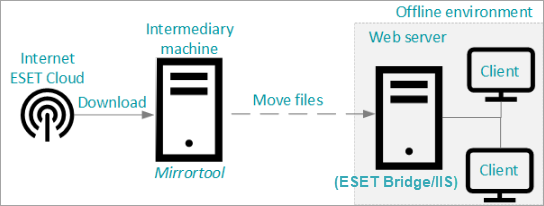
I. Προαπαιτούμενα
- Εγκατεστημένο το ESET PROTECT On-Prem ή εγκατεστημένη η εικονική συσκευή
- Σύνδεση στο διαδίκτυο στο μηχάνημα όπου θέλετε να δημιουργήσετε το αποθετήριο εκτός σύνδεσης
- Αρκετός ελεύθερος χώρος αποθήκευσης. Επί του παρόντος, η απαίτηση είναι 1,2 TB για ολόκληρο το αποθετήριο. Καθώς η ESET κυκλοφορεί νέες ενημερώσεις και εκδόσεις εφαρμογών, η απαίτηση ελεύθερου αποθηκευτικού χώρου θα αυξάνεται
II. Δημιουργία αποθετηρίου εκτός σύνδεσης με χρήση του εργαλείου Mirror Tool
-
Βεβαιωθείτε ότι η συσκευή σας πληροί τις απαιτήσεις για τη χρήση του Mirror Tool και ότι έχετε κατεβάσει το αρχείο ενεργοποίησης εκτός σύνδεσης
(activation_file.lf). -
Κατεβάστε το Mirror Tool.
-
Εξαγάγετε τα αρχεία από το αρχείο που κατεβάσατε σε έναν επιθυμητό φάκελο.
-
Ανοίξτε τη γραμμή εντολών / τερματικό στο φάκελο όπου έχετε εξαγάγει το αρχείο.
-
Δημιουργήστε ένα αποθετήριο εκτός σύνδεσης. Εκτελέστε την ακόλουθη εντολή στη γραμμή εντολών / τερματικό σε έναν υπολογιστή με πρόσβαση στο διαδίκτυο.
Windows
MirrorTool.exe --repositoryServer AUTOSELECT ^ --intermediateRepositoryDirectory C:\Intermediary ^ --outputRepositoryDirectory C:\RepositoryLinux
sudo ./MirrorTool --repositoryServer AUTOSELECT ^ --intermediateRepositoryDirectory ~/Documents/Intermediary ^ --outputRepositoryDirectory ~/Documents/RepositoryΤο Mirror Tool κατεβάζει τα δεδομένα στο φάκελο
intermediateRepositoryDirectory. Όταν ολοκληρωθεί η λήψη, μεταφέρει όλα τα δεδομένα στο φάκελοoutputRepositoryDirectory. -
Προαιρετικά: Μειώστε το μέγεθος λήψης του φακέλου.
-
Για να μειώσετε το μέγεθος λήψης του φακέλου, δημιουργήστε ένα αρχείο κειμένου σε μορφή JSON που τοποθετείται στον ίδιο φάκελο με το Mirror Tool, για παράδειγμα:
--filterFilePath filter.txt -
Στο αρχείο κειμένου, πληκτρολογήστε τις επιθυμητές παραμέτρους όπως περιγράφεται σε αυτό το θέμα της ηλεκτρονικής βοήθειας. Μπορείτε να φιλτράρετε τα αρχεία που λαμβάνονται με βάση εφαρμογές ή γλώσσες.
-
-
Δημιουργήστε έναν καθρέφτη ενημέρωσης χωρίς σύνδεση. Για να δημιουργήσετε έναν καθρέφτη ενημερώσεων, χρειάζεστε το αρχείο ενεργοποίησης εκτός σύνδεσης
(activation_file.lf) που είναι διαθέσιμο στον ενδιάμεσο υπολογιστή σας. Εκτελέστε την ακόλουθη εντολή στη γραμμή εντολών / τερματικό σε έναν υπολογιστή με πρόσβαση στο διαδίκτυο.Windows
MirrorTool.exe --mirrorType regular ^ --intermediateUpdateDirectory c:\temp\mirrorTemp ^ --offlineLicenseFilename c:\temp\activation_file.lf ^ --outputDirectory c:\temp\mirrorLinux
sudo ./MirrorTool --mirrorType regular \ --intermediateUpdateDirectory /tmp/mirrorTool/mirrorTemp \ --offlineLicenseFilename /tmp/mirrorTool/activation_file.lf \ --outputDirectory /tmp/mirrorTool/mirrorΤο Mirror Tool δημιουργεί δύο φακέλους, τον
προσωρινόκαι τοντελικό, με μέγεθος 3 GB. Μπορείτε να χρησιμοποιήσετε τις παραμέτρους--excludedProductsγια να μειώσετε το μέγεθος της λήψης:ep12ep13era6(καλύπτει όλα τα PROTECT On-Prem)
Παράδειγμα χρήσης της παραμέτρου
--excludedProducts:MirrorTool.exe --mirrorType regular ^ --intermediateUpdateDirectory mirror-intermediary ^ --offlineLicenseFilename activation_file.lf ^ --outputDirectory mirror-final ^ --excludedProducts ep12 ep13
Δείτε τη λίστα των διαθέσιμων εφαρμογών
| Εφαρμογή |
|---|
| ESET Endpoint Antivirus για Linux |
| ESET Bridge |
| ESET Endpoint Antivirus για Windows |
| ESET Endpoint Antivirus για macOS |
| ESET Endpoint Security για Windows |
| ESET Endpoint Security για macOS |
| ESET Endpoint Security για Android |
| ESET Κρυπτογράφηση πλήρους δίσκου |
| ESET Inspect Connector |
| ESET Inspect Server |
| ESET Mail Security για IBM Domino |
| ESET Mail Security για Microsoft Exchange Server |
| Πράκτορας διαχείρισης της ESET |
| ESET PROTECT Mobile Device Connector |
| ESET PROTECT On-Prem Server |
| ESET PROTECT Διακομιστής |
| Κονσόλα Web της ESET PROTECT |
| Αισθητήρας ανίχνευσης απατεώνων ESET |
| ESET Secure Authentication |
| ESET Secure Authentication On-Prem |
| Στοιχεία ασφαλούς ελέγχου ταυτότητας της ESET |
| Πράκτορας συγχρονισμού ESET Secure Authentication |
| ESET Security για Microsoft SharePoint Server |
| ESET Server Security για Microsoft Windows Server |
III. Διαμορφώστε τον τοπικό διακομιστή ιστού για τη διανομή του αποθετηρίου εκτός σύνδεσης
Αφού πραγματοποιήσετε λήψη των αρχείων ενημέρωσης ή/και αποθετηρίου χρησιμοποιώντας το εργαλείο Mirror Tool (όπως περιγράφεται παραπάνω), επιλέξτε έναν τοπικό διακομιστή ιστού (για παράδειγμα, ESET Bridge ή Microsoft IIS).
Ρυθμίστε το διακομιστή ιστού για να εξυπηρετεί τις ενημερώσεις και τα προγράμματα εγκατάστασης στα μηχανήματα του περιβάλλοντος εκτός σύνδεσης. Ανατρέξτε στις παρακάτω οδηγίες εγκατάστασης για το ESET Bridge και το Microsoft IIS.
Εναλλακτική λύση: Διανομή ενημερώσεων με χρήση του ESET Endpoint ως καθρέφτη ενημερώσεων.
Ο διακομιστής web χωρίς σύνδεση είναι σε Windows
Διακομιστής Windows με Microsoft IIS
-
Αντιγράψτε ολόκληρο το φάκελο που κατεβάσατε από το Mirror Tool στο
C:\inetpub\wwwroot. -
Ενεργοποιήστε την περιήγηση στον κατάλογο στο IIS Manager.
-
Προσθέστε τύπο MIME με επέκταση
*ωςtext/plain.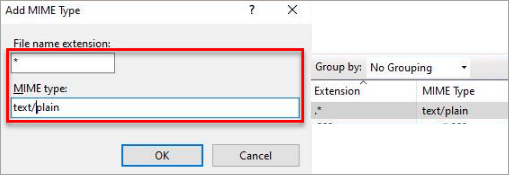
Διακομιστής Windows με ESET Bridge (διανέμεται με το ESET PROTECT On-Prem)
-
Χρησιμοποιώντας έναν απλό επεξεργαστή κειμένου, ανοίξτε το αρχείο
pkgidαπό τοC:\Program Files\ESET\Bridge. Αλλάξτε τη ρύθμισηhttp_proxy_settings_static_content_enabledσεtrueγια να ενεργοποιήσετε το διακομιστή αποθετηρίου χωρίς σύνδεση. Αποθηκεύστε τις αλλαγές και κλείστε το αρχείοpkgid. -
Αντιγράψτε το αποθετήριο που κατεβάσατε στον κατάλογο του διακομιστή αποθετηρίου χωρίς σύνδεση:
- Η προεπιλεγμένη θέση του καταλόγου του διακομιστή αποθετηρίου εκτός σύνδεσης είναι
C:\ProgramData\ESET\Bridge\OfflineRepositoryμε τα κατάλληλα δικαιώματα πρόσβασης. - Για να χρησιμοποιήσετε έναν προσαρμοσμένο κατάλογο, δημιουργήστε έναν νέο φάκελο για το αποθετήριο εκτός σύνδεσης (για παράδειγμα,
C:\Repository). Στο αρχείοpkgid, αντικαταστήστε τη γραμμή"http_proxy_settings_offline_repository_dirPath":"%DATADIR%\\\OfflineRepository"με τη φράση"http_proxy_settings_offline_repository_dirPath": αποθετήριο": "C:\\\Repository". Ο χρήστης NETWORK SERVICE χρειάζεται πλήρη δικαιώματα πρόσβασης στον κατάλογο.
- Η προεπιλεγμένη θέση του καταλόγου του διακομιστή αποθετηρίου εκτός σύνδεσης είναι
-
Κάντε επανεκκίνηση της υπηρεσίας ESET Bridge χρησιμοποιώντας τις εντολές γραμμής εντολών:
net stop "EsetBridge"καιnet start "EsetBridge". Πρέπει να επανεκκινήσετε την υπηρεσία μόνο μετά την αλλαγή του αρχείουpkgid- η επανεκκίνηση της υπηρεσίας δεν είναι απαραίτητη όταν τα δεδομένα του αποθετηρίου αλλάζουν, διαγράφονται ή προστίθενται. -
Το offline αποθετήριο εκτελείται στη διεύθυνση
http://YourIPaddress:4449(για παράδειγμα,http://10.1.1.10:4449).
Ο διακομιστής ιστού εκτός σύνδεσης είναι σε Linux ή ESET PROTECT Virtual Appliance
Linux και ESET PROTECT Virtual Appliance (CentOS) με ESET Bridge
-
Χρησιμοποιώντας έναν απλό επεξεργαστή κειμένου, ανοίξτε το αρχείο
pkgidαπό τοαρχείο /opt/eset/bridge/etc. Αλλάξτε τη ρύθμισηhttp_proxy_settings_static_content_enabledσεtrueγια να ενεργοποιήσετε το διακομιστή αποθετηρίου χωρίς σύνδεση. Αποθηκεύστε τις αλλαγές και κλείστε το αρχείοpkgid. -
Αντιγράψτε το αποθετήριο που κατεβάσατε στον κατάλογο του διακομιστή αποθετηρίου χωρίς σύνδεση:
-
Η προεπιλεγμένη θέση του καταλόγου του διακομιστή αποθετηρίου χωρίς σύνδεση με κατάλληλα δικαιώματα πρόσβασης είναι:
/var/opt/eset/bridge/OfflineRepository -
Για να χρησιμοποιήσετε έναν προσαρμοσμένο κατάλογο, δημιουργήστε έναν νέο φάκελο για το αποθετήριο εκτός σύνδεσης:
/var/opt/CustomOfflineRepositoryΣτο αρχείο
pkgid, αντικαταστήστε τη γραμμή:http_proxy_settings_offline_repository_dirPath": "%DATADIR%\\OfflineRepository"με:
http_proxy_settings_offline_repository_dirPath": "/var/opt/CustomOfflineRepository"Ο χρήστης NETWORK SERVICE χρειάζεται πλήρη δικαιώματα πρόσβασης στον κατάλογο.
-
-
Κάντε επανεκκίνηση της υπηρεσίας ESET Bridge χρησιμοποιώντας αυτή την εντολή τερματικού:
sudo systemctl restart EsetBridge.serviceΠρέπει να επανεκκινήσετε την υπηρεσία μόνο μετά την αλλαγή του αρχείου
pkgid- η επανεκκίνηση της υπηρεσίας δεν είναι απαραίτητη όταν τα δεδομένα του αποθετηρίου αλλάζουν, διαγράφονται ή προστίθενται. -
Το αποθετήριο χωρίς σύνδεση εκτελείται στη διεύθυνση
http://YourIPaddress:4449(για παράδειγμα,http://10.1.1.10:4449).
SELinux (ισχύει για το Linux και την ESET PROTECT Virtual Appliance)
Το SELinux μπορεί να αποκλείσει την πρόσβαση άλλων συσκευών στο μηχάνημα του αποθετηρίου. Προσθέστε μια εξαίρεση για τη θέση του αποθετηρίου/των αρχείων ενημέρωσης ή απενεργοποιήστε το SELinux.
Για να απενεργοποιήσετε αυτή τη λειτουργία, ακολουθήστε τα παρακάτω βήματα:
-
Ανοίξτε το
αρχείο /etc/selinux/configστον επεξεργαστή σας, βρείτε και ορίστε την ακόλουθη τιμή:SELINUX=disabled -
Κάντε επανεκκίνηση του συστήματος (μηχανήματος) για να εφαρμοστούν οι αλλαγές.
Ανοίξτε τις θύρες 4449 και 3128 στο τείχος προστασίας Linux ή VA
Όταν χρησιμοποιείτε την εικονική συσκευή ESET PROTECT Virtual Appliance, χρησιμοποιήστε το Webmin για να προσθέσετε τη θύρα 4449 στον κανόνα όπου ήδη αναφέρεται η θύρα 3128 και αποθηκεύστε τη διαμόρφωση.

Αν προτιμάτε την κονσόλα Linux, χρησιμοποιήστε την ακόλουθη εντολή για να κάνετε το ίδιο:
iptables -A INPUT -p tcp --dport 4449 -j ACCEPT ip6tables -A INPUT -p tcp --dport 4449 -j ACCEPT service iptables save service ip6tables saveIV. Ρυθμίστε το διακομιστή και τους πελάτες σας για να χρησιμοποιούν το offline αποθετήριο
Δείτε τα παρακάτω παραδείγματα για να ορίσετε τις διαδρομές των διακομιστών αποθετηρίου και ενημέρωσης με τις εφαρμογές ESET Endpoint. Κάντε τα εξής στο ESET PROTECT On-Prem:
Ρυθμίστε τον διακομιστή ESET PROTECT για να χρησιμοποιεί το αποθετήριο και τις ενημερώσεις εκτός σύνδεσης
Ρυθμίσεις διακομιστή
-
Κάντε κλικ στην επιλογή Περισσότερα → Ρυθμίσεις και επεκτείνετε την επιλογή Ρυθμίσεις για προχωρημένους.
-
Στο πεδίο Server (Διακομιστής ) στην περιοχή Repository (Αποθετήριο), πληκτρολογήστε τη διεύθυνση του διακομιστή ιστού σας.
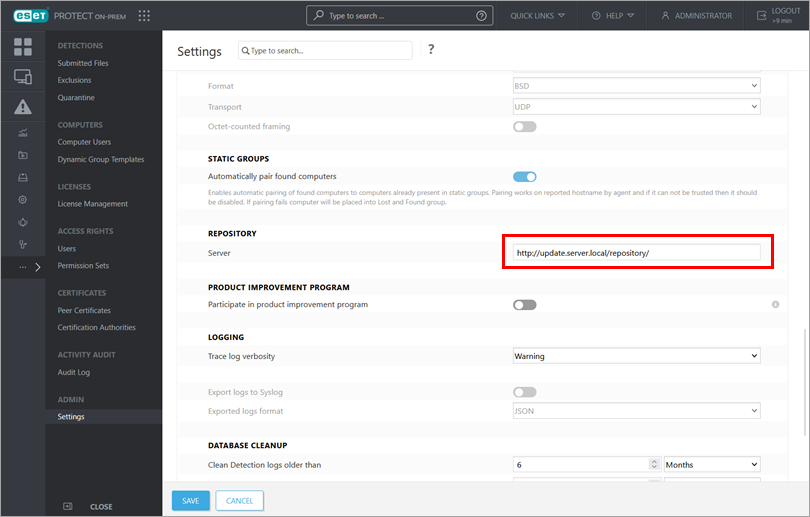
-
Αναπτύξτε την επιλογή Ενημερώσεις.
-
Στο πεδίο Διακομιστής ενημερώσεων, πληκτρολογήστε τη διεύθυνση του διακομιστή ιστού σας και κάντε κλικ στο κουμπί Αποθήκευση.
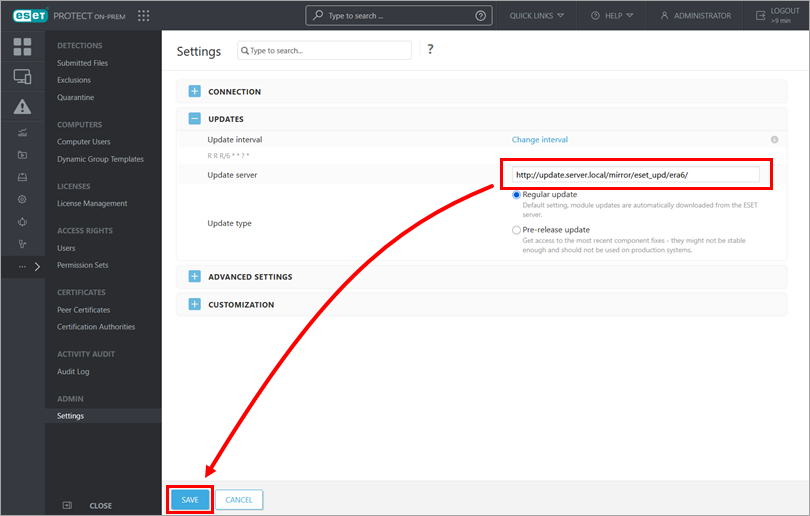
Ρυθμίστε τους πράκτορες διαχείρισης της ESET ώστε να χρησιμοποιούν το αποθετήριο και τις ενημερώσεις εκτός σύνδεσης
Πολιτική πράκτορα
Πρέπει να εφαρμόσετε τις νέες ρυθμίσεις σε όλα τα μηχανήματα (τους Πράκτορες τους) που χρησιμοποιούν τον διακομιστή εκτός σύνδεσης για ενημερώσεις και αποθετήρια. Επιλέξτε μια κατάλληλη πολιτική ή create a new one και αναθέστε την σε αυτά τα μηχανήματα.
-
Ανοιχτές πολιτικές.
-
Κάντε κλικ στην κατάλληλη πολιτική και κάντε κλικ στο κουμπί Επεξεργασία.
-
Στην ενότητα Ρυθμίσεις πολιτικής, επεκτείνετε την ενότητα Ρυθμίσεις για προχωρημένους.
-
Στο πεδίο Server (Διακομιστής ) στην περιοχή Repository (Αποθετήριο), πληκτρολογήστε τη διεύθυνση του διακομιστή ιστού σας.
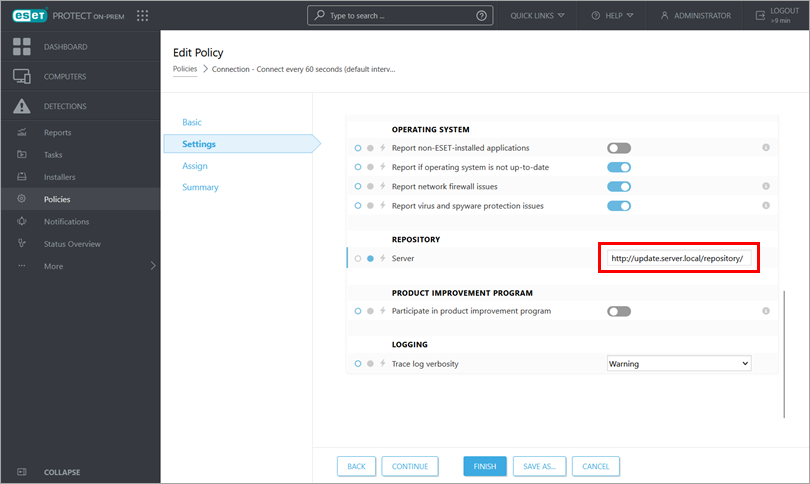
-
Αναπτύξτε την επιλογή Ενημερώσεις.
-
Στο πεδίο Διακομιστής ενημερώσεων, πληκτρολογήστε τη διεύθυνση του διακομιστή ιστού σας και κάντε κλικ στο κουμπί Αποθήκευση. Βεβαιωθείτε ότι πληκτρολογήσατε ολόκληρη τη διεύθυνση, συμπεριλαμβανομένης της δομής των φακέλων, σύμφωνα με την εφαρμογή που ρυθμίζετε.
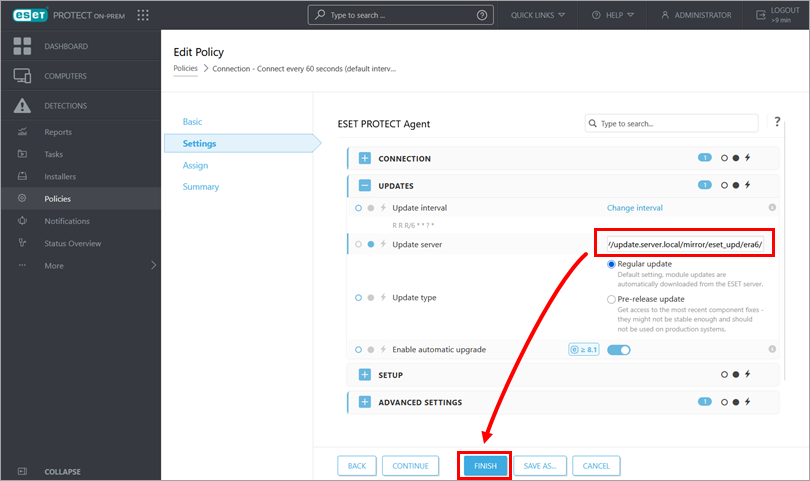
Ρύθμιση των εφαρμογών του ESET Endpoint ώστε να χρησιμοποιούν το αποθετήριο και τις ενημερώσεις εκτός σύνδεσης
Πολιτικές για τις εφαρμογές ESET Endpoint (στα Windows)
Πρέπει να εφαρμόσετε τις νέες ρυθμίσεις σε όλα τα μηχανήματα (τις εφαρμογές ασφαλείας της ESET) που χρησιμοποιούν τον διακομιστή εκτός σύνδεσης για ενημερώσεις. Επιλέξτε μια κατάλληλη πολιτική ή create a new one και αναθέστε την σε αυτά τα μηχανήματα.
-
Ενεργοποιήστε τις εφαρμογές ESET Endpoint στο περιβάλλον εκτός σύνδεσης.
-
Ανοίξτε τις πολιτικές.
-
Κάντε κλικ στην κατάλληλη πολιτική και κάντε κλικ στην επιλογή Edit (Επεξεργασία).
-
Στην ενότητα Ρυθμίσεις πολιτικής, κάντε κλικ στην επιλογή Ενημέρωση → Προφίλ → Ενημερώσεις → Ενημερώσεις μονάδων.
-
Απενεργοποιήστε την εναλλαγή δίπλα στο Choose automatically (Αυτόματη επιλογή).
-
Πληκτρολογήστε τη διεύθυνση του διακομιστή ιστού σας στο πεδίο Προσαρμοσμένος διακομιστής και κάντε κλικ στο κουμπί Τέλος. Βεβαιωθείτε ότι πληκτρολογήσατε ολόκληρη τη διεύθυνση, συμπεριλαμβανομένης της δομής των φακέλων, σύμφωνα με την εφαρμογή που ρυθμίζετε. Στην εικόνα του παραδείγματος που ακολουθεί φαίνεται η διεύθυνση του φακέλου ESET Endpoint.
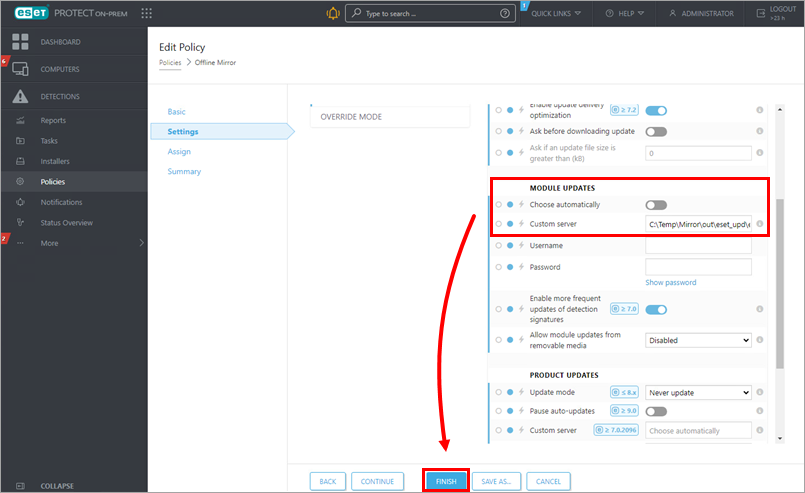
Ρύθμιση άλλων εφαρμογών της ESET ώστε να χρησιμοποιούν το αποθετήριο και τις ενημερώσεις χωρίς σύνδεση
Άλλες εφαρμογές
Εάν είναι απαραίτητο, δημιουργήστε πολιτικές για οποιαδήποτε εφαρμογή της ESET παρόμοιες με τα παραδείγματα που παρουσιάζονται παραπάνω.
V. Προαιρετικά: Εγκατάσταση εφαρμογών ασφαλείας της ESET από μια κοινόχρηστη τοποθεσία μέσω της εργασίας εγκατάστασης λογισμικού ESET PROTECT On-Prem Software
Σε αυτή την περίπτωση, δεν χρησιμοποιούμε αποθετήριο. Θα πρέπει να έχετε εγκαταστήσει τους πράκτορες διαχείρισης της ESET στις μηχανές-πελάτες.
-
Πραγματοποιήστε λήψη ενός προγράμματος εγκατάστασης ESET Endpoint(τοποθεσία λήψης της ESET).
-
Αποθηκεύστε το πρόγραμμα εγκατάστασης σε μια τοποθεσία προσβάσιμη από άλλους υπολογιστές στο δίκτυο χωρίς σύνδεση. Συνιστούμε να δημιουργήσετε μια λογική δομή φακέλων με βάση τα ονόματα και τις εκδόσεις των εφαρμογών.
-
Συνδεθείτε στη διαδικτυακή κονσόλα ESET PROTECT.
-
Δημιουργήστε μια νέα εργασία εγκατάστασης λογισμικού με τον άμεσο σύνδεσμο.
Ανάπτυξη ή αναβάθμιση εφαρμογών τελικών σημείων ESET με χρήση του ESET PROTECT On-Prem.


