Obsah
- Máte nainstalovaný ESET PROTECT On-Prem bez přístupu k veřejnému internetu a chcete udržovat aktualizace produktů ESET
Řešení
- Předpoklady
- Vytvoření offline úložiště pomocí nástroje Mirror Tool
- Konfigurace místního webového serveru pro distribuci offline úložiště
- Nastavení serveru a klientů na používání offline úložiště pro aktualizace
- Volitelně: Instalace bezpečnostních produktů ESET ze sdíleného umístění prostřednictvím úlohy instalace softwaru ESET PROTECT On-Prem
- Volitelně: Pro zlepšení výkonu ve větších prostředích můžete na adrese nakonfigurovat ESET Mirror Tool tak, aby stahoval aktualizace z jiného ESET Mirror Tool
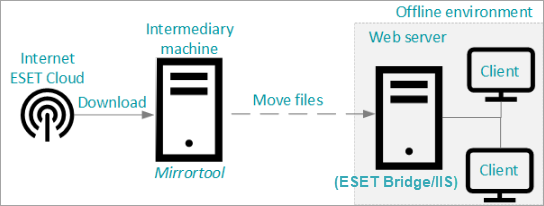
I. Předpoklady
- Nainstalovaný ESET PROTECT On-Prem nebo nasazené virtuální zařízení
- Ujistěte se, že máte nainstalovaný ESET Bridge
- Stáhnout Linux
MirrorToolnebo WindowsMirrorTool.exesoubor. Další informace o nástroji Mirror Tool a seznam dostupných parametrů naleznete v úplné dokumentaci - Pokud používáte nástroj Mirror Tool v systému Windows, nainstalujte následující položky:
- Redistribuce Visual C++ pro Visual Studio 2010
- Visual C++ 2015 Redistributable x86
- Jeden počítač je připojen k internetu, aby mohl vytvářet a aktualizovat offline úložiště
- Alespoň 250 GB volného místa na počítači, kde je vytvořeno úplné offline úložiště
- Stáhněte si offline licenční soubory z ESET PROTECT Hubu nebo ESET Business účtu
II. Vytvoření offline úložiště pomocí nástroje Mirror Tool
Nástroj Mirror Tool stahuje data do repository-intermediate složky. Po dokončení stahování se všechna data přesunou do složky repository-final složku.
Ujistěte se, že máte na disku dostatek volného místa, každá složka má velikost 100 GB. S vydáváním nových aktualizací a verzí produktů společnosti ESET bude celková velikost dále narůstat.
-
Spusťte následující příkaz v příkazovém řádku v počítači s přístupem k internetu. Použijte
MirrorTool.exev počítačích se systémem Windows aMirrorToolv systému Linux.MirrorTool.exe --repositoryServer AUTOSELECT ^ --intermediateRepositoryDirectory repository-intermediate ^ --outputRepositoryDirectory repository-final -
Podle následujících kroků zmenšíte velikost stahované složky:
-
Chcete-li zmenšit velikost stahované složky, vytvořte textový soubor ve formátu JSON, který bude umístěn například ve stejné složce jako nástroj Mirror Tool:
--filterFilePath filter.txt -
Do textového souboru zadejte požadované parametry podle popisu v tomto tématu nápovědy online. Dále v tomto dokumentu naleznete seznam názvů produktů, které lze s těmito parametry použít. Viz seznam jazykových kódů.
-
Volitelně přidejte parametr
--dryRundo textového souboru a spusťte nástroj Mirror Tool. Pokud použijete tento volitelný parametr, nástroj Mirror Tool nebude stahovat žádné soubory, ale vygeneruje soubor.csvsoubor se seznamem všech balíčků, které budou staženy.
-
-
Chcete-li vytvořit zrcadlo aktualizace, potřebujete offline licenční soubor (
license_file.lf) k dispozici na zprostředkujícím počítači. Spusťte následující příkaz pro stažení aktualizačních souborů:MirrorTool.exe --mirrorType regular ^ --intermediateUpdateDirectory mirror-intermediary ^ --offlineLicenseFilename license_file.lf ^ --outputDirectory mirror-finalNástroj Mirror Tool vytvoří dvě složky, dočasnou a konečnou, o velikosti 3 GB. Můžete použít
--excludedProductszmenšit velikost stahování:ep11ep12era6(týká se všech produktů PROTECT On-Prem)
Příklad použití
--excludedProductsparametru:MirrorTool.exe --mirrorType regular ^ --intermediateUpdateDirectory mirror-intermediary ^ --offlineLicenseFilename license_file.lf ^ --outputDirectory mirror-final ^ --excludedProducts ep9 ep10
Podívejte se na seznam dostupných produktů
| Produkt |
|---|
| ESET Endpoint Antivirus pro Linux |
| ESET Bridge |
| ESET Endpoint Antivirus |
| ESET Endpoint Antivirus pro macOS |
| ESET Endpoint Security |
| ESET Endpoint Security pro Android |
| ESET Endpoint Security pro Android - webová verze |
| ESET Endpoint Security pro macOS |
| ESET Šifrování celého disku |
| ESET Šifrování celého disku pro macOS |
| ESET Inspect Connector, |
| ESET Inspect Server |
| ESET Mail Security pro IBM Domino |
| ESET Mail Security pro Microsoft Exchange Server |
| ESET Mail/Server/Gateway Security pro Linux |
| ESET Management Agent |
| ESET PROTECT Bootstrapper |
| ESET PROTECT Konektor pro mobilní zařízení |
| ESET PROTECT On-Prem Server |
| ESET PROTECT Server |
| ESET PROTECT WebConsole |
| ESET Rogue Detection Sensor |
| ESET Secure Authentication |
| Komponenty ESET Secure Authentication |
| Synchronizační agent ESET Secure Authentication |
| ESET Security pro Microsoft SharePoint Server |
| ESET Server Security |
| ESET Server Security pro Microsoft Windows Server |
III. Konfigurace místního webového serveru pro distribuci offline úložiště
Po stažení souborů aktualizace a/nebo úložiště pomocí nástroje Mirror Tool (jak je popsáno výše) vyberte lokální webový server (například ESET Bridge nebo Microsoft IIS).
Nastavení webového serveru pro poskytování aktualizací a instalačních programů počítačům v offline prostředí. Pokyny pro nastavení ESET Bridge a Microsoft IIS naleznete níže.
Alternativa: Chci distribuovat aktualizace pomocí ESET Endpoint jako zrcadlo aktualizací.
Můj offline webový server je v systému Windows
Server se systémem Windows a službou Microsoft IIS
-
Zkopírujte celou složku staženou nástrojem Mirror Tool do složky
C:\inetpub\wwwroot. -
Povolení procházení adresářů ve Správci služby IIS.
-
Přidání typu MIME s příponou
*jakotext/plain.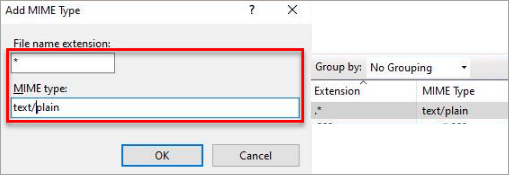
Obrázek 2-1
Windows server s ESET Bridge (distribuovaný s ESET PROTECT On-Prem)
-
Pomocí jednoduchého textového editoru otevřete
pkgidsoubor zC:\Program Files\ESET\Bridge. Změňtehttp_proxy_settings_static_content_enablednastavení natruepro aktivaci offline serveru úložiště. Uložte změny a zavřetepkgidsoubor. -
Zkopírujte stažený repozitář do adresáře serveru offline repozitáře:- Výchozí umístění adresáře serveru offline úložiště je následující
C:\ProgramData\ESET\Bridge\OfflineRepositorys příslušnými přístupovými právy. - Chcete-li použít vlastní adresář, vytvořte novou složku pro offline úložiště (například,
C:\Repository). Vpkgidnahraďte řádek"http_proxy_settings_offline_repository_dirPath": "%DATADIR%\\OfflineRepository"na adresu"http_proxy_settings_offline_repository_dirPath": "C:\\Repository". Uživatel SÍŤOVÁ SLUŽBA potřebuje plná přístupová práva k adresáři.
- Výchozí umístění adresáře serveru offline úložiště je následující
-
Restartujte službu ESET Bridge pomocí příkazů příkazového řádku:
net stop "EsetBridge"anet start "EsetBridge". Službu je nutné restartovat až po změně parametrupkgidsouboru—není nutné službu restartovat, pokud jsou data úložiště změněna, odstraněna nebo přidána. -
Offline úložiště běží na adrese
http://YourIPaddress:4449(například,http://10.1.1.10:4449).
Můj offline webový server je na Linuxu nebo ESET PROTECT Virtual Appliance
Linux a ESET PROTECT Virtual Appliance (CentOS) s ESET Bridge
-
Pomocí jednoduchého textového editoru otevřete
pkgidsoubor z/opt/eset/bridge/etc. Změňtehttp_proxy_settings_static_content_enablednastavení natruepro aktivaci offline serveru úložiště. Uložte změny a zavřetepkgidsoubor. -
Zkopírujte stažený repozitář do adresáře serveru offline repozitáře:- Výchozí umístění adresáře serveru offline úložiště je následující
/var/opt/eset/bridge/OfflineRepositorys příslušnými přístupovými právy. - Chcete-li použít vlastní adresář, vytvořte novou složku pro offline úložiště (například,
/var/opt/CustomOfflineRepository). Vpkgidnahraďte řádek"http_proxy_settings_offline_repository_dirPath": "%DATADIR%\\OfflineRepository"na adresu"http_proxy_settings_offline_repository_dirPath": "/var/opt/CustomOfflineRepository". Uživatel SÍŤOVÁ SLUŽBA potřebuje plná přístupová práva k adresáři.
- Výchozí umístění adresáře serveru offline úložiště je následující
-
Restartujte službu ESET Bridge pomocí tohoto terminálového příkazu:
sudo systemctl restart EsetBridge.service. Službu je nutné restartovat až po změně parametrupkgidsouboru—není nutné službu restartovat, pokud jsou data úložiště změněna, odstraněna nebo přidána. -
Offline úložiště běží na adrese
http://YourIPaddress:4449(například,http://10.1.1.10:4449).
SELinux (platí pro Linux a ESET PROTECT Virtual Appliance)
SELinux může zablokovat přístup ostatních zařízení k počítači úložiště. Přidejte výjimku pro umístění souborů úložiště/aktualizací nebo zakažte SELinux.
Chcete-li tuto funkci vypnout, postupujte podle následujících kroků:
-
Otevřít
/etc/selinux/configv editoru, vyhledejte a nastavte následující hodnotu:SELINUX=disabled -
Restartujte systém (počítač), aby se změny uplatnily.
Otevření portů 4449 a 3128 v systému Linux nebo bráně firewall VA
Při použití virtuálního zařízení ESET PROTECT přidejte pomocí Webmin port 4449 do pravidla, kde je již uveden port 3128, a uložte konfiguraci.

Pokud dáváte přednost konzole Linuxu, použijte následující příkaz:
iptables -A INPUT -p tcp --dport 4449 -j ACCEPT
ip6tables -A INPUT -p tcp --dport 4449 -j ACCEPT
service iptables save
service ip6tables save
IV. Nastavení serveru a klientů na používání offline úložiště
Viz příklady níže pro nastavení cest Úložiště a Aktualizačních serverů s produkty ESET Endpoint. V ESET PROTECT On-Prem proveďte následující kroky:
Nastavení ESET PROTECT Serveru na používání offline úložiště a aktualizací
Nastavení serveru
-
Otevřete webovou konzoli ESET PROTECT ve vašem webovém prohlížeči a přihlaste se.
-
Klikněte na položku Další nastavení → a rozbalte položku Rozšířená nastavení.
-
Do pole Server v části Úložiště zadejte adresu webového serveru.
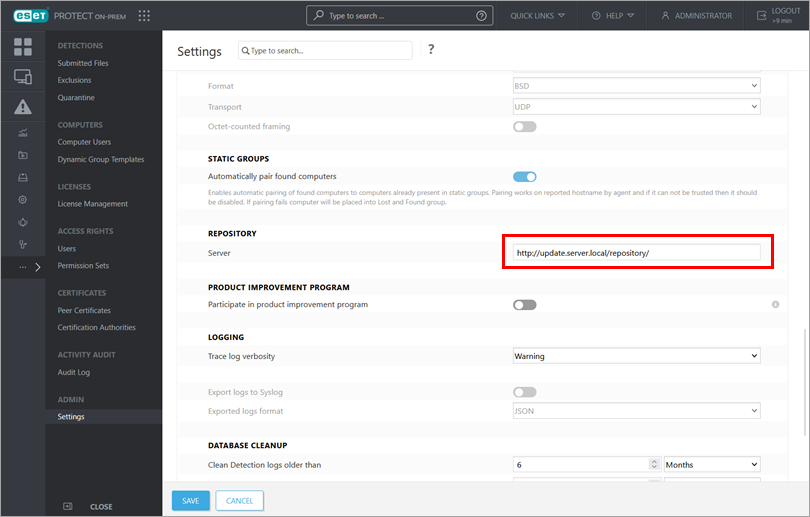
Obrázek 3-1 -
Rozšířit aktualizace.
-
Do pole Aktualizovat server zadejte adresu webového serveru a klikněte na tlačítko Uložit.
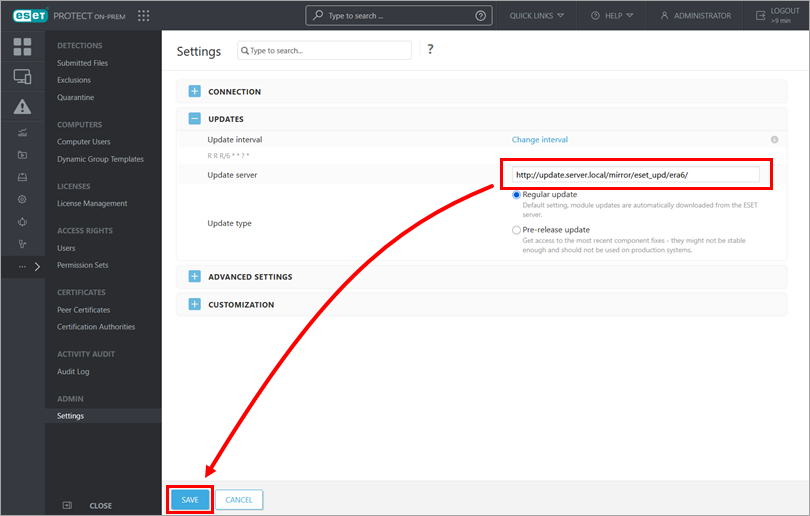
Obrázek 3-2
Nastavení ESET Management Agenta na používání offline úložiště a aktualizací
Zásady pro agenty
Nové nastavení je třeba použít na všechny počítače (jejich agenty), které používají offline server pro aktualizace a úložiště. Vyberte vhodnou zásadu nebo vytvořte novou a přiřaďte ji těmto počítačům.
-
Otevřete webovou konzoli ESET PROTECT ve vašem webovém prohlížeči a přihlaste se.
-
Otevřené zásady.
-
Klikněte na příslušnou zásadu a klikněte na tlačítko Upravit.
-
V části Nastavení zásad rozbalte položku Rozšířená nastavení.
-
Do pole Server v části Úložiště zadejte adresu webového serveru.
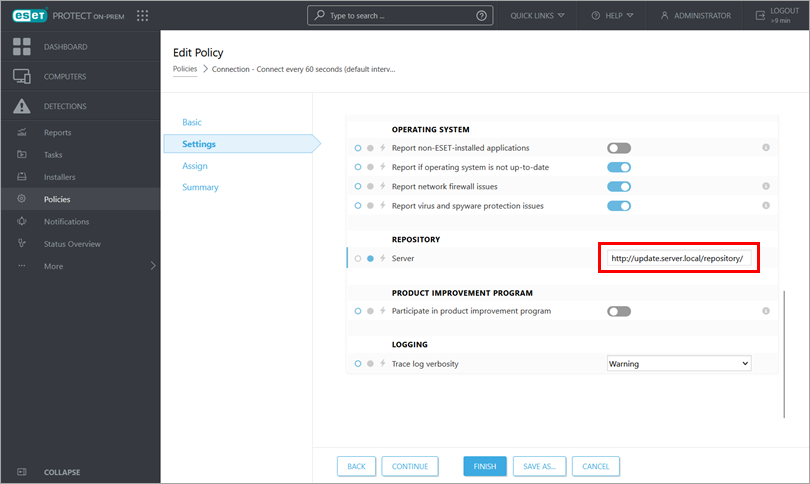
Obrázek 3-3 -
Rozšířit aktualizace.
-
Do pole Aktualizovat server zadejte adresu webového serveru a klikněte na tlačítko Uložit. Ujistěte se, že jste zadali celou adresu včetně struktury složek podle nastavovaného produktu.
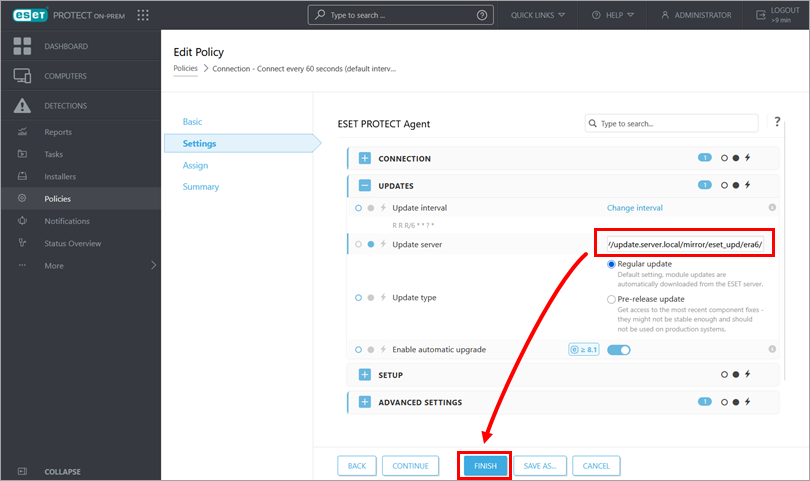
Obrázek 3-4
Nastavení produktů ESET Endpoint na používání offline úložiště a aktualizací
Zásady pro produkty ESET Endpoint (ve Windows)
Nové nastavení je třeba aplikovat na všechny počítače (jejich bezpečnostní produkty ESET), které používají offline server pro aktualizace. Vyberte vhodnou zásadu nebo vytvořte novou a přiřaďte ji těmto počítačům.
-
Otevřete webovou konzoli ESET PROTECT ve vašem webovém prohlížeči a přihlaste se.
-
Otevřené zásady.
-
Klikněte na příslušnou zásadu a klikněte na tlačítko Upravit.
-
V části Nastavení zásad klikněte na možnost Aktualizovat → Profily → Aktualizace → Aktualizace modulů.
-
Vypněte přepínač vedle možnosti Vybrat automaticky.
-
Do pole Vlastní server zadejte adresu webového serveru a klikněte na tlačítko Dokončit. Ujistěte se, že jste zadali celou adresu včetně struktury složek podle nastavovaného produktu. Na příkladu obrázku níže je zobrazena adresa složky ESET Endpoint.
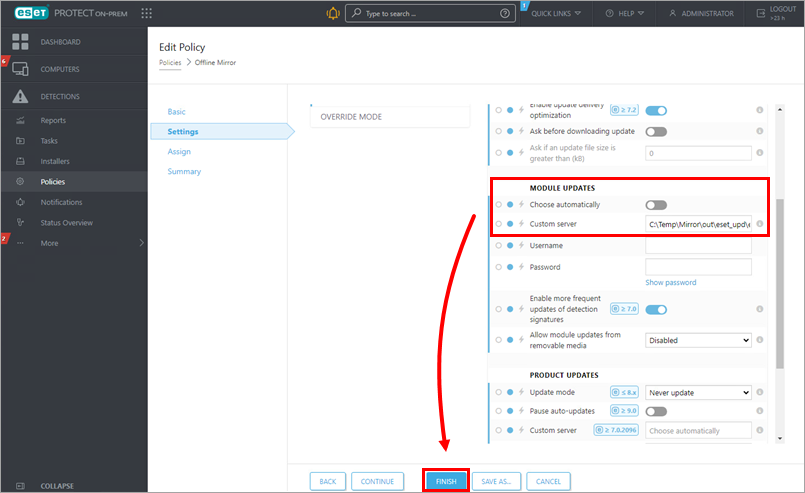
Obrázek 3-5
Nastavení dalších produktů ESET pro používání offline úložiště a aktualizací
Ostatní produkty
V případě potřeby vytvořte politiky pro libovolný produkt ESET podobné výše uvedeným příkladům.
V. Volitelně: Instalace bezpečnostních produktů ESET ze sdíleného umístění prostřednictvím úlohy instalace softwaru ESET PROTECT On-Prem
V tomto případě nepoužíváme úložiště. Na klientských počítačích musíte mít nainstalované agenty pro správu ESET.
-
Stáhněte si instalační program ESET Endpoint(stránky společnosti ESET ke stažení).
-
Uložte instalační program do umístění přístupného ostatním počítačům v síti offline. Doporučujeme vytvořit logickou strukturu složek podle názvů a verzí produktů.
-
Přihlaste se do webové konzole ESET PROTECT.
-
Vytvořte novou úlohu Instalace softwaru s přímým odkazem.
Nasazení nebo upgrade koncových produktů ESET pomocí ESET PROTECT On-Prem.


